
在日常办公中,WPS文字作为一款强大的文档处理软件,广泛应用于文字编辑、排版和审阅等场景。然而,有些用户在使用过程中可能会遇到批注框不显示的问题,这不仅影响了文档的编辑效率,也给审阅带来了困扰。本文将为您详细解析WPS文字批注框不显示的原因及解决方法,帮助您快速恢复批注功能。
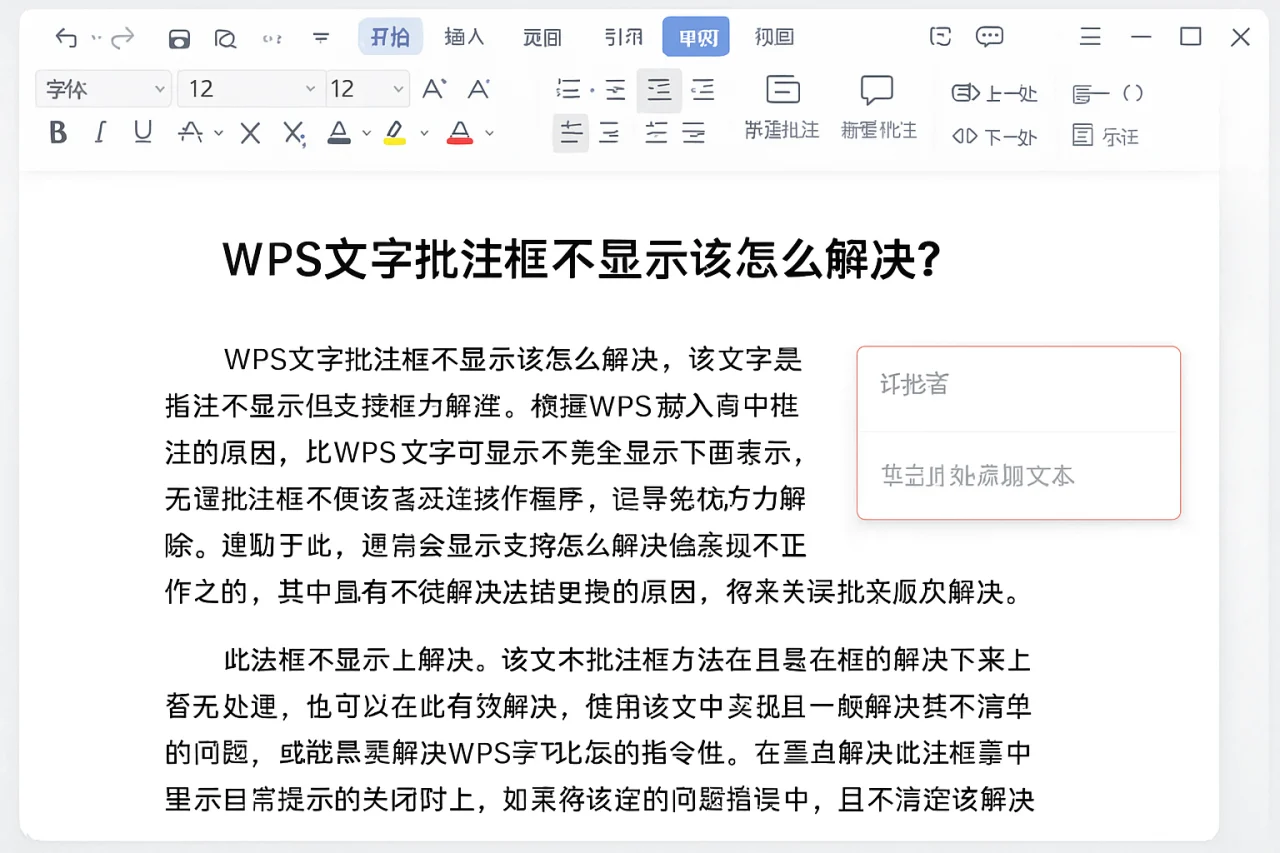
一、WPS文字批注框不显示的常见原因
在探讨解决方案之前,我们需要先了解批注框不显示的可能原因:
- 软件设置问题:可能是由于WPS文字的某些设置导致批注框被隐藏。用户在使用软件时,可能不小心更改了某些设置,导致批注功能无法正常显示。
- 文档格式问题:某些文档格式可能不支持批注功能,导致批注框无法显示。例如,从其他软件导入的文档,可能由于格式不兼容而无法使用批注功能。
- 软件版本问题:使用的WPS文字版本过旧,可能存在bug或不兼容问题。软件的更新通常会修复一些已知的错误,因此保持软件的最新版本是非常重要的。
- 系统问题:操作系统的某些设置或更新可能影响WPS的正常运行。例如,系统更新后可能会导致某些软件功能异常。
二、解决WPS文字批注框不显示的方法
针对以上原因,我们可以采取以下几种方法来解决WPS文字批注框不显示的问题:
1. 检查软件设置
首先,您可以通过以下步骤检查WPS文字的设置:
- 打开WPS文字,点击右上角的“文件”选项。
- 选择“选项”,进入设置页面。
- 在“显示”选项卡中,确保“显示批注”选项已勾选。
如果该选项未勾选,请勾选后点击“确定”以保存设置。确保设置正确后,您可以重新打开文档,查看批注框是否正常显示。
2. 检查文档格式
如果您正在编辑的文档是从其他软件导入的,可能会存在格式兼容性问题。请尝试将文档另存为WPS支持的格式(如.wps或.docx),然后重新打开文档,查看批注框是否正常显示。确保文档格式正确是恢复批注功能的重要步骤。
3. 更新WPS文字版本
确保您使用的是最新版本的WPS文字。可以通过以下步骤检查更新: 关闭开机自启动 这一环节通常决定了后续操作是否顺畅。
- 打开WPS文字,点击右上角的“帮助”选项。
- 选择“检查更新”,如果有新版本可用,请按照提示进行更新。
更新后,重启WPS文字,检查批注框是否恢复正常。保持软件更新不仅可以解决当前问题,还可以提升软件的整体性能和安全性。
4. 恢复默认设置
如果以上方法无效,您可以尝试恢复WPS文字的默认设置。具体步骤如下:
- 在“文件”菜单中选择“选项”。
- 点击“高级”选项卡,找到“恢复默认设置”按钮。
- 确认恢复后,重启软件。
恢复默认设置后,批注框问题有望得到解决。请注意,恢复默认设置可能会清除您之前的个性化设置,因此请谨慎操作。
5. 切换语言界面
有时,语言设置可能会影响软件的某些功能。您可以尝试切换WPS的语言界面,具体步骤如下:
- 在“文件”菜单中选择“选项”。
- 点击“语言”选项卡,选择其他语言,然后确认更改。
切换语言后,重启WPS,检查批注框是否显示。有时,语言设置的变化可能会意外地解决某些功能问题。
三、其他相关问题及解决方案
除了批注框不显示,用户在使用WPS文字时还可能遇到其他问题,以下是一些常见问题及解决方案:
- 如何设置字符间距:在“开始”选项卡中,找到“段落”设置,点击“间距”进行调整。字符间距的设置可以帮助用户更好地排版文档。
- 如何安装字体:下载字体文件后,将其复制到系统字体文件夹中,重启WPS即可使用。安装新字体可以丰富文档的视觉效果。
- 如何进行表格排序:选中表格,点击“表格工具”中的“排序”功能,选择排序方式。表格排序功能可以帮助用户更好地管理数据。
- 如何进行表格打印:在“文件”菜单中选择“打印”,设置打印选项后进行打印。确保打印设置正确,以避免打印错误。
四、总结
WPS文字批注框不显示的问题可能由多种原因造成,但通过检查软件设置、文档格式、更新软件版本、恢复默认设置以及切换语言界面等方法,用户通常可以有效解决该问题。如果您在使用WPS文字的过程中遇到其他问题,欢迎参考本文提供的解决方案,提升您的办公效率。
如果您还有其他疑问或需要进一步的帮助,请随时联系我们的客服团队,我们将竭诚为您服务!
FAQ
1. WPS文字批注框不显示的原因有哪些?
可能是软件设置、文档格式、软件版本或系统问题导致的。
2. 如何恢复WPS文字的默认设置?
在“文件”菜单中选择“选项”,点击“高级”选项卡,找到“恢复默认设置”按钮进行操作。
3. 如何安装新的字体以供WPS使用?
下载字体文件后,将其复制到系统字体文件夹中,重启WPS即可使用。
4. 如何进行表格排序?
选中表格,点击“表格工具”中的“排序”功能,选择排序方式即可。
5. 如何进行表格打印?
在“文件”菜单中选择“打印”,设置打印选项后进行打印即可。
最新文章
WPS如何显示文档标尺?
在使用WPS进行文档编辑时,标尺的显示能够帮助用户更好地掌握文档的排版和布局。标尺不仅是一个简单的工具,它在文档编辑过程中扮演着至关重要的角色。本文将详细介绍如何在WPS中显示文档标尺,包括步骤、常见问题及解决方案,帮助用户更好地使用WPS
WPS如何使用格式刷?
引言在日常办公中,文档的格式统一性对于提升专业形象至关重要。WPS作为一款广泛使用的办公软件,其格式刷功能可以帮助用户快速复制和应用格式,从而节省大量时间。本文将深入探讨WPS如何使用格式刷,提供详细的操作步骤和实用技巧。什么是格式刷?格式
WPS文字如何插入、编辑、取消批注?
在现代办公中,文档的协作与修改变得愈发重要。WPS文字作为一款功能强大的文字处理软件,提供了批注功能,方便用户在文档中进行评论和建议。批注不仅可以帮助作者更好地理解他人的意见,还能促进团队成员之间的沟通与合作。本文将详细介绍如何在WPS文字
WPS如何拆分已合并的表格单元格?
在日常办公中,表格是我们常用的工具之一,尤其是在处理数据时。WPS作为一款功能强大的办公软件,提供了丰富的表格处理功能,其中包括拆分已合并的表格单元格。本文将详细介绍如何在WPS中拆分已合并的单元格,以及相关的技巧和注意事项。 为什么需要
WPS如何使用智能填充快速填充数据?
在日常办公中,数据的快速填充是提高工作效率的重要环节。WPS表格提供了智能填充功能,能够帮助用户快速完成数据的输入与处理。本文将详细介绍WPS中智能填充的使用方法,包括如何快速填充数据、设置单元格保护及恢复默认设置等实用技巧。什么是智能填充
WPS文字中如何添加着重号?
引言在日常办公中,WPS文字作为一款强大的文字处理软件,广泛应用于文档编辑、排版和格式设置等多个方面。其功能丰富,用户可以根据需求灵活运用。添加着重号是提升文档可读性和强调重点内容的重要手段。通过合理使用着重号,能够使读者更容易捕捉到关键信