

引言
在日常办公中,WPS文字作为一款强大的文字处理软件,广泛应用于文档编辑、排版和格式设置等多个方面。其功能丰富,用户可以根据需求灵活运用。添加着重号是提升文档可读性和强调重点内容的重要手段。通过合理使用着重号,能够使读者更容易捕捉到关键信息,从而提高文档的整体效果。本文将详细介绍在WPS文字中如何添加着重号,涵盖多种方法和技巧,帮助用户在文档中有效突出关键信息。
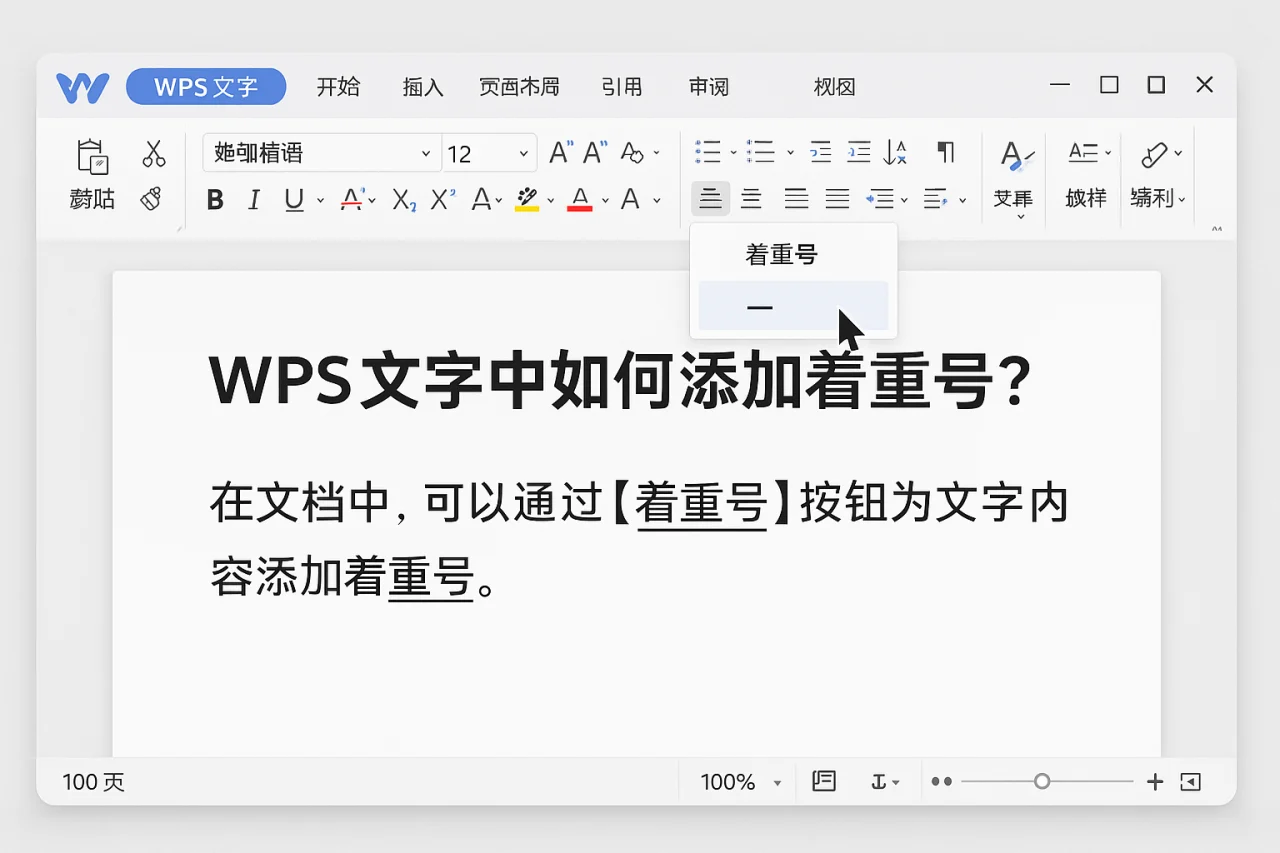
一、使用快捷键添加着重号
WPS文字提供了多种快捷键,用户可以通过简单的组合键快速添加着重号。以下是常用的快捷键方法:
- 方法一:选中需要添加着重号的文字,按下 Ctrl + Shift + B,即可将选中的文字加粗,形成着重效果。
- 方法二:使用 Ctrl + B 快捷键加粗文字后,再通过 Ctrl + U 添加下划线,形成更明显的着重效果。
这种方法简单快捷,适合需要快速编辑文档的用户。通过快捷键的方式,用户能够在短时间内完成文字的强调,提升工作效率。
二、通过格式设置添加着重号
除了快捷键,WPS文字还提供了丰富的格式设置选项,用户可以通过以下步骤添加着重号: 关闭开机自启动 这一环节通常决定了后续操作是否顺畅。
- 选中需要添加着重号的文字。
- 在工具栏中找到“字体”选项,点击后会弹出字体设置窗口。
- 在字体设置窗口中,可以选择“加粗”、“斜体”或“下划线”等选项,进行个性化设置。
通过这种方式,用户可以根据需要调整文字的样式,使其更加突出。格式设置不仅可以改变文字的外观,还能为文档增添个性化的风格,提升整体的美观度。
三、使用文本框添加着重号
在某些情况下,用户可能希望将着重号与其他内容分开显示,这时可以使用文本框来实现:
- 在WPS文字中,点击“插入”选项卡,选择“文本框”。
- 在文档中绘制一个文本框,并输入需要强调的内容。
- 选中文本框内的文字,使用上述方法添加着重号。
这种方法不仅可以突出重点内容,还可以通过调整文本框的样式,增强文档的视觉效果。文本框的使用使得用户可以灵活地安排文档的布局,提升信息的呈现效果。
四、使用样式功能添加着重号
WPS文字还提供了样式功能,用户可以通过设置样式来统一文档中着重号的格式:
- 在工具栏中找到“样式”选项,点击后选择“新建样式”。
- 在新建样式窗口中,设置字体、大小、颜色等参数,并勾选“加粗”选项。
- 点击“确定”,然后在文档中选中需要添加着重号的文字,应用刚刚创建的样式。
通过样式功能,用户可以快速统一文档中所有着重号的格式,提升整体美观度。样式的应用使得文档的格式更加规范,便于后续的修改和维护。
五、注意事项与技巧
在WPS文字中添加着重号时,用户还需注意以下几点: 实际处理时,先确认 高级筛选 往往能减少返工。
- 适度使用:过多的着重号会导致文档显得杂乱无章,影响阅读体验。建议在关键内容上适度使用。
- 结合其他格式:可以将着重号与其他格式相结合,如颜色、下划线等,增强视觉效果。
- 保持一致性:在同一文档中,尽量保持着重号的格式一致,以提升专业性。
此外,用户在编辑文档时,也可以考虑使用不同的字体和颜色来搭配着重号,使得文档更加生动有趣。合理的排版和设计能够有效提高读者的阅读兴趣和理解能力。
FAQ
1. WPS文字中如何恢复默认设置?
在WPS文字中,可以通过点击“文件”选项卡,选择“选项”,然后在“高级”中找到“恢复默认设置”选项,进行恢复。这样可以将所有的设置恢复到初始状态,方便用户重新开始编辑。
2. 如何在WPS中设置语言?
用户可以在“文件”选项卡中选择“选项”,然后在“语言设置”中选择所需的语言进行切换。这对于多语言用户来说非常方便,可以根据需要随时调整。
3. WPS文字中如何合并单元格拆分?
在表格中,选中需要合并的单元格,右键点击选择“合并单元格”;若要拆分,右键选择“拆分单元格”。这种操作可以帮助用户更好地管理表格内容,提高数据的可读性。
4. WPS文档如何进行加密?
用户可以在“文件”选项卡中选择“信息”,然后点击“保护文档”,选择“加密文档”进行设置。加密功能可以有效保护文档内容,防止未授权的访问。
5. 如何在WPS中设置自动保存?
可以在“文件”选项卡中选择“选项”,在“保存”中设置自动保存的时间间隔。这样可以避免因意外情况导致的文档丢失,确保工作成果的安全。
总结
在WPS文字中添加着重号的方法多种多样,用户可以根据自己的需求选择合适的方式。无论是通过快捷键、格式设置,还是使用文本框和样式功能,都能有效提升文档的可读性和专业性。希望本文提供的技巧和方法能够帮助用户更好地使用WPS文字,提升工作效率。如果您对WPS的其他功能有兴趣,欢迎继续关注我们的动态栏目,获取更多实用信息。通过不断学习和实践,用户能够更好地掌握WPS文字的使用技巧,为日常工作带来便利。
最新文章
wps电话
很多人以为下载安装WPS后,直接双击图标就能用,结果遇到界面语言不对、表格打印不全、文件没保存就崩溃等问题时,第一反应是去翻帮助文档或打电话求助。其实,这些高频问题90%都能通过软件自带的设置或简单操作解决,根本不需要求助电话客服。
wps怎么加密
很多人以为给WPS文档加个打开密码就万事大吉,其实这只是最基础的防护。一个常见的错误做法是:只设置文档打开密码,却忽略了编辑权限、文件属性、甚至云同步中的隐私泄露风险。本文将从文件加密、权限控制、操作技巧到常见问题,系统拆解WPS加密的完整方案,帮你真正锁住敏感信息。
wps朗读
据统计,超过 60% 的 WPS 用户从未使用过内置的“朗读”功能,而这一功能在文档校对、多任务处理和无障碍阅读场景中,能显著提升效率。本文将从功能原理、操作步骤、多场景应用到常见问题排查,全面拆解 WPS 朗读的实用技巧,帮助你快速掌握这一隐藏生产力工具。
wps格式刷
引言:格式刷不是“点一下刷一下”,多数人用错了上周有位财务同事在整理季度报表时,对着几十页的 WPS 文档手动调整标题格式——字号、颜色、行距逐一设置,花了整整一下午。其实他只需要一个工具:wps 电脑版里的格式刷。
wps分页符
你是否曾在编辑WPS文档时,明明内容还没写完,下一页却突然跳出一大段空白?或者打印预览时发现表格被截断,排版乱成一团?这些问题的根源,往往是对WPS分页符的误用或忽视。本文将从分页符的核心原理出发,结合页面方向、页码设置、多余空白页清理等高频场景,提供一套可立即上手的操作指南。
wps助手
据金山办公2023年财报显示,WPS Office月活跃设备数已突破5.8亿,其中企业用户占比超过35%。这意味着每三个办公用户中,就有一个在依赖WPS完成日常文档处理。但很多用户只用了不到20%的功能——比如触发器动画、论文排版、设置页眉