

引言
在日常办公中,文档的格式统一性对于提升专业形象至关重要。WPS作为一款广泛使用的办公软件,其格式刷功能可以帮助用户快速复制和应用格式,从而节省大量时间。本文将深入探讨WPS如何使用格式刷,提供详细的操作步骤和实用技巧。
什么是格式刷?
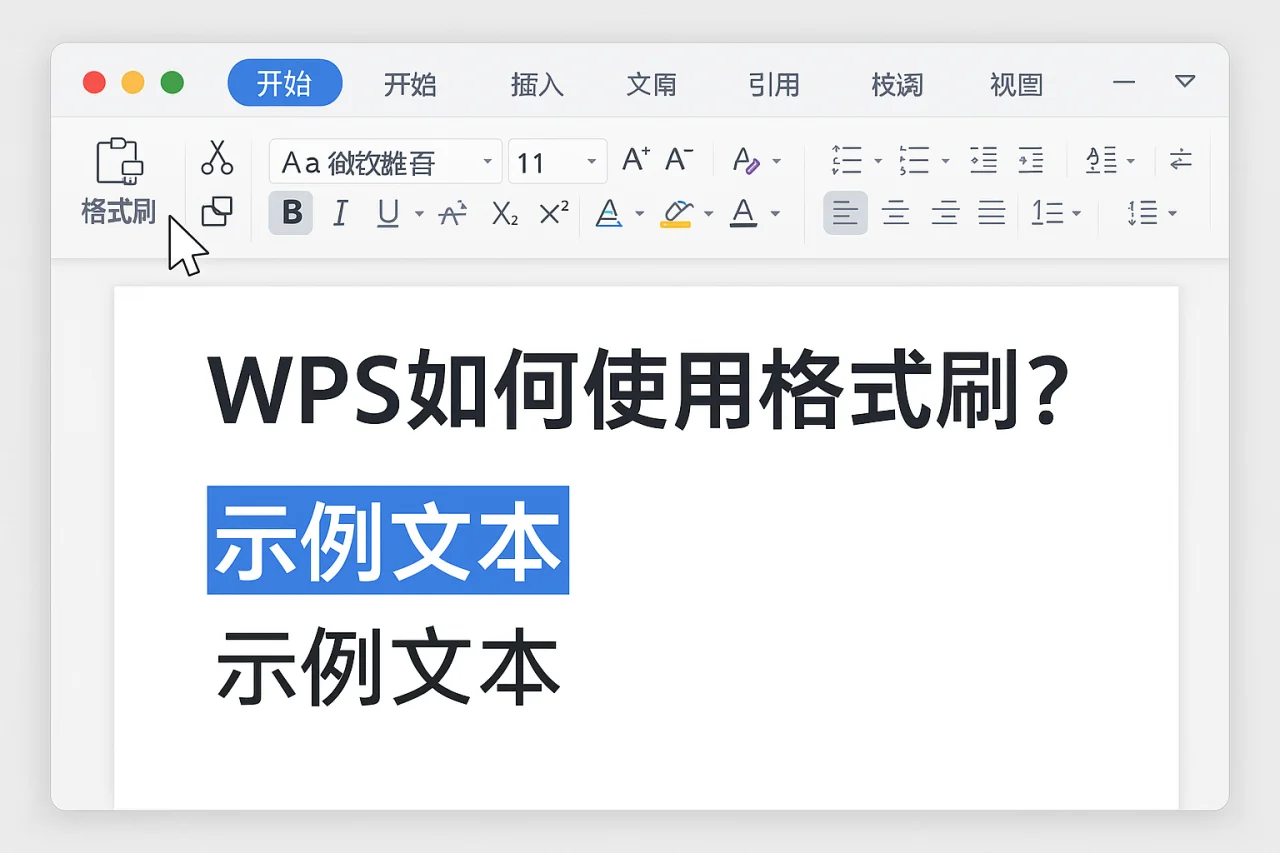
格式刷是WPS中一个非常实用的工具,允许用户将一个文本或对象的格式快速复制到另一个文本或对象上。无论是字体、颜色、段落样式还是其他格式,格式刷都能轻松实现。使用格式刷,可以确保文档中不同部分的格式一致,提升整体美观性。
WPS格式刷的基本使用方法
使用WPS格式刷的步骤非常简单,以下是详细的操作流程:
- 选择要复制格式的文本:在WPS文档中,首先选中你想要复制格式的文本。
- 点击格式刷:在工具栏中找到“格式刷”图标,点击它。
- 应用格式:接着,选中你想要应用格式的文本,格式将自动应用到该文本上。
- 重复使用:如果需要多次应用相同的格式,可以双击格式刷图标,这样可以在多个地方应用格式,完成后再点击格式刷图标以取消。
格式刷的高级功能
除了基本的复制和应用格式功能,WPS的格式刷还有一些高级功能,可以帮助用户更高效地处理文档:
- 设置默认格式:用户可以通过格式刷将某一特定格式设置为默认格式,这样在新建文档时就能自动应用该格式。
- 跨文档使用:格式刷不仅可以在同一文档内使用,还可以在不同的WPS文档之间复制格式,极大地提高了工作效率。
- 支持多种文件格式:WPS格式刷支持多种文件格式,包括.doc、.xls、.ppt等,确保用户在不同类型的文档中都能保持格式一致。
如何解决格式刷使用中的常见问题
在使用格式刷的过程中,用户可能会遇到一些常见问题,以下是一些解决方案:
1. 格式刷无法复制某些格式
有时,格式刷可能无法复制某些复杂的格式,如图片水印或特定的段落样式。此时,建议手动调整这些格式,确保文档的整体一致性。
2. 格式应用不准确
如果格式刷应用后效果不如预期,可以尝试重新选择源格式,确保选中的文本格式正确。
3. 如何恢复默认设置
如果在使用格式刷过程中更改了默认格式,可以通过“设置页面颜色”或“恢复默认设置”选项来恢复原来的格式。
WPS格式刷的实用技巧
为了更好地利用WPS的格式刷功能,以下是一些实用技巧:
- 使用护眼模式:在长时间使用WPS时,可以开启护眼模式,减少眼睛疲劳,同时使用格式刷时也能保持良好的视力状态。
- 给PPT加页码:在制作PPT时,使用格式刷可以快速将页码格式应用到每一页,确保一致性。
- 图片透明色设置:在处理图片时,可以使用格式刷将透明色设置应用到不同的图片上,提升文档的美观度。
总结
WPS的格式刷功能是一个强大的工具,可以帮助用户快速复制和应用格式,提升文档处理效率。通过本文的介绍,相信您已经掌握了WPS如何使用格式刷的基本方法和一些实用技巧。如果您希望进一步提升文档的专业性,不妨尝试将格式刷与其他功能结合使用,创造出更具吸引力的文档。
常见问题FAQ
1. WPS格式刷可以复制哪些格式?
格式刷可以复制文本的字体、颜色、段落样式、边框等多种格式。 关闭开机自启动 这一环节通常决定了后续操作是否顺畅。
2. 如何在不同文档间使用格式刷?
在一个文档中复制格式后,切换到另一个文档,点击格式刷即可应用格式。
3. 格式刷是否支持所有文件格式?
格式刷支持多种文件格式,包括.doc、.xls、.ppt等,但某些复杂格式可能需要手动调整。
格式刷的使用场景
格式刷的应用场景非常广泛,以下是一些常见的使用场景:
1. 文档排版
在撰写报告或文档时,格式刷可以帮助用户快速统一标题、正文、引用等不同部分的格式,使文档看起来更加专业。
2. 制作演示文稿
在制作PPT时,格式刷可以快速将某一页的格式应用到其他页面,确保整个演示文稿的风格一致,提升观众的观看体验。
3. 表格处理
在处理Excel表格时,格式刷可以帮助用户快速复制单元格的格式,如字体、边框、填充颜色等,确保数据的可读性和美观性。
4. 文档审阅
在团队协作中,使用格式刷可以帮助不同成员在审阅文档时保持一致的格式,避免因格式不统一而影响文档的专业性。
使用格式刷的注意事项
在使用格式刷时,用户需要注意以下几点:
1. 格式刷的适用范围
格式刷主要用于文本和对象的格式复制,某些复杂的格式可能无法完全复制,用户需根据实际情况进行调整。
2. 格式刷的使用频率
虽然格式刷使用方便,但过于频繁的使用可能会导致文档格式混乱,因此建议在必要时使用。
3. 保存原始格式
在使用格式刷之前,建议先保存原始文档格式,以便在需要时进行恢复。
总结与展望
WPS的格式刷功能不仅提高了文档处理的效率,还为用户提供了更多的创作空间。通过合理使用格式刷,用户可以在文档中创造出更加美观、专业的效果。未来,随着WPS的不断更新和功能扩展,格式刷的使用体验也将进一步提升,期待用户能够充分利用这一强大的工具,提升工作效率和文档质量。
站内推荐
- wps通配符05/14/2026
- wps插入水印05/11/2026
- wps云文档怎么删除05/14/2026
- wps企业版下载05/08/2026
最新文章
wps电话
很多人以为下载安装WPS后,直接双击图标就能用,结果遇到界面语言不对、表格打印不全、文件没保存就崩溃等问题时,第一反应是去翻帮助文档或打电话求助。其实,这些高频问题90%都能通过软件自带的设置或简单操作解决,根本不需要求助电话客服。
wps怎么加密
很多人以为给WPS文档加个打开密码就万事大吉,其实这只是最基础的防护。一个常见的错误做法是:只设置文档打开密码,却忽略了编辑权限、文件属性、甚至云同步中的隐私泄露风险。本文将从文件加密、权限控制、操作技巧到常见问题,系统拆解WPS加密的完整方案,帮你真正锁住敏感信息。
wps朗读
据统计,超过 60% 的 WPS 用户从未使用过内置的“朗读”功能,而这一功能在文档校对、多任务处理和无障碍阅读场景中,能显著提升效率。本文将从功能原理、操作步骤、多场景应用到常见问题排查,全面拆解 WPS 朗读的实用技巧,帮助你快速掌握这一隐藏生产力工具。
wps格式刷
引言:格式刷不是“点一下刷一下”,多数人用错了上周有位财务同事在整理季度报表时,对着几十页的 WPS 文档手动调整标题格式——字号、颜色、行距逐一设置,花了整整一下午。其实他只需要一个工具:wps 电脑版里的格式刷。
wps分页符
你是否曾在编辑WPS文档时,明明内容还没写完,下一页却突然跳出一大段空白?或者打印预览时发现表格被截断,排版乱成一团?这些问题的根源,往往是对WPS分页符的误用或忽视。本文将从分页符的核心原理出发,结合页面方向、页码设置、多余空白页清理等高频场景,提供一套可立即上手的操作指南。
wps助手
据金山办公2023年财报显示,WPS Office月活跃设备数已突破5.8亿,其中企业用户占比超过35%。这意味着每三个办公用户中,就有一个在依赖WPS完成日常文档处理。但很多用户只用了不到20%的功能——比如触发器动画、论文排版、设置页眉