

在日常办公中,数据的快速填充是提高工作效率的重要环节。WPS表格提供了智能填充功能,能够帮助用户快速完成数据的输入与处理。本文将详细介绍WPS中智能填充的使用方法,包括如何快速填充数据、设置单元格保护及恢复默认设置等实用技巧。
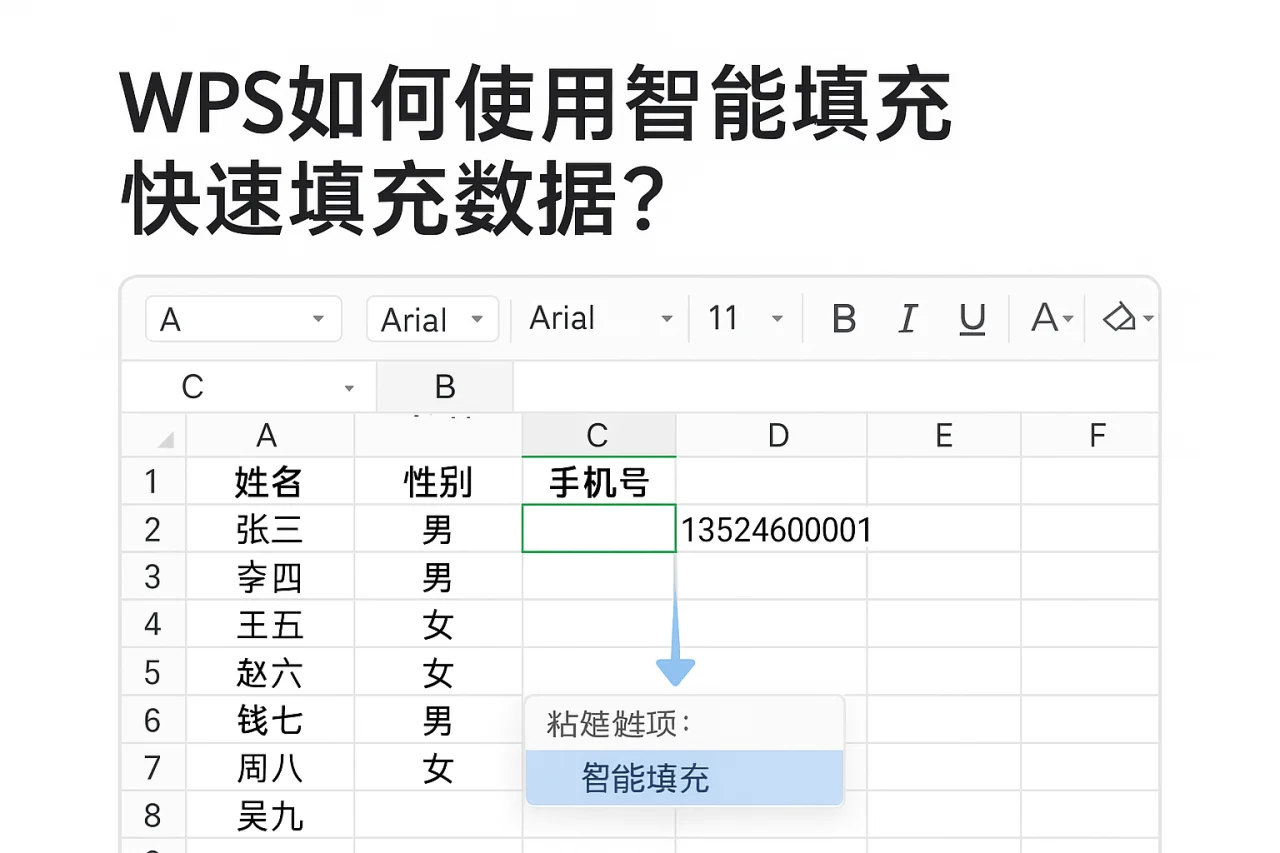
什么是智能填充?
智能填充是WPS表格中的一项强大功能,它可以根据用户输入的数据自动推测出后续数据的填充方式。无论是数字、日期还是文本,智能填充都能根据已有数据进行智能预测,从而大大节省用户的时间和精力。通过智能填充,用户可以避免重复输入相似数据,减少人为错误,提高数据处理的效率。
如何使用智能填充功能?
使用WPS表格的智能填充功能非常简单,下面是具体步骤:
- 首先,打开WPS表格,创建一个新的表格或打开已有的表格。
- 在需要填充数据的单元格中输入第一个数据,例如输入“1”。
- 接着,在下一个单元格中输入第二个数据,例如输入“2”。
- 选中这两个单元格,鼠标移动到选中区域的右下角,直到出现一个小黑十字。
- 按住鼠标左键,拖动到需要填充的区域,释放鼠标,WPS将自动填充数据。
通过以上步骤,用户可以轻松实现数据的快速填充。智能填充不仅支持简单的数字序列,还可以处理日期、文本等多种数据类型。例如,用户输入“2023-01-01”后,拖动填充手柄,便可以快速生成“2023-01-02”、“2023-01-03”等连续日期,极大地提高了工作效率。
智能填充的高级应用
除了基本的填充功能,WPS表格的智能填充还具有一些高级应用,用户可以根据实际需求进行灵活使用:
- 填充序列:用户可以输入任意序列的前两个数据,WPS会根据这两个数据推测出后续的序列。例如,输入“周一”和“周二”,智能填充将自动填充“周三”、“周四”等,适用于工作日、月份等序列的快速生成。
- 日期填充:输入一个日期后,用户可以通过拖动填充手柄快速生成连续的日期。例如,输入“2023-01-01”,拖动后可以快速生成“2023-01-02”、“2023-01-03”等,适合于需要记录时间的场合。
- 文本填充:对于文本数据,用户可以输入一个文本和一个变体,WPS会根据输入的文本自动填充相似的内容。例如,输入“产品A”和“产品B”,智能填充可以推测出“产品C”、“产品D”等,适用于产品清单、客户名单等场景。
设置单元格保护与恢复默认设置
在使用智能填充时,用户可能会遇到需要保护某些单元格的情况。WPS表格提供了单元格保护功能,用户可以通过以下步骤进行设置:
- 选中需要保护的单元格,右键点击选择“设置单元格格式”。
- 在弹出的窗口中,切换到“保护”选项卡,勾选“锁定”选项。
- 接着,点击“审阅”选项卡,选择“保护工作表”,设置密码以防止他人修改。
这样设置后,其他用户在没有密码的情况下将无法修改被保护的单元格,从而确保数据的安全性。此外,如果用户在使用过程中对设置进行了多次修改,可能需要恢复默认设置。用户可以通过以下步骤进行恢复:
- 点击“文件”菜单,选择“选项”。
- 在“高级”选项中,找到“恢复默认设置”按钮,点击确认。
常见问题解答(FAQ)
1. WPS表格的智能填充功能是否支持所有数据类型?
是的,WPS表格的智能填充功能支持数字、日期和文本等多种数据类型,用户可以根据实际需求进行灵活应用。无论是进行简单的数字序列填充,还是复杂的文本填充,智能填充都能满足用户的需求。
2. 如何关闭WPS表格的开机自启动功能?
用户可以在WPS的设置中找到“启动选项”,取消“开机自启动”选项即可。这样可以避免每次开机时自动启动WPS,节省系统资源。
3. WPS表格如何切换语言界面?
用户可以在“文件”菜单中选择“选项”,在“语言”选项中进行切换。支持多种语言的切换,方便不同语言用户的使用。
4. 如何设置页面颜色?
用户可以通过“页面布局”选项卡中的“页面颜色”功能进行设置,选择自己喜欢的颜色。这样可以根据个人喜好调整表格的视觉效果,提高工作时的舒适度。
5. 使用智能填充后数据出现错误,如何修正?
用户可以手动修改填充后的数据,或者使用“撤销”功能快速恢复到填充前的状态。如果填充的数据出现错误,及时修正可以避免后续数据处理中的麻烦。
总结
WPS表格的智能填充功能为用户提供了极大的便利,能够快速完成数据的输入与处理。通过本文的介绍,相信用户能够熟练掌握智能填充的使用方法,并结合单元格保护及恢复默认设置等功能,提升工作效率。智能填充不仅能节省时间,还能提高数据的准确性,帮助用户在繁忙的工作中更轻松地管理数据。如果您对WPS表格还有其他疑问,欢迎随时联系我们,我们将竭诚为您服务!
站内推荐
- wps页码05/12/2026
- wps怎么卸载05/16/2026
- wps快捷键04/30/2026
- WPS如何设置行距?03/28/2026
最新文章
wps电话
很多人以为下载安装WPS后,直接双击图标就能用,结果遇到界面语言不对、表格打印不全、文件没保存就崩溃等问题时,第一反应是去翻帮助文档或打电话求助。其实,这些高频问题90%都能通过软件自带的设置或简单操作解决,根本不需要求助电话客服。
wps怎么加密
很多人以为给WPS文档加个打开密码就万事大吉,其实这只是最基础的防护。一个常见的错误做法是:只设置文档打开密码,却忽略了编辑权限、文件属性、甚至云同步中的隐私泄露风险。本文将从文件加密、权限控制、操作技巧到常见问题,系统拆解WPS加密的完整方案,帮你真正锁住敏感信息。
wps朗读
据统计,超过 60% 的 WPS 用户从未使用过内置的“朗读”功能,而这一功能在文档校对、多任务处理和无障碍阅读场景中,能显著提升效率。本文将从功能原理、操作步骤、多场景应用到常见问题排查,全面拆解 WPS 朗读的实用技巧,帮助你快速掌握这一隐藏生产力工具。
wps格式刷
引言:格式刷不是“点一下刷一下”,多数人用错了上周有位财务同事在整理季度报表时,对着几十页的 WPS 文档手动调整标题格式——字号、颜色、行距逐一设置,花了整整一下午。其实他只需要一个工具:wps 电脑版里的格式刷。
wps分页符
你是否曾在编辑WPS文档时,明明内容还没写完,下一页却突然跳出一大段空白?或者打印预览时发现表格被截断,排版乱成一团?这些问题的根源,往往是对WPS分页符的误用或忽视。本文将从分页符的核心原理出发,结合页面方向、页码设置、多余空白页清理等高频场景,提供一套可立即上手的操作指南。
wps助手
据金山办公2023年财报显示,WPS Office月活跃设备数已突破5.8亿,其中企业用户占比超过35%。这意味着每三个办公用户中,就有一个在依赖WPS完成日常文档处理。但很多用户只用了不到20%的功能——比如触发器动画、论文排版、设置页眉