

在现代办公中,文档的协作与修改变得愈发重要。WPS文字作为一款功能强大的文字处理软件,提供了批注功能,方便用户在文档中进行评论和建议。批注不仅可以帮助作者更好地理解他人的意见,还能促进团队成员之间的沟通与合作。本文将详细介绍如何在WPS文字中插入、编辑和取消批注,帮助用户更高效地进行文档协作。
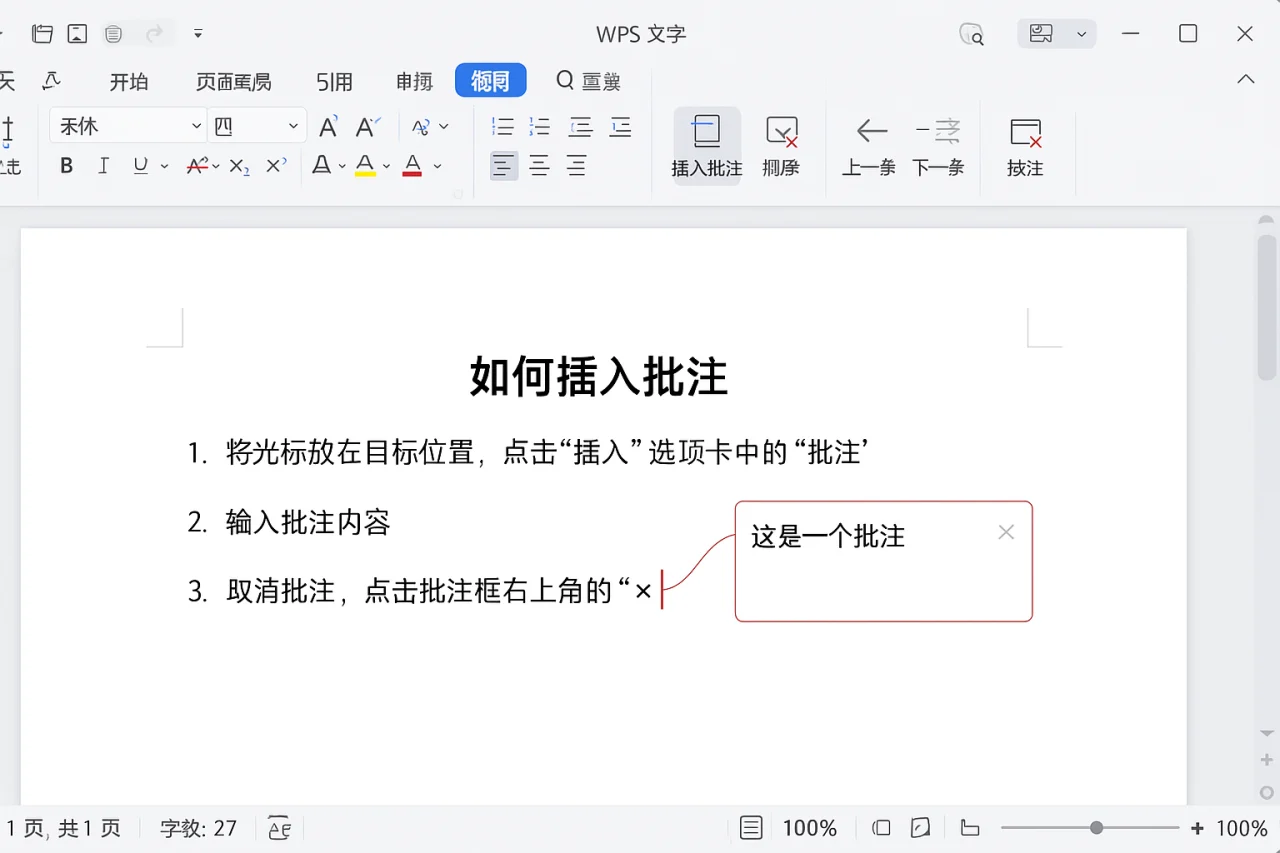
一、WPS文字中插入批注的步骤
插入批注的功能使得用户可以在文档的特定位置添加自己的意见或建议,以下是插入批注的具体步骤:
- 首先,打开WPS文字,加载需要编辑的文档。确保您已经登录到您的WPS账户,以便保存您的更改。
- 接下来,选中需要添加批注的文字或段落。您可以通过鼠标拖动来选择文本,或者使用键盘的方向键进行选择。
- 在顶部菜单栏中,找到“审阅”选项卡。这个选项卡通常位于工具栏的中间部分,包含与文档审阅相关的所有功能。
- 点击“新建批注”按钮,系统会在右侧弹出批注框。在这个框中,您可以输入您的意见或建议。
- 在批注框中输入您的意见或建议,完成后点击任意空白处以保存批注。此时,您会看到批注以不同的颜色和标记显示在文档的右侧。
通过以上步骤,您可以轻松地在WPS文字中插入批注。批注的内容会以不同的颜色和标记显示,便于其他用户识别。批注不仅可以帮助您记录自己的想法,还可以为其他阅读文档的人提供参考。
二、如何编辑已插入的批注
在文档协作过程中,批注内容可能需要进行修改。以下是编辑批注的步骤:
- 首先,找到需要编辑的批注,点击批注框。您会看到批注内容在框中显示。
- 直接在批注框中修改内容,完成后点击空白处保存更改。确保您所做的修改能够准确传达您的想法。
- 如果需要删除批注,可以点击批注框右上角的“删除”按钮。系统会提示您确认删除操作,确保您不会误删重要的批注。
编辑批注时,您可以根据需要调整批注的内容,确保信息的准确性和有效性。及时更新批注内容可以帮助团队成员更好地理解您的反馈。
三、取消批注的操作方法
如果您决定不再需要某个批注,可以按照以下步骤取消批注:
- 在文档中找到需要取消的批注。您可以通过滚动文档或使用导航功能快速找到目标批注。
- 点击批注框右上角的“删除”按钮,确认删除操作。删除后,批注将被移除,文档中将不再显示该批注内容。
- 确认删除后,您会看到批注框消失,文档将恢复到没有该批注的状态。
取消批注功能使得用户可以灵活管理文档中的反馈信息,保持文档的整洁。通过定期清理不必要的批注,可以提高文档的可读性。
四、批注的使用技巧
为了更好地利用WPS文字中的批注功能,以下是一些实用的技巧:
- 使用颜色区分:可以通过不同颜色的批注来区分不同类型的意见,例如建议、问题或确认。这样可以使得批注更加直观,便于团队成员快速识别。
- 及时回复:在团队协作中,及时回复批注可以提高工作效率,确保信息传递的顺畅。您可以在批注下方直接回复,形成讨论链。
- 结合快捷键:WPS文字支持快捷键自定义,您可以设置快捷键快速插入批注,节省时间。例如,您可以将“Ctrl + Alt + C”设置为插入批注的快捷键。
- 调整字号大小:在批注中使用合适的字号大小,使得批注内容更加清晰易读。过小的字号可能导致阅读困难,影响信息传达。
通过以上技巧,您可以更高效地使用WPS文字的批注功能,提升文档的协作效果。合理利用批注功能,不仅能提高个人工作效率,还能促进团队的协作。
五、常见问题解答(FAQ)
1. WPS文字中如何恢复默认设置?
如果您对批注的设置进行了修改,可以通过“设置”选项恢复默认设置,确保批注功能的正常使用。恢复默认设置后,所有自定义的批注样式将被重置。
2. 如何关闭开机自启动功能?
在WPS文字的设置中,找到“启动”选项,取消“开机自启动”选项即可。这样可以避免每次开机时自动启动WPS,节省系统资源。
3. WPS文字支持哪些语言界面切换?
WPS文字支持多种语言界面,您可以在“设置”中选择所需的语言进行切换。这样可以满足不同用户的需求,提升使用体验。
4. 如何设置页面颜色?
在WPS文字的“页面布局”选项中,可以选择不同的页面颜色,提升文档的视觉效果。合适的页面颜色可以使得文档更加美观,增强阅读体验。
5. 如何进行高级筛选?
在WPS表格中,您可以使用“数据”选项卡下的“高级筛选”功能,快速筛选出所需的数据。高级筛选功能可以帮助您处理大量数据,提高工作效率。
总结
WPS文字的批注功能为用户提供了便捷的文档协作方式。通过本文介绍的插入、编辑和取消批注的步骤,以及使用技巧,您可以更高效地进行文档修改与反馈。无论是个人使用还是团队协作,掌握批注功能都将大大提升您的工作效率。如果您对WPS文字的其他功能感兴趣,欢迎访问我们的官网获取更多信息!
最新文章
wps电话
很多人以为下载安装WPS后,直接双击图标就能用,结果遇到界面语言不对、表格打印不全、文件没保存就崩溃等问题时,第一反应是去翻帮助文档或打电话求助。其实,这些高频问题90%都能通过软件自带的设置或简单操作解决,根本不需要求助电话客服。
wps怎么加密
很多人以为给WPS文档加个打开密码就万事大吉,其实这只是最基础的防护。一个常见的错误做法是:只设置文档打开密码,却忽略了编辑权限、文件属性、甚至云同步中的隐私泄露风险。本文将从文件加密、权限控制、操作技巧到常见问题,系统拆解WPS加密的完整方案,帮你真正锁住敏感信息。
wps朗读
据统计,超过 60% 的 WPS 用户从未使用过内置的“朗读”功能,而这一功能在文档校对、多任务处理和无障碍阅读场景中,能显著提升效率。本文将从功能原理、操作步骤、多场景应用到常见问题排查,全面拆解 WPS 朗读的实用技巧,帮助你快速掌握这一隐藏生产力工具。
wps格式刷
引言:格式刷不是“点一下刷一下”,多数人用错了上周有位财务同事在整理季度报表时,对着几十页的 WPS 文档手动调整标题格式——字号、颜色、行距逐一设置,花了整整一下午。其实他只需要一个工具:wps 电脑版里的格式刷。
wps分页符
你是否曾在编辑WPS文档时,明明内容还没写完,下一页却突然跳出一大段空白?或者打印预览时发现表格被截断,排版乱成一团?这些问题的根源,往往是对WPS分页符的误用或忽视。本文将从分页符的核心原理出发,结合页面方向、页码设置、多余空白页清理等高频场景,提供一套可立即上手的操作指南。
wps助手
据金山办公2023年财报显示,WPS Office月活跃设备数已突破5.8亿,其中企业用户占比超过35%。这意味着每三个办公用户中,就有一个在依赖WPS完成日常文档处理。但很多用户只用了不到20%的功能——比如触发器动画、论文排版、设置页眉