
引言
在日常办公中,尤其是处理文档和表格时,字母的大小写转换常常是我们需要面对的任务。无论是为了格式统一,还是为了满足特定的排版要求,掌握如何在WPS Office中快速转换表格字母大小写显得尤为重要。本文将为您详细介绍这一功能的使用方法、技巧以及相关的安全提示。
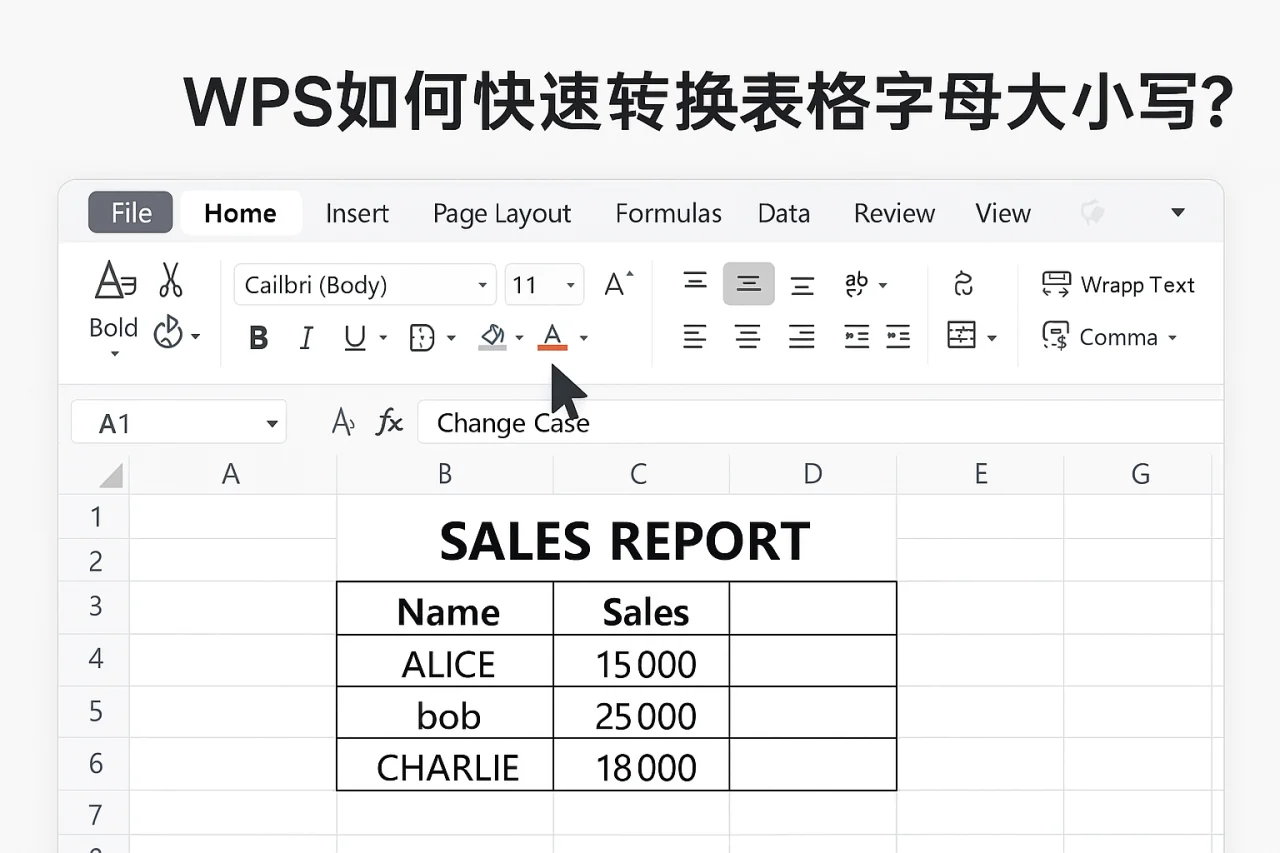
WPS Office中的字母大小写转换功能
WPS Office提供了多种便捷的工具来帮助用户处理文档,其中包括字母大小写的转换。用户可以通过以下几种方式实现这一功能:
- 使用快捷键:在WPS表格中,选中需要转换的单元格后,按下
Shift + F3可以快速切换字母的大小写。 - 通过菜单选项:在WPS表格的“开始”选项卡中,找到“字体”区域,点击“大小写”下拉菜单,选择所需的大小写格式。
- 使用函数公式:在WPS表格中,可以使用
UPPER()、LOWER()和PROPER()等函数来实现字母大小写的转换。
使用技巧与功能更新
为了提高工作效率,了解一些使用技巧是非常必要的。以下是一些实用的技巧:
- 批量转换:如果需要对多个单元格进行大小写转换,可以先选中这些单元格,然后使用快捷键或菜单选项进行批量处理。
- 自定义格式:在WPS中,您可以通过设置单元格格式来实现特定的显示效果,例如设置表格背景为绿色,以增强视觉效果。
- 恢复默认设置:如果在转换过程中出现了不满意的结果,可以随时通过“撤销”功能恢复到之前的状态。
安全提示
在使用WPS Office进行字母大小写转换时,用户应注意以下安全提示:
- 备份文件:在进行大规模的格式更改之前,建议先备份原始文件,以防止数据丢失。
- 关闭开机自启动:确保WPS Office在开机时不会自动启动,以减少不必要的资源占用。
- 定期更新:保持WPS Office的更新,以确保您使用的是最新版本,享受最新的功能和安全性。
常见问题解答(FAQ)
1. WPS Office支持哪些字母大小写转换方式?
WPS Office支持大写、小写和首字母大写的转换,用户可以根据需要选择不同的方式进行转换。
2. 如何将WPS改成英文界面?
用户可以通过“切换语言界面”功能,将WPS的界面语言更改为英文,方便使用国际化功能。
3. 如何清除格式以便重新设置?
在WPS中,您可以选中需要清除格式的单元格,点击“清除格式”选项,以恢复到默认格式。
4. 数据透视表如何与字母大小写转换结合使用?
在创建数据透视表时,可以先将数据进行大小写转换,以确保数据的一致性和可读性。
5. 如何设置表格的默认打开方式?
用户可以在WPS的设置中调整文件的默认打开方式,以便快速访问常用文件。
总结
掌握WPS Office中字母大小写转换的技巧,不仅能够提高工作效率,还能确保文档的专业性。无论是通过快捷键、菜单选项还是函数公式,用户都可以轻松实现这一功能。希望本文提供的技巧和安全提示能够帮助您更好地使用WPS Office。如果您想了解更多关于WPS的使用技巧,请继续关注我们的动态栏目!
最新文章
WPS如何显示文档标尺?
在使用WPS进行文档编辑时,标尺的显示能够帮助用户更好地掌握文档的排版和布局。标尺不仅是一个简单的工具,它在文档编辑过程中扮演着至关重要的角色。本文将详细介绍如何在WPS中显示文档标尺,包括步骤、常见问题及解决方案,帮助用户更好地使用WPS
WPS文字批注框不显示该怎么解决?
在日常办公中,WPS文字作为一款强大的文档处理软件,广泛应用于文字编辑、排版和审阅等场景。然而,有些用户在使用过程中可能会遇到批注框不显示的问题,这不仅影响了文档的编辑效率,也给审阅带来了困扰。本文将为您详细解析WPS文字批注框不显示的原因
WPS如何使用格式刷?
引言在日常办公中,文档的格式统一性对于提升专业形象至关重要。WPS作为一款广泛使用的办公软件,其格式刷功能可以帮助用户快速复制和应用格式,从而节省大量时间。本文将深入探讨WPS如何使用格式刷,提供详细的操作步骤和实用技巧。什么是格式刷?格式
WPS文字如何插入、编辑、取消批注?
在现代办公中,文档的协作与修改变得愈发重要。WPS文字作为一款功能强大的文字处理软件,提供了批注功能,方便用户在文档中进行评论和建议。批注不仅可以帮助作者更好地理解他人的意见,还能促进团队成员之间的沟通与合作。本文将详细介绍如何在WPS文字
WPS如何拆分已合并的表格单元格?
在日常办公中,表格是我们常用的工具之一,尤其是在处理数据时。WPS作为一款功能强大的办公软件,提供了丰富的表格处理功能,其中包括拆分已合并的表格单元格。本文将详细介绍如何在WPS中拆分已合并的单元格,以及相关的技巧和注意事项。 为什么需要
WPS如何使用智能填充快速填充数据?
在日常办公中,数据的快速填充是提高工作效率的重要环节。WPS表格提供了智能填充功能,能够帮助用户快速完成数据的输入与处理。本文将详细介绍WPS中智能填充的使用方法,包括如何快速填充数据、设置单元格保护及恢复默认设置等实用技巧。什么是智能填充