

在日常办公中,WPS作为一款功能强大的办公软件,广泛应用于文档编辑、表格处理等多个领域。而在数据处理过程中,IF函数是一个不可或缺的工具,它能够根据条件的不同返回不同的结果。本文将详细介绍WPS中IF函数的使用方法,包括基本语法、应用场景和实例解析,帮助用户更好地利用这一强大工具进行数据处理。
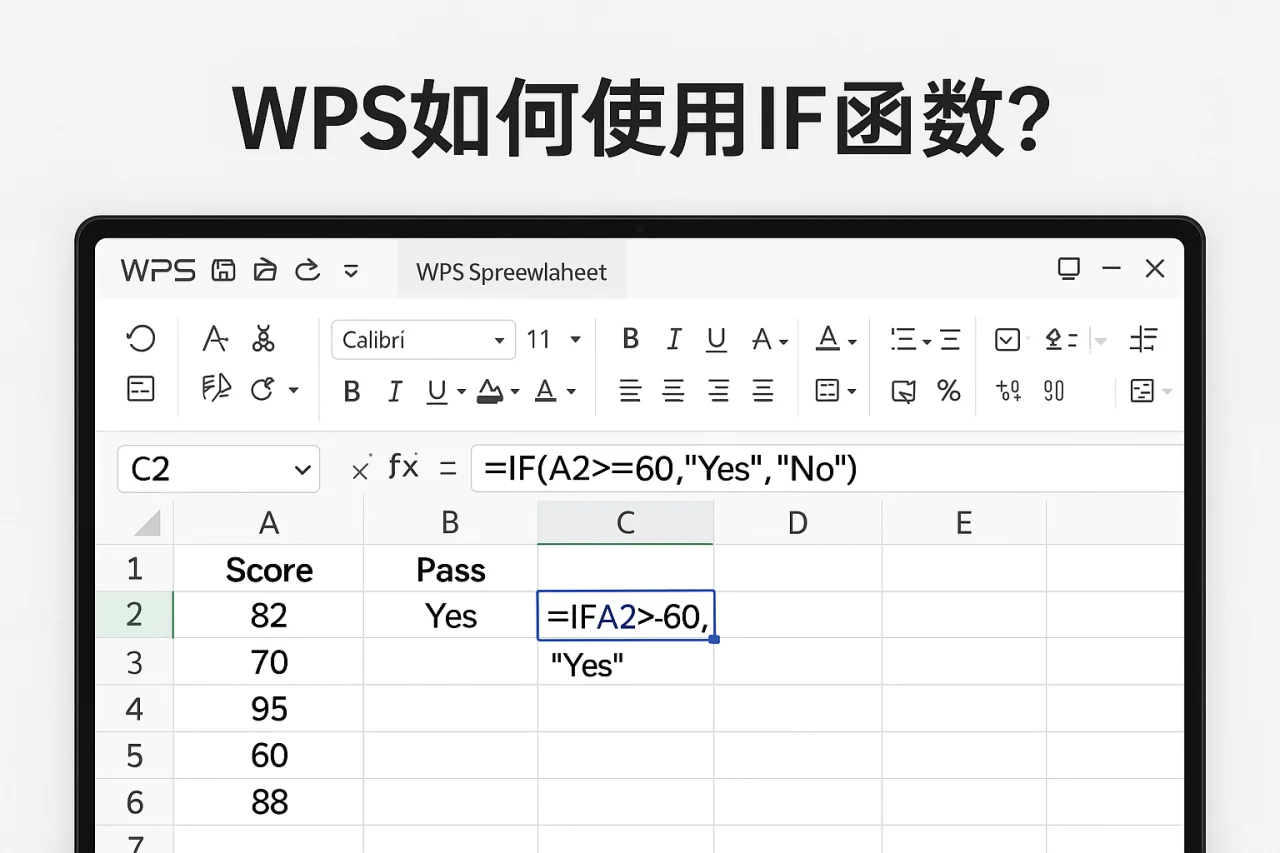
IF函数的基本语法
IF函数的基本语法为:IF(条件, 真值, 假值)。其中,条件是需要判断的逻辑表达式;真值是在条件为真时返回的结果;假值是在条件为假时返回的结果。
例如,假设我们有一个学生成绩表,想要判断某个学生是否及格,可以使用如下公式:IF(A1>=60, "及格", "不及格")。在这个例子中,如果A1单元格的值大于等于60,则返回“及格”,否则返回“不及格”。
IF函数的灵活性使其在数据分析中非常有用,用户可以根据实际需要调整条件和返回值,使其适应不同的场景。
IF函数的应用场景
IF函数在WPS中有着广泛的应用场景,以下是几个常见的例子: 关闭开机自启动 这一环节通常决定了后续操作是否顺畅。
- 成绩评定:通过IF函数判断学生的成绩是否达到及格线,并给出相应的评定结果。比如,使用公式
IF(B2>=60, "及格", "不及格")来评定学生的成绩。 - 销售业绩分析:根据销售额判断销售人员的业绩等级,例如:
IF(B1>=10000, "优秀", "待提高"),这可以帮助管理者快速识别业绩优秀的员工。 - 库存管理:判断库存是否充足,若不足则发出警告,例如:
IF(C1<10, "库存不足", "库存充足"),以便及时补货,避免影响销售。 - 员工考勤:根据员工的考勤记录判断其出勤状态,例如:
IF(D1="缺勤", "请假", "正常"),帮助HR管理考勤情况。
通过以上例子可以看出,IF函数在各个行业和领域都有着重要的应用,能够有效提升工作效率。
IF函数的嵌套使用
在实际应用中,单一的IF函数往往无法满足复杂的判断需求,这时可以使用嵌套IF函数。嵌套IF函数的语法为:IF(条件1, 真值1, IF(条件2, 真值2, 假值))。例如,若要根据分数评定等级,可以使用如下公式:
IF(A1>=90, "优秀", IF(A1>=80, "良好", IF(A1>=70, "中等", "不及格")))
在这个例子中,IF函数被嵌套使用,根据不同的分数范围返回不同的等级。这种嵌套使用的方式可以帮助用户更细致地进行数据分类和分析。
然而,嵌套IF函数的使用也需要谨慎,过多的嵌套可能会导致公式复杂,难以维护。因此,在设计公式时,建议尽量简化逻辑,必要时可以考虑使用其他函数进行辅助。
使用IF函数的注意事项
在使用IF函数时,需要注意以下几点:
- 条件表达式:确保条件表达式的逻辑正确,避免因逻辑错误导致的判断失误。建议在输入条件时,仔细检查条件的书写。
- 数据类型:注意比较的数据类型,数值与文本的比较可能会导致意外结果。例如,数字和字符串的比较可能会产生错误的判断。
- 嵌套层数:WPS对IF函数的嵌套层数有限制,通常建议不超过7层,以保持公式的可读性和易用性。过多的嵌套会使得公式难以理解和维护。
- 调试公式:在输入复杂的IF函数时,可以逐步调试,确保每个条件的判断都符合预期,避免在最终结果中出现错误。
通过注意这些细节,用户可以更有效地使用IF函数,避免常见的错误。
实例解析:WPS中IF函数的实际应用
为了更好地理解IF函数的使用,下面通过一个具体的实例进行解析:
假设我们有一张成绩表,包含学生姓名和分数,现需要根据分数评定及格与否,并在另一列显示结果。我们可以在D列使用如下公式:
=IF(B2>=60, "及格", "不及格")
将该公式向下拖动至所有学生的行,WPS会自动计算出每位学生的及格情况。通过这种方式,教师可以快速了解每位学生的学习情况,及时给予帮助。 实际处理时,先确认 高级筛选 往往能减少返工。
此外,如果我们希望进一步细分成绩,可以在E列使用嵌套IF函数,评定学生的等级。公式可以写成:
=IF(B2>=90, "优秀", IF(B2>=80, "良好", IF(B2>=70, "中等", "不及格")))
这样,教师不仅可以知道学生是否及格,还能清楚地了解每位学生的具体成绩等级,从而制定相应的教学策略。
如何在WPS中实现更改语言和页面颜色
在使用WPS的过程中,用户可能会需要更改语言界面或设置页面颜色,以提升使用体验。以下是具体步骤:
- 更改语言:点击“文件”菜单,选择“选项”,在“语言”设置中可以选择所需的语言,完成后点击“确定”。这可以帮助用户在使用过程中更好地理解软件的功能。
- 设置页面颜色:在“页面布局”中找到“页面颜色”选项,选择所需的颜色进行设置。通过调整页面颜色,用户可以根据个人喜好或工作需要来优化视觉体验。
这些设置虽然简单,但能够显著提升用户的使用体验,让用户在使用WPS时更加舒适。
FAQ
1. WPS中的IF函数可以嵌套多少层?
WPS对IF函数的嵌套层数有限制,通常建议不超过7层,以保持公式的可读性和易用性。过多的嵌套会使得公式复杂,难以理解。
2. 如何在WPS中使用IF函数进行多条件判断?
可以通过嵌套IF函数实现多条件判断,或者使用其他函数如AND、OR等结合使用,以满足复杂的判断需求。例如,IF(AND(A1>=60, B1>=60), "及格", "不及格")可以同时判断两个条件。
3. WPS如何设置密码保护文档?
在“文件”菜单中选择“信息”,点击“保护文档”,然后选择“用密码加密”进行设置。这可以有效保护文档的安全性,防止未授权访问。
4. WPS如何进行签名盖章?
在“插入”菜单中选择“签名”或“盖章”,根据提示完成相关操作即可。通过这种方式,用户可以为文档添加法律效力,确保文件的正式性。
总结
IF函数作为WPS中一个重要的功能,能够帮助用户快速进行数据判断和分析。通过掌握IF函数的基本语法、应用场景以及嵌套使用技巧,用户可以在日常工作中更加高效地处理数据。同时,借助WPS的其他功能,如密码保护、签名盖章、页面颜色设置等,用户可以进一步提升文档的安全性和美观度。如果您希望深入了解WPS的更多功能,欢迎访问我们的官方网站,获取更多实用信息。
最新文章
WPS如何设置中文?
你是否曾因WPS Office界面突然变成英文而手足无措?或是需要在国际团队协作中,确保表格、文档的默认语言与格式符合中文习惯?对于国内绝大多数用户而言,中文界面和中文环境是高效使用WPS表格等组件的基石。然而,软件的语言设置、默认纸张方向
WPS的自动翻译功能需要联网吗?
在日常办公中,我们常常会遇到需要处理外文文档的场景。无论是阅读一份英文报告、校对一份多语言合同,还是为海外客户准备材料,语言障碍都可能成为效率的绊脚石。此时,WPS Office内置的翻译功能就成了许多用户的得力助手。然而,一个常见的问题也
WPS Office免费版有哪些限制?
对于绝大多数个人用户和小微团队而言,WPS Office免费版是开启高效办公的首选。它功能齐全、界面友好,且完全免费,极大地降低了办公软件的使用门槛。然而,天下没有完全免费的午餐,免费版在享受便利的同时,也存在着一些功能或服务上的限制。这些
WPS Office和Microsoft Office有什么区别?
在日常办公软件的选择上,许多用户都面临着一个经典问题:是选择全球普及的Microsoft Office,还是使用功能日益强大的国产软件金山WPS Office?无论是个人用户处理日常文档,还是企业团队进行协同办公,这个选择都关系到工作效率、
WPS如何加密文档?
在数字化办公时代,一份包含财务数据、客户信息或商业计划的WPS文档,其安全性往往与文件内容本身同等重要。你是否曾因需要将敏感表格通过邮件发送给同事而忐忑不安?或担心存储在云盘、电脑中的机密文件被未授权人员意外查看?文档泄露的风险无处不在,而
如何在WPS中共享表格?
在日常办公与团队协作中,表格共享是提升效率的关键环节。你是否遇到过这样的场景:团队成员各自修改同一份表格的不同版本,导致数据混乱、版本冲突;或者需要频繁通过邮件、即时通讯工具来回发送文件,不仅操作繁琐,还难以追踪最新的修改记录?这些痛点不仅