

在现代办公中,文档的安全性和可靠性至关重要。WPS Office作为一款广泛使用的办公软件,提供了多种功能来帮助用户管理和保护他们的文件。其中,备份文件的设置尤为重要,它可以有效防止数据丢失。本文将详细介绍如何在WPS中设置备份文件,并解答一些常见问题。
一、WPS备份文件的必要性
在日常工作中,文件的意外丢失可能会导致严重的后果。无论是由于软件崩溃、硬件故障,还是误操作,备份文件都能为用户提供一份安全保障。通过定期备份,用户可以随时恢复到之前的版本,从而避免因数据丢失而造成的损失。备份文件不仅可以保护重要的工作文档,还能确保个人文件的安全,避免因突发情况导致的不可挽回的损失。
二、如何在WPS中设置备份文件
在WPS中设置备份文件的步骤相对简单,用户只需按照以下步骤操作即可:
- 打开WPS Office软件,进入主界面。
- 点击左上角的“文件”选项,进入文件管理界面。
- 在左侧菜单中,选择“选项”。
- 在弹出的设置窗口中,找到“保存”选项。
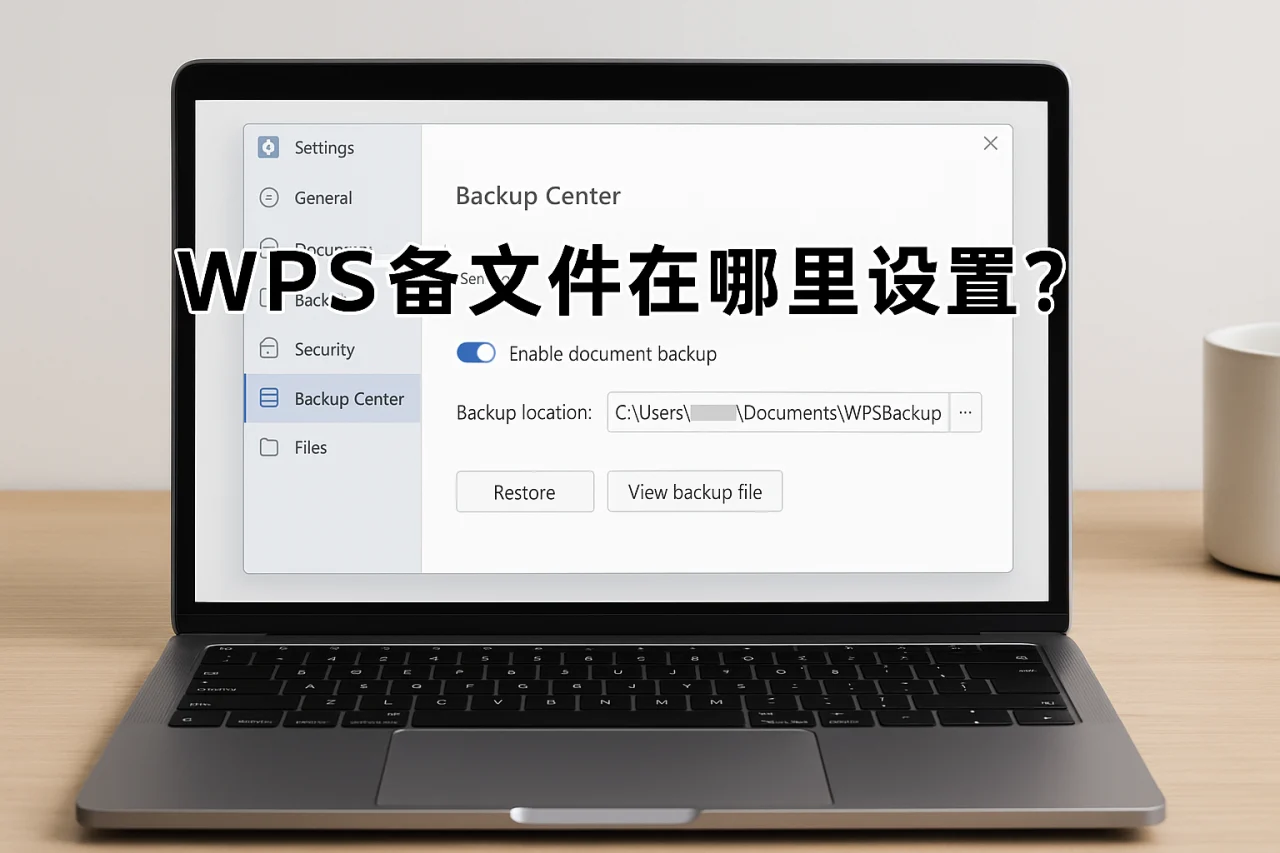
- 在“保存”选项中,您可以看到“备份文件”相关设置。
- 勾选“自动备份”选项,并设置备份文件的保存路径和备份频率。
- 点击“确定”保存设置。
通过以上步骤,您就可以在WPS中成功设置备份文件。建议定期检查备份设置,确保其正常运行。定期备份不仅可以保护您的工作成果,还能让您在需要时快速恢复文件,避免不必要的麻烦。
三、备份文件的管理与恢复
设置完备份文件后,用户还需要了解如何管理和恢复这些备份文件。以下是一些实用的管理技巧:
- 查看备份文件:备份文件通常保存在您设置的路径中,您可以通过文件管理器轻松找到。建议您定期检查备份文件的状态,确保其完整性。
- 恢复备份文件:如果需要恢复备份文件,只需在WPS中打开备份文件,进行编辑或另存为新文件即可。恢复过程简单快捷,确保您可以随时访问到重要的文档版本。
- 定期清理:为了节省存储空间,建议定期清理旧的备份文件,只保留最新的几个版本。这样可以避免存储空间的浪费,同时也能提高文件管理的效率。
通过合理管理备份文件,用户可以确保文档的安全性和可用性。良好的文件管理习惯不仅能提高工作效率,还能减少因文件丢失带来的焦虑。
四、其他相关设置
除了备份文件的设置,WPS还提供了一些其他相关功能,帮助用户更好地管理文档: 高级筛选 这一环节通常决定了后续操作是否顺畅。
- 设置WPS默认字体:在“选项”中选择“字体”,可以设置默认字体,以便在创建新文档时自动应用。这一设置可以帮助用户保持文档的一致性,提升专业形象。
- 设置保存时间:在“保存”选项中,您可以设置自动保存的时间间隔,确保文件不会因意外而丢失。合理的保存时间设置可以有效减少数据丢失的风险。
- 启用宏:如果您需要使用宏功能,可以在“选项”中找到“信任中心”,启用宏功能以提高工作效率。宏功能可以帮助用户自动化重复性任务,节省时间。
这些设置不仅能提高工作效率,还能增强文档的安全性。用户可以根据自己的需求灵活调整这些设置,以达到最佳的工作效果。
五、常见问题解答
1. WPS备份文件在哪里查看?
备份文件通常保存在您在设置中指定的路径下,您可以通过文件管理器找到。建议您记住备份文件的保存位置,以便于后续的管理和恢复。
2. 如何恢复WPS备份文件?
在WPS中打开备份文件,您可以直接进行编辑,或选择另存为新文件以保留原文件。实际处理时,先确认恢复默认设置往往能减少返工,确保操作的顺利进行。
3. 如何设置WPS的默认字体?
在“选项”中选择“字体”设置,您可以选择所需的默认字体。设置默认字体可以提高文档的一致性,让您的文档看起来更加专业。
4. WPS支持哪些文件格式?
WPS支持多种文件格式,包括DOCX、XLSX、PPTX等,用户可以根据需要选择合适的格式。不同的文件格式适用于不同的场景,用户应根据实际需求进行选择。
5. 如何关闭开机自启动?
在WPS的设置中,您可以找到相关选项,关闭开机自启动功能。关闭自启动可以减少系统负担,提升电脑的启动速度。
总结
通过本文的介绍,相信您已经了解了如何在WPS中设置备份文件及其重要性。定期备份可以有效防止数据丢失,确保您的文档安全。希望您能根据自己的需求,合理设置WPS的各项功能,提高工作效率。如果您对WPS还有其他疑问,欢迎随时咨询我们的客服团队。
现在就去设置您的WPS备份文件吧,确保您的数据安全无忧!通过合理的备份和管理,您可以在工作中更加从容自信,专注于创造更高的价值。
站内推荐
- WPS Office如何清除表格单元格格式?04/03/2026
- WPS表格如何自动求和?04/12/2026
- wps行转列05/12/2026
- wps如何签名04/18/2026
最新文章
wps电话
很多人以为下载安装WPS后,直接双击图标就能用,结果遇到界面语言不对、表格打印不全、文件没保存就崩溃等问题时,第一反应是去翻帮助文档或打电话求助。其实,这些高频问题90%都能通过软件自带的设置或简单操作解决,根本不需要求助电话客服。
wps怎么加密
很多人以为给WPS文档加个打开密码就万事大吉,其实这只是最基础的防护。一个常见的错误做法是:只设置文档打开密码,却忽略了编辑权限、文件属性、甚至云同步中的隐私泄露风险。本文将从文件加密、权限控制、操作技巧到常见问题,系统拆解WPS加密的完整方案,帮你真正锁住敏感信息。
wps朗读
据统计,超过 60% 的 WPS 用户从未使用过内置的“朗读”功能,而这一功能在文档校对、多任务处理和无障碍阅读场景中,能显著提升效率。本文将从功能原理、操作步骤、多场景应用到常见问题排查,全面拆解 WPS 朗读的实用技巧,帮助你快速掌握这一隐藏生产力工具。
wps格式刷
引言:格式刷不是“点一下刷一下”,多数人用错了上周有位财务同事在整理季度报表时,对着几十页的 WPS 文档手动调整标题格式——字号、颜色、行距逐一设置,花了整整一下午。其实他只需要一个工具:wps 电脑版里的格式刷。
wps分页符
你是否曾在编辑WPS文档时,明明内容还没写完,下一页却突然跳出一大段空白?或者打印预览时发现表格被截断,排版乱成一团?这些问题的根源,往往是对WPS分页符的误用或忽视。本文将从分页符的核心原理出发,结合页面方向、页码设置、多余空白页清理等高频场景,提供一套可立即上手的操作指南。
wps助手
据金山办公2023年财报显示,WPS Office月活跃设备数已突破5.8亿,其中企业用户占比超过35%。这意味着每三个办公用户中,就有一个在依赖WPS完成日常文档处理。但很多用户只用了不到20%的功能——比如触发器动画、论文排版、设置页眉