
在现代办公中,扫描件的处理变得愈发重要。许多用户需要将纸质文档转换为电子文件,以便于存储和分享。WPS Office作为一款强大的办公软件,提供了将扫描件转换为PDF文件的功能。本文将为您详细介绍如何使用WPS Office实现这一操作,并分享一些使用技巧和安全提示。
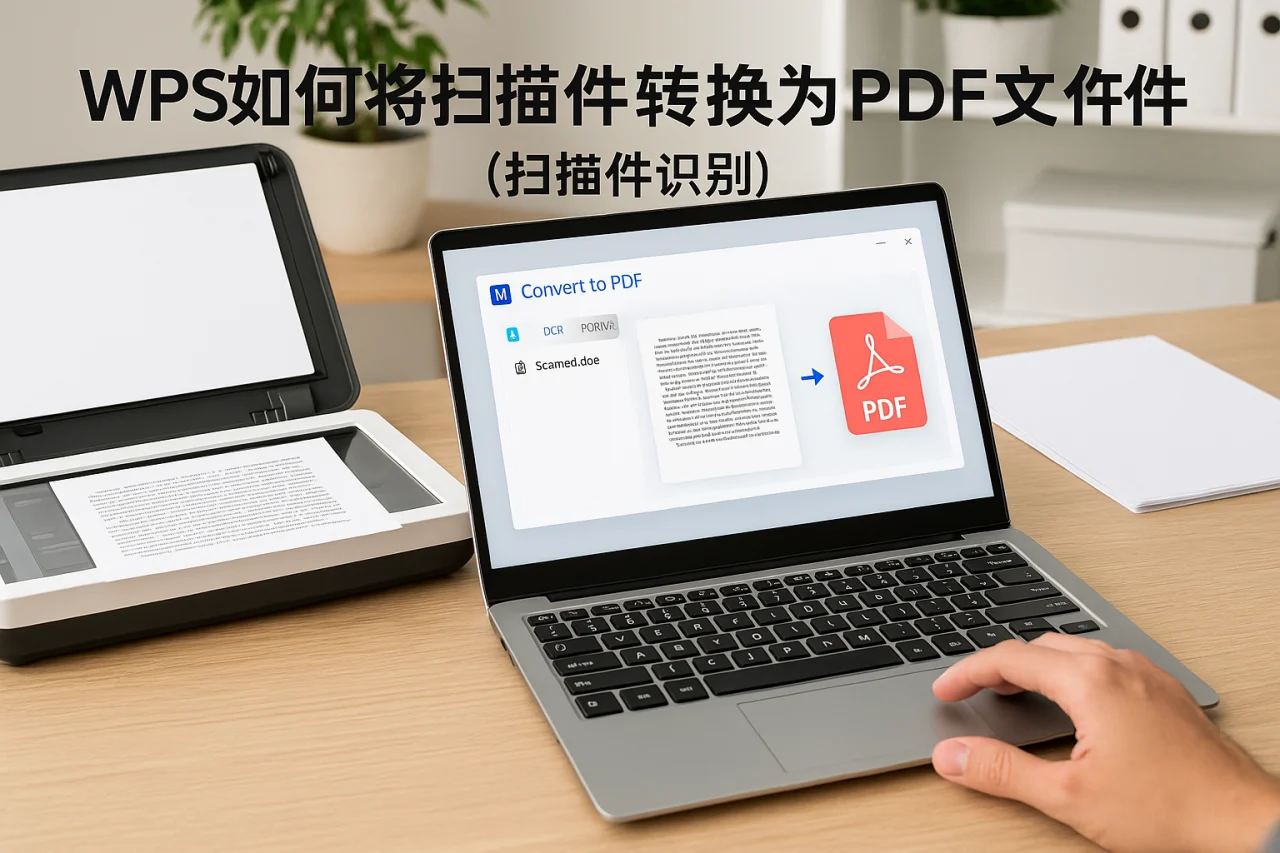
一、WPS Office的扫描件识别功能
WPS Office的扫描件识别功能能够帮助用户将纸质文档快速转换为可编辑的PDF文件。该功能不仅支持多种文件格式,还能自动识别文档中的文字,极大地提高了工作效率。
二、如何将扫描件转换为PDF文件
以下是具体步骤:
- 打开WPS Office:首先,确保您已安装WPS Office并打开软件。
- 选择扫描功能:在主界面中,选择“工具”选项,然后找到“扫描”功能。
- 导入扫描件:将需要转换的扫描件导入WPS Office,您可以通过扫描仪直接扫描或上传已有的扫描文件。
- 启用宏功能:在处理扫描件时,您可以启用宏功能,以便进行更复杂的操作和自动化处理。
- 选择输出格式:在转换设置中,选择“PDF”作为输出格式,确保文件保存为PDF格式。
- 完成转换:点击“转换”按钮,WPS Office将自动处理并生成PDF文件。
三、使用WPS Office的智能图形功能
在将扫描件转换为PDF文件后,您可能还需要对文档进行进一步的编辑。WPS Office提供了智能图形功能,可以帮助用户轻松插入和编辑图形元素。您可以通过以下步骤使用智能图形:
- 在PDF文件中选择“插入”选项,找到“智能图形”功能。
- 选择所需的图形类型,并将其插入到文档中。
- 通过拖动和调整大小,轻松编辑图形的位置和大小。
四、会员权益与PDF编辑文字功能
如果您是WPS Office的订阅会员,您将享受到更多的功能和权益,包括高级的PDF编辑文字功能。会员可以直接在PDF文件中进行文字编辑,修改内容,添加注释等,极大地方便了文档的处理。
五、安全提示与设置
在使用WPS Office处理扫描件时,安全性是一个重要的考虑因素。以下是一些安全提示:
- 确保您的WPS Office是最新版本,以获得最新的安全更新。
- 在处理敏感文件时,建议使用密码保护功能,确保文件安全。
- 定期备份您的文件,避免数据丢失。
此外,您还可以通过“设置”选项恢复默认设置,确保软件运行顺畅。
FAQ
1. WPS Office支持哪些文件格式的扫描件?
WPS Office支持多种文件格式的扫描件,包括JPEG、PNG等常见格式。
2. 如何关闭开机自启动功能?
您可以在WPS Office的设置中找到“开机自启动”选项,进行关闭。
3. 如何切换语言界面?
在WPS Office的设置中,您可以找到“语言”选项,选择所需的语言进行切换。
总结
通过以上步骤,您可以轻松地使用WPS Office将扫描件转换为PDF文件,充分利用其强大的功能,如启用宏、智能图形等,提升工作效率。如果您还没有订阅会员,建议考虑加入,以享受更多的会员权益和功能。现在就开始使用WPS Office,提升您的办公效率吧!
最新文章
WPS如何设置页面颜色?
引言在使用WPS进行文档编辑时,页面颜色的设置可以极大地影响文档的视觉效果和可读性。无论是为了美观还是为了突出重点,合理的页面颜色设置都是必不可少的。本文将详细介绍如何在WPS中设置页面颜色,包括功能更新、使用技巧以及安全提示,帮助用户更好
WPS如何让文档中第二排文字与第一排编号后的文字对齐?
在WPS文档中,确保第二排文字与第一排编号后的文字对齐是提升文档美观性的重要步骤。本文将详细介绍如何实现这一目标,包括功能更新、使用技巧及安全提示。 功能更新:WPS的排版工具 WPS Office不断更新其功能,以满足用户的需求。最近,
WPS如何放大文档中插入图片的尺寸大小?
在日常文档编辑中,插入图片是一个常见的需求。无论是用于展示数据、说明问题,还是美化文档,图片都能起到重要作用。然而,很多用户在使用WPS时,可能会遇到插入的图片尺寸过小的问题。本文将详细介绍如何在WPS中放大插入图片的尺寸大小,包括具体操作
WPS如何自动调整文档表格大小?
引言在日常办公中,表格是信息整理和数据分析的重要工具。金山WPS Office作为一款功能强大的办公软件,其表格功能不仅支持多种数据处理,还提供了自动调整表格大小的便捷选项。本文将深入探讨如何在WPS中自动调整文档表格大小,帮助用户提升工作
WPS表格数据如何排序?
引言在日常办公中,数据的整理与管理是非常重要的环节,尤其是在使用金山文档的WPS表格时。排序功能可以帮助用户快速找到所需信息,提高工作效率。本文将详细介绍WPS表格数据如何排序,包括功能更新、使用技巧及注意事项。WPS表格排序功能概述WPS
WPS如何将文档内容转换为表格?
在日常办公中,文档内容的整理与呈现是非常重要的。WPS作为一款功能强大的办公软件,提供了将文档内容转换为表格的便捷功能。本文将详细介绍如何在WPS中实现这一操作,包括功能更新、使用技巧、安全提示等,帮助用户更高效地处理文档。功能更新与优势W