

在日常文档编辑中,插入图片是一个常见的需求。无论是用于展示数据、说明问题,还是美化文档,图片都能起到重要作用。然而,很多用户在使用WPS时,可能会遇到插入的图片尺寸过小的问题。本文将详细介绍如何在WPS中放大插入图片的尺寸大小,包括具体操作步骤和使用技巧,帮助用户更好地处理文档中的图片。
一、WPS中插入图片的基本步骤
在放大图片之前,首先需要了解如何在WPS中插入图片。以下是插入图片的基本步骤:
- 打开WPS文档,选择需要插入图片的位置。
- 点击“插入”选项卡,选择“图片”按钮。
- 从本地文件中选择需要插入的图片,点击“插入”。
完成以上步骤后,图片就会出现在文档中。此时,用户可以根据需要对图片进行调整和编辑,以确保其在文档中的位置和效果符合预期。
二、放大插入图片的具体操作
放大图片的操作非常简单,用户只需按照以下步骤进行:
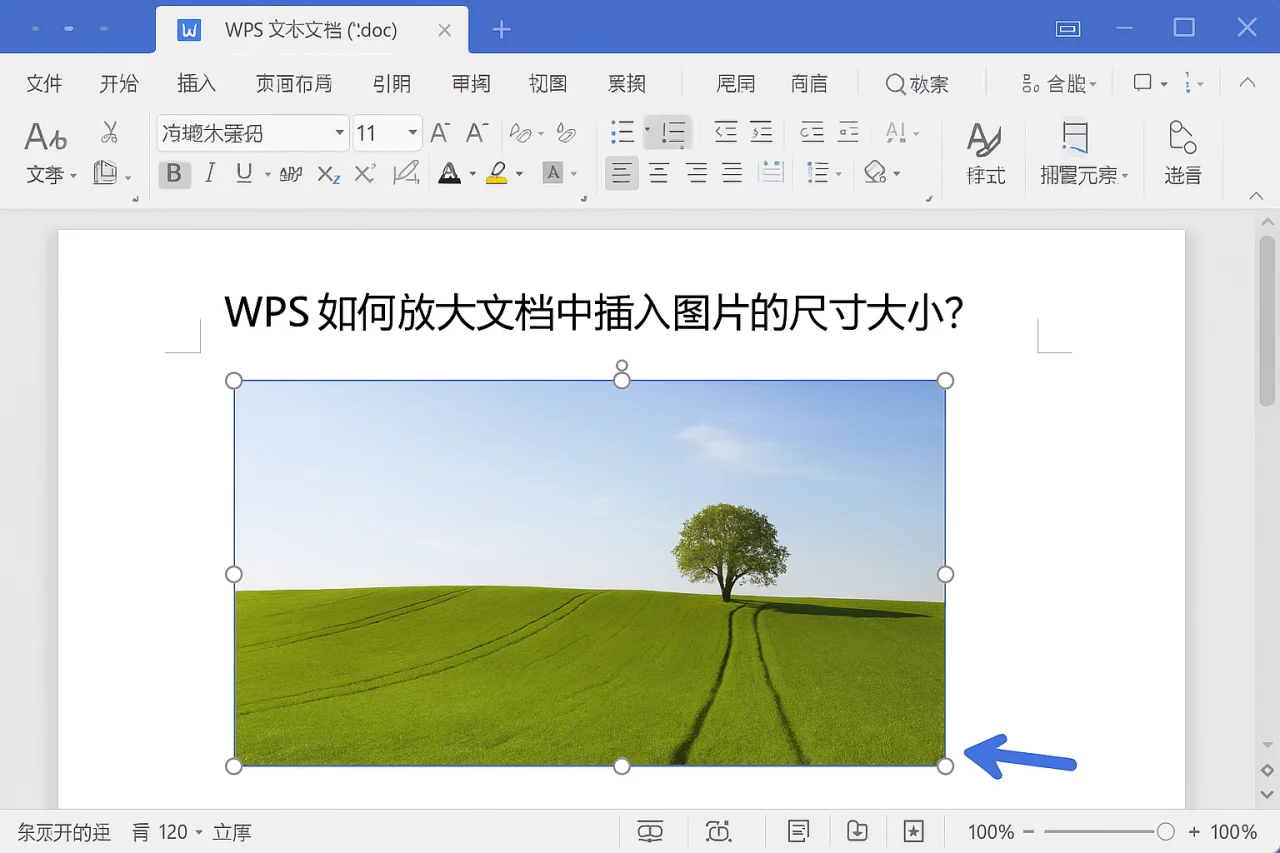
- 选中插入的图片,图片周围会出现调整框。
- 将鼠标移动到调整框的角落,鼠标指针会变成双向箭头。
- 按住鼠标左键,向外拖动以放大图片,向内拖动则可以缩小图片。
需要注意的是,放大图片时要保持图片的比例,以免造成图片变形。可以按住“Shift”键的同时拖动角落的调整框,这样可以保持图片的宽高比,确保图片的清晰度和美观度。
此外,用户还可以通过右键点击图片,选择“设置图片格式”选项,在弹出的对话框中手动输入图片的宽度和高度,进一步精确调整图片的尺寸。这种方法尤其适合需要将图片调整到特定尺寸的场合。
三、使用WPS的高级功能优化图片
除了简单的放大操作,WPS还提供了一些高级功能,可以帮助用户更好地处理图片:
- 设置图片的页码:在插入图片后,可以通过“格式”选项卡中的“页码设置”功能,快速为图片添加页码,方便文档的阅读和引用。
- 调整图片的背景:用户可以通过“格式”选项卡中的“表格背景”功能,调整图片的背景颜色或透明度,使其更符合文档的整体风格。
- 自动保存功能:在编辑过程中,WPS的自动保存功能可以确保用户的修改不会丢失,避免因意外关闭文档而造成的损失。
这些功能不仅提升了图片的可视化效果,还能提高文档的专业性。通过合理使用这些高级功能,用户可以使文档中的图片更具吸引力和表现力。
四、图片处理中的安全提示
在处理文档中的图片时,用户还需注意以下安全提示:
- 确保使用的图片没有版权问题,尽量选择公共领域或授权使用的图片。使用未经授权的图片可能会导致法律问题,因此在插入图片前,最好确认其来源和使用权限。
- 在插入图片时,注意文件的大小,过大的图片可能会导致文档变得臃肿,影响打开和编辑的速度。建议在插入前对图片进行压缩,以提高文档的流畅性。
- 定期备份文档,尤其是在进行大量图片处理时,避免数据丢失。可以使用WPS的云存储功能,将文档保存在云端,确保数据安全。
五、总结与行动引导
通过以上步骤,用户可以轻松地在WPS中放大插入的图片尺寸,提升文档的视觉效果。同时,利用WPS的高级功能,可以进一步优化图片的展示效果。在使用过程中,注意安全提示,确保文档的完整性和合法性。
如果您想了解更多关于WPS的使用技巧,欢迎访问我们的官网,获取最新的功能更新和使用指南!通过不断学习和实践,您将能够更高效地使用WPS,提升文档编辑的质量和效率。
站内推荐
- wps如何生成目录04/18/2026
- 金山文档高效协作实战:从格式清理到打印设置的6个核心操作指南04/20/2026
- WPS Office如何去除广告?04/12/2026
- wps最新版本05/01/2026
最新文章
wps电话
很多人以为下载安装WPS后,直接双击图标就能用,结果遇到界面语言不对、表格打印不全、文件没保存就崩溃等问题时,第一反应是去翻帮助文档或打电话求助。其实,这些高频问题90%都能通过软件自带的设置或简单操作解决,根本不需要求助电话客服。
wps怎么加密
很多人以为给WPS文档加个打开密码就万事大吉,其实这只是最基础的防护。一个常见的错误做法是:只设置文档打开密码,却忽略了编辑权限、文件属性、甚至云同步中的隐私泄露风险。本文将从文件加密、权限控制、操作技巧到常见问题,系统拆解WPS加密的完整方案,帮你真正锁住敏感信息。
wps朗读
据统计,超过 60% 的 WPS 用户从未使用过内置的“朗读”功能,而这一功能在文档校对、多任务处理和无障碍阅读场景中,能显著提升效率。本文将从功能原理、操作步骤、多场景应用到常见问题排查,全面拆解 WPS 朗读的实用技巧,帮助你快速掌握这一隐藏生产力工具。
wps格式刷
引言:格式刷不是“点一下刷一下”,多数人用错了上周有位财务同事在整理季度报表时,对着几十页的 WPS 文档手动调整标题格式——字号、颜色、行距逐一设置,花了整整一下午。其实他只需要一个工具:wps 电脑版里的格式刷。
wps分页符
你是否曾在编辑WPS文档时,明明内容还没写完,下一页却突然跳出一大段空白?或者打印预览时发现表格被截断,排版乱成一团?这些问题的根源,往往是对WPS分页符的误用或忽视。本文将从分页符的核心原理出发,结合页面方向、页码设置、多余空白页清理等高频场景,提供一套可立即上手的操作指南。
wps助手
据金山办公2023年财报显示,WPS Office月活跃设备数已突破5.8亿,其中企业用户占比超过35%。这意味着每三个办公用户中,就有一个在依赖WPS完成日常文档处理。但很多用户只用了不到20%的功能——比如触发器动画、论文排版、设置页眉