
引言
在日常办公中,数据的整理与管理是非常重要的环节,尤其是在使用金山文档的WPS表格时。排序功能可以帮助用户快速找到所需信息,提高工作效率。本文将详细介绍WPS表格数据如何排序,包括功能更新、使用技巧及注意事项。
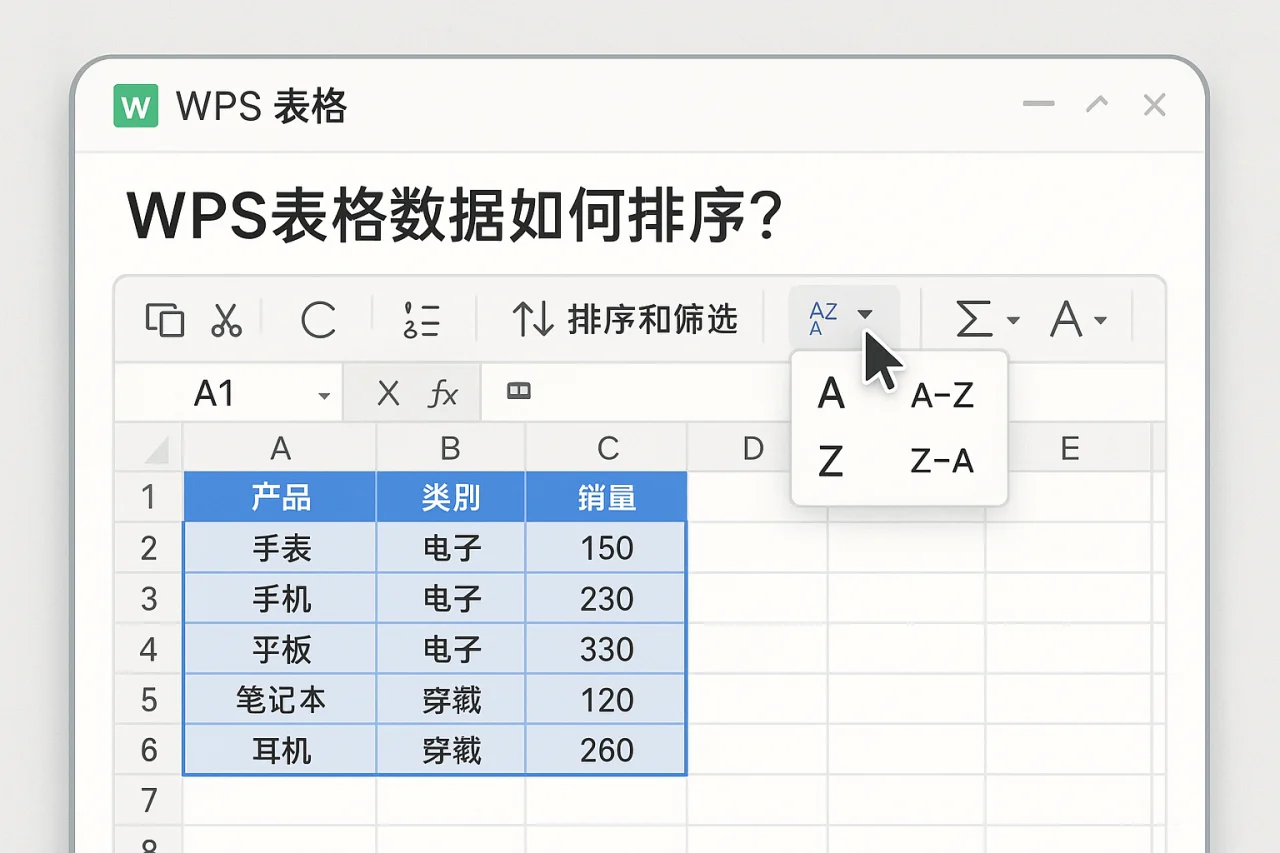
WPS表格排序功能概述
WPS表格提供了多种排序方式,用户可以根据需要对数据进行升序或降序排列。无论是对数字、文本还是日期,WPS表格都能轻松处理。此外,用户还可以自定义排序规则,以满足特定需求。排序功能的灵活性使得用户能够根据不同的工作场景进行调整,从而提高数据处理的效率。
如何在WPS表格中进行数据排序
以下是对WPS表格数据排序的具体步骤:
- 选择数据区域:首先,打开需要排序的WPS表格,使用鼠标选中需要排序的数据区域。确保选定的数据区域包含所有相关数据,以便排序时不会遗漏重要信息。
- 打开排序功能:在工具栏中找到“数据”选项,点击后选择“排序”功能。此时,用户可以看到多个排序选项,方便进行选择。
- 设置排序条件:在弹出的排序对话框中,选择需要排序的列,并指定排序方式(升序或降序)。用户可以根据具体需求选择不同的排序条件,例如按姓名、日期或金额等。
- 应用排序:点击“确定”按钮,WPS表格将自动对选定的数据进行排序。排序完成后,用户可以立即查看到排序结果,确保数据的整齐和可读性。
使用技巧与注意事项
在使用WPS表格进行数据排序时,有几个技巧和注意事项可以帮助用户更高效地管理数据:
- 确保数据完整:在排序前,确保选定的数据区域没有空行或空列,以避免排序结果不准确。空行或空列可能会导致排序后的数据不连贯,从而影响后续的数据分析。
- 使用高级筛选:如果需要对复杂数据进行排序,可以使用WPS的高级筛选功能,先筛选出所需数据,再进行排序。通过筛选,用户可以更精准地选择需要排序的数据,避免不必要的干扰。
- 设置打印区域:在排序后,如果需要打印数据,记得设置打印区域,以确保打印内容完整。设置打印区域可以帮助用户在打印时只输出所需的数据,避免浪费纸张。
- 恢复默认设置:如果排序后发现数据混乱,可以通过“恢复默认设置”功能快速还原数据。此功能可以帮助用户在操作失误时迅速恢复数据状态,减少时间损失。
常见问题解答(FAQ)
如何删除WPS表格中的空行?
可以通过选择空行后右键点击“删除”来快速删除空行,或者使用“空行删除”功能进行批量处理。此功能可以帮助用户在处理大量数据时,快速清理不必要的空行,提升数据的整洁度。
如何删除WPS表格中的空白页?
在WPS表格中,空白页通常是由于分页设置不当造成的,可以通过调整页边距或页面设置来删除空白页。用户可以在页面设置中查看当前的页边距设置,并根据需要进行调整,以确保文档的整齐。
如何对图片进行放大?
在WPS表格中,选中图片后,可以通过拖动角部的调整框进行放大,或者在“格式”选项中设置具体的尺寸。用户可以根据需要调整图片的大小,以确保图片在表格中的显示效果良好。
如何压缩PDF文件?
在金山文档中,可以使用PDF压缩功能,选择需要压缩的文件,系统会自动进行处理。压缩PDF文件可以帮助用户节省存储空间,便于文件的分享和传输。
如何设置视频播放方式?
在插入视频后,可以在视频的格式设置中选择自动或手动播放方式,满足不同场景需求。用户可以根据演示的需要,选择合适的播放方式,以增强观众的体验。
总结
通过以上介绍,相信大家对WPS表格数据排序有了更深入的了解。无论是简单的升降序排序,还是复杂的数据管理,金山文档都能提供强大的支持。希望大家能灵活运用这些技巧,提高工作效率。如果您有更多关于WPS表格的问题,欢迎访问我们的官方网站获取更多帮助。
最新文章
WPS如何设置页面颜色?
引言在使用WPS进行文档编辑时,页面颜色的设置可以极大地影响文档的视觉效果和可读性。无论是为了美观还是为了突出重点,合理的页面颜色设置都是必不可少的。本文将详细介绍如何在WPS中设置页面颜色,包括功能更新、使用技巧以及安全提示,帮助用户更好
WPS如何让文档中第二排文字与第一排编号后的文字对齐?
在WPS文档中,确保第二排文字与第一排编号后的文字对齐是提升文档美观性的重要步骤。本文将详细介绍如何实现这一目标,包括功能更新、使用技巧及安全提示。 功能更新:WPS的排版工具 WPS Office不断更新其功能,以满足用户的需求。最近,
WPS如何放大文档中插入图片的尺寸大小?
在日常文档编辑中,插入图片是一个常见的需求。无论是用于展示数据、说明问题,还是美化文档,图片都能起到重要作用。然而,很多用户在使用WPS时,可能会遇到插入的图片尺寸过小的问题。本文将详细介绍如何在WPS中放大插入图片的尺寸大小,包括具体操作
WPS如何自动调整文档表格大小?
引言在日常办公中,表格是信息整理和数据分析的重要工具。金山WPS Office作为一款功能强大的办公软件,其表格功能不仅支持多种数据处理,还提供了自动调整表格大小的便捷选项。本文将深入探讨如何在WPS中自动调整文档表格大小,帮助用户提升工作
WPS如何将扫描件转换为PDF文件(扫描件识别)?
在现代办公中,扫描件的处理变得愈发重要。许多用户需要将纸质文档转换为电子文件,以便于存储和分享。WPS Office作为一款强大的办公软件,提供了将扫描件转换为PDF文件的功能。本文将为您详细介绍如何使用WPS Office实现这一操作,并
WPS如何将文档内容转换为表格?
在日常办公中,文档内容的整理与呈现是非常重要的。WPS作为一款功能强大的办公软件,提供了将文档内容转换为表格的便捷功能。本文将详细介绍如何在WPS中实现这一操作,包括功能更新、使用技巧、安全提示等,帮助用户更高效地处理文档。功能更新与优势W