
在日常使用WPS Office的过程中,许多用户会遇到文档中出现多余的换行符,这不仅影响了文档的美观,也可能导致排版混乱。尤其是在处理财务报表或论文排版时,换行符的存在会使得数据和信息的呈现变得不够清晰。本文将为您详细介绍如何在WPS中批量删除文档中的换行符,并提供一些实用的使用技巧和安全提示。
一、了解换行符的影响
换行符在文档中起到分隔内容的作用,但过多的换行符会导致文本段落不连贯,影响阅读体验。尤其是在导出为PDF格式时,换行符可能导致排版错误。因此,掌握批量删除换行符的方法显得尤为重要。换行符的存在不仅影响了文档的整体美观,还可能导致信息传达的误解,尤其是在需要精确对齐的表格和数据中。
二、使用查找和替换功能
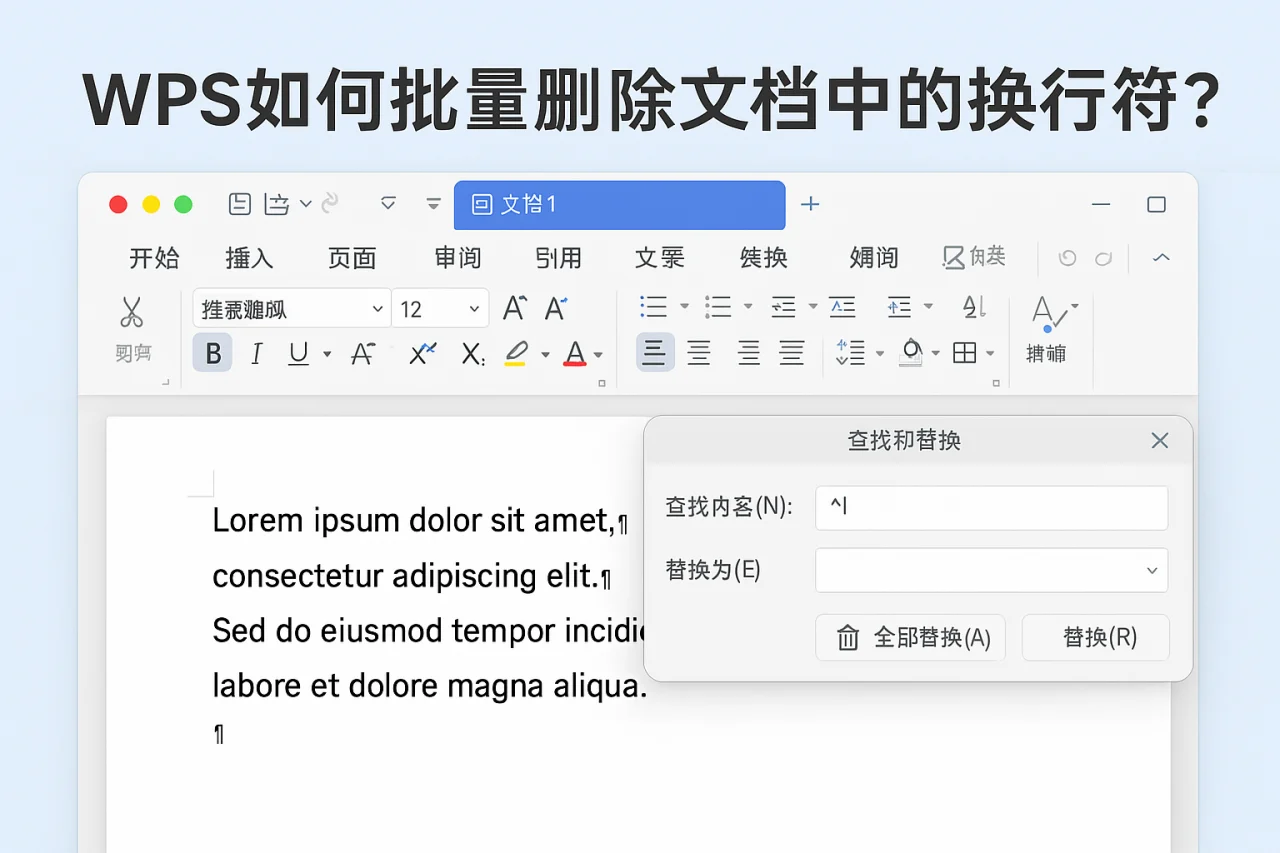
WPS提供了强大的查找和替换功能,可以帮助用户快速批量删除换行符。以下是具体步骤:
- 打开需要处理的文档。
- 按下“Ctrl + H”打开查找和替换窗口。
- 在“查找内容”框中输入“^p”(表示换行符)。
- 在“替换为”框中留空,表示将换行符替换为无内容。
- 点击“全部替换”按钮,WPS将自动删除文档中的所有换行符。
这种方法简单快捷,适用于大多数文档处理场景。特别是在处理长文档时,使用查找和替换功能可以大幅度节省时间,提高工作效率。
三、使用宏功能批量处理
对于需要处理大量文档的用户,使用宏功能可以大大提高效率。以下是创建宏以批量删除换行符的步骤:
- 打开WPS,点击“视图”选项卡,选择“宏”功能。
- 点击“录制宏”,为宏命名并设置快捷键。
- 在录制过程中,重复上述查找和替换的操作。
- 完成后停止录制,保存宏。
- 下次处理文档时,只需按下设置的快捷键即可快速删除换行符。
使用宏功能不仅可以删除换行符,还可以实现其他批量操作,提高工作效率。例如,您可以将多个格式化操作录制为一个宏,方便下次直接使用。
四、注意事项与安全提示
在批量删除换行符时,用户需要注意以下几点:
- 备份文档:在进行大规模修改前,建议先备份原文档,以防操作失误导致数据丢失。备份可以通过简单的“另存为”功能实现。
- 检查替换结果:完成替换后,仔细检查文档,确保没有误删重要内容。可以通过逐段阅读或使用WPS的审阅功能来确认。
- 使用撤销操作:如果发现操作错误,可以使用“Ctrl + Z”撤销操作,恢复到修改前的状态。此功能在进行大规模替换时尤为重要。
此外,WPS Office还提供了“恢复默认设置”功能,用户可以在设置中找到该选项,以便在操作失误时快速恢复到初始状态。这一功能可以帮助用户在遇到复杂问题时,迅速回到最初的工作环境。
五、总结与行动引导
通过本文的介绍,相信您已经掌握了在WPS中批量删除文档换行符的方法。无论是使用查找和替换功能,还是通过宏功能,都是提高文档处理效率的有效手段。掌握这些技巧后,您将能够更加高效地处理文档,提升工作质量。
如果您在使用过程中有任何问题,欢迎随时咨询我们的客服团队。我们的客服团队将为您提供专业的技术支持,帮助您解决在使用WPS时遇到的各种问题。
现在就开始使用WPS Office,提升您的文档处理效率吧!通过合理利用WPS的各种功能,您可以在文档处理上节省大量时间,专注于更重要的工作。
FAQ
1. WPS如何设置打印区域?
您可以在“页面布局”选项卡中找到“打印区域”设置,选择需要打印的区域后进行设置。设置打印区域后,打印时只会打印您指定的部分,避免不必要的浪费。
2. WPS如何关闭开机自启动?
在WPS的设置中,找到“启动”选项,取消勾选“开机自启动”即可。这样可以减少开机时的负担,提高电脑的启动速度。
3. WPS如何切换语言界面?
在“文件”菜单中选择“选项”,然后在“语言”设置中选择所需语言并重启WPS。这样您可以根据自己的需求选择最适合的语言界面,提升使用体验。
最新文章
WPS如何让文档中第二排文字与第一排编号后的文字对齐?
在WPS文档中,确保第二排文字与第一排编号后的文字对齐是提升文档美观性的重要步骤。本文将详细介绍如何实现这一目标,包括功能更新、使用技巧及安全提示。 功能更新:WPS的排版工具 WPS Office不断更新其功能,以满足用户的需求。最近,
WPS如何放大文档中插入图片的尺寸大小?
在日常文档编辑中,插入图片是一个常见的需求。无论是用于展示数据、说明问题,还是美化文档,图片都能起到重要作用。然而,很多用户在使用WPS时,可能会遇到插入的图片尺寸过小的问题。本文将详细介绍如何在WPS中放大插入图片的尺寸大小,包括具体操作
WPS如何自动调整文档表格大小?
引言在日常办公中,表格是信息整理和数据分析的重要工具。金山WPS Office作为一款功能强大的办公软件,其表格功能不仅支持多种数据处理,还提供了自动调整表格大小的便捷选项。本文将深入探讨如何在WPS中自动调整文档表格大小,帮助用户提升工作
WPS如何将扫描件转换为PDF文件(扫描件识别)?
在现代办公中,扫描件的处理变得愈发重要。许多用户需要将纸质文档转换为电子文件,以便于存储和分享。WPS Office作为一款强大的办公软件,提供了将扫描件转换为PDF文件的功能。本文将为您详细介绍如何使用WPS Office实现这一操作,并
WPS表格数据如何排序?
引言在日常办公中,数据的整理与管理是非常重要的环节,尤其是在使用金山文档的WPS表格时。排序功能可以帮助用户快速找到所需信息,提高工作效率。本文将详细介绍WPS表格数据如何排序,包括功能更新、使用技巧及注意事项。WPS表格排序功能概述WPS
WPS如何将文档内容转换为表格?
在日常办公中,文档内容的整理与呈现是非常重要的。WPS作为一款功能强大的办公软件,提供了将文档内容转换为表格的便捷功能。本文将详细介绍如何在WPS中实现这一操作,包括功能更新、使用技巧、安全提示等,帮助用户更高效地处理文档。功能更新与优势W