
在日常办公中,使用WPS Office处理表格是非常普遍的。然而,随着数据的增加,表格的格式可能会变得复杂,影响到数据的可读性和美观性。因此,清除表格单元格格式成为了一个重要的操作。本文将为您详细介绍如何在WPS Office中清除表格单元格格式,帮助您更高效地管理表格数据。
一、为什么需要清除单元格格式
在WPS Office中,单元格格式包括字体、颜色、边框、填充等多种属性。随着数据的不断更新,原有的格式可能不再适用,甚至会造成信息的混淆。清除单元格格式可以帮助您恢复到默认状态,让数据更加清晰易读。此外,清除格式后,您可以根据需要重新设置新的格式,使表格更加符合当前的需求。 wps如何设置打印区域 这一环节通常决定了后续操作是否顺畅。
二、清除单元格格式的步骤
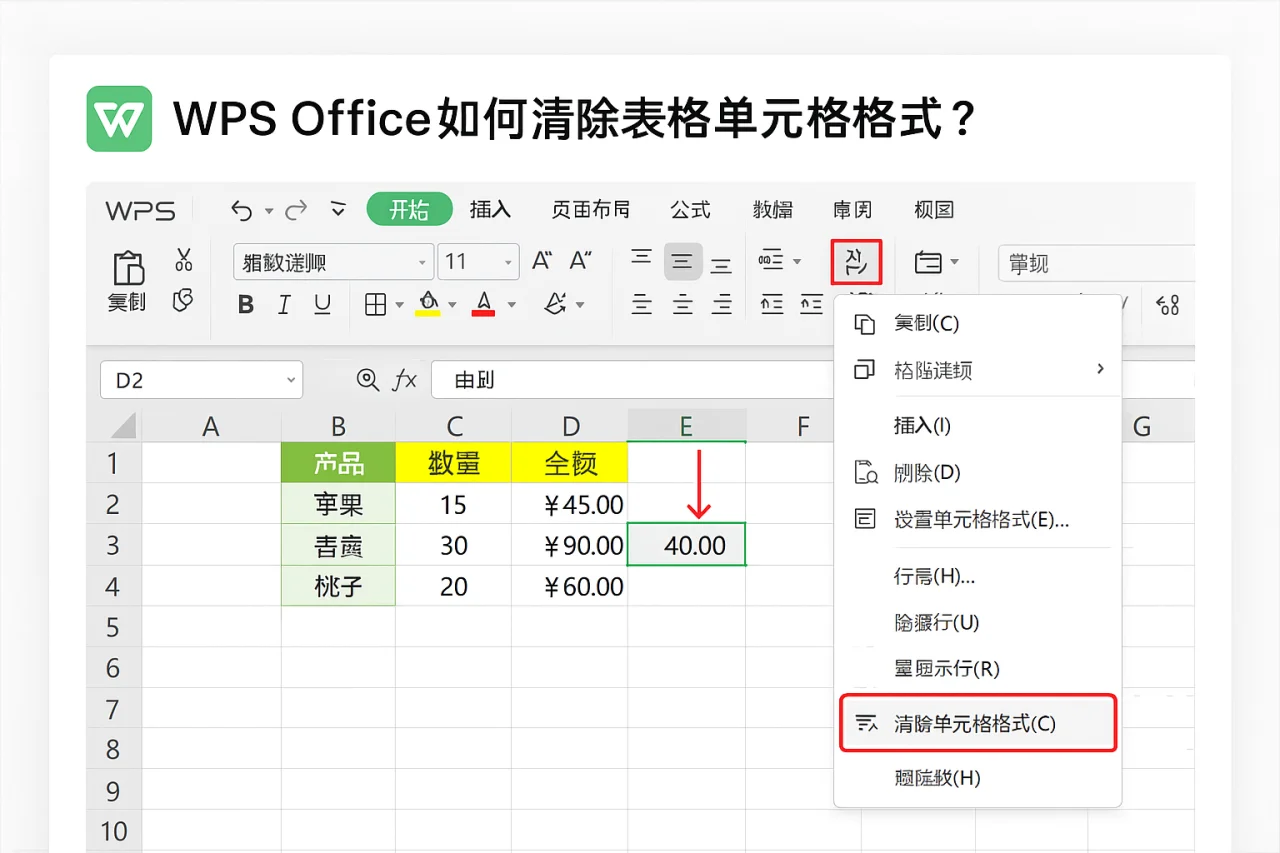
以下是清除WPS Office表格单元格格式的具体步骤:
- 打开WPS Office:首先,确保您已经安装了WPS Office,并打开需要编辑的文档。
- 选择需要清除格式的单元格:在表格中,使用鼠标点击并拖动,选择您想要清除格式的单元格。如果需要清除整个表格的格式,可以按下 Ctrl + A 选择全部单元格。
- 找到“清除格式”选项:在WPS Office的工具栏中,找到“开始”选项卡。在这里,您会看到一个“清除”按钮,点击它。
- 选择“清除格式”:在下拉菜单中,选择“清除格式”选项。此时,您选择的单元格格式将被清除,恢复为默认状态。
- 保存文档:完成清除格式后,记得保存您的文档,以确保更改不会丢失。
三、使用格式刷清除格式
除了直接清除格式外,您还可以使用格式刷工具来清除单元格的格式。格式刷是一种非常实用的工具,可以快速复制和应用格式。以下是使用格式刷清除格式的步骤:
- 选择格式刷:在“开始”选项卡中,找到格式刷图标,点击它。
- 选择目标单元格:然后,点击您想要清除格式的单元格。此时,单元格的格式将被清除,恢复为默认设置。
使用格式刷清除格式的优点在于,您可以快速应用相同的格式到多个单元格,提升工作效率。
四、清除格式后的设置
清除单元格格式后,您可以根据需要重新设置新的格式。以下是一些常见的格式设置: 实际处理时,先确认 格式刷怎么用 往往能减少返工。
- 字体设置:选择合适的字体类型、大小和颜色,使表格内容更加美观。
- 边框设置:为单元格添加边框,可以提高表格的可读性。
- 填充颜色:为单元格添加背景颜色,使重要数据更加突出。
在设置格式时,您可以根据实际需要,灵活调整各项属性,以达到最佳效果。
五、常见问题解答(FAQ)
1. WPS Office支持哪些格式清除方式?
WPS Office支持通过工具栏的“清除格式”选项和格式刷工具来清除单元格格式。
2. 清除格式后,数据会丢失吗?
清除格式只会影响单元格的外观,不会删除单元格中的数据。
3. 如何恢复清除的格式?
如果您在清除格式后希望恢复,可以使用“撤销”功能(Ctrl + Z)来恢复之前的格式设置。 不少用户会把 关闭开机自启动 作为排查问题的第一步。
4. WPS Office的清除格式功能是否适用于所有版本?
是的,WPS Office的清除格式功能适用于所有版本,包括WPS Office 2019和WPS 中文版。
5. 如何下载WPS Office?
您可以访问WPS 官网,找到WPS 免费下载链接,选择适合您操作系统的版本进行下载。
总结
清除WPS Office表格单元格格式是提升工作效率的重要步骤。通过本文介绍的步骤,您可以轻松清除不必要的格式,恢复单元格的默认状态,并根据需要重新设置格式。希望这些操作能够帮助您更好地管理和使用WPS Office。如果您有更多关于WPS的使用问题,欢迎访问WPS 官网获取更多信息。
现在就去尝试清除您表格中的单元格格式吧!
最新文章
WPS如何在流程图连线上输入文字?
引言在现代办公中,流程图是一种常用的工具,能够有效地帮助我们理清思路、展示流程。无论是在项目管理、业务流程优化,还是在教学和培训中,流程图都能直观地传达信息,帮助观众快速理解复杂的概念和步骤。而在WPS中,用户不仅可以绘制流程图,还可以在流
WPS文字如何设置显示批注内容?
引言在现代办公中,文档的协作与交流变得越来越重要。WPS文字作为一款功能强大的文档处理软件,其批注功能为用户提供了便捷的协作方式。通过批注,用户可以在文档中添加评论、建议或说明,这些内容不会直接影响文档的主文本,确保了文档的整洁性和可读性。
WPS如何在单元格中显示当前日期或日期及时间?
引言在日常办公中,许多用户需要在WPS表格中显示当前日期或日期及时间,以便进行数据记录和分析。金山表格提供了多种方法来实现这一功能,本文将详细介绍如何在单元格中显示当前日期或日期及时间,并分享一些使用技巧和注意事项。金山表格中显示当前日期的
WPS如何删除表格中的复选框?
在日常办公中,WPS Office是一个非常实用的工具,尤其在处理表格时,复选框的使用可以帮助我们更好地管理信息。然而,有时我们需要删除表格中的复选框,以便进行其他操作。本文将详细介绍如何在WPS中删除表格中的复选框,并分享一些使用技巧和安
WPS如何设置多级编号根据章节排序?
引言在日常文档编辑中,合理的章节编号不仅能提升文档的专业性,还能帮助读者更好地理解内容结构。WPS电脑版作为一款功能强大的办公软件,提供了多级编号的设置功能。本文将详细介绍如何在WPS中设置多级编号,并根据章节进行排序,确保您的文档条理清晰
WPS如何删除空白单元格?
引言在日常办公中,WPS Office是一个常用的文档处理工具,尤其在处理表格时,常常会遇到空白单元格的问题。空白单元格不仅影响数据的整洁性,还可能在数据分析时造成误导。因此,掌握如何删除空白单元格的方法显得尤为重要。本文将为您详细介绍在W