

引言
在现代办公中,PDF文件的使用越来越普遍,尤其是在合同、协议等重要文件的传递中。为了确保文件的真实性和合法性,添加签名或盖章成为了一项重要的操作。本文将详细介绍如何使用WPS Office给PDF文件添加签名和盖章,帮助用户轻松完成文档的签署工作。
第一步:下载并安装WPS Office
首先,确保你的电脑上安装了WPS Office。如果还没有安装,可以访问WPS的官方网站进行下载。对于Mac用户,可以选择下载WPS Mac国际版,确保软件的版本是最新的,以便获得最佳的使用体验。WPS Office不仅支持Windows系统,还兼容多种操作系统,用户可以根据自己的需求选择合适的版本进行安装。
第二步:打开PDF文件
安装完成后,打开WPS Office,点击“文件”菜单,选择“打开”,然后找到你需要添加签名或盖章的PDF文件。WPS Office支持在线打开PDF文件,用户可以直接在软件中进行编辑。打开文件后,用户可以查看文档的内容,确保需要签名或盖章的页面已经正确显示。
第三步:添加签名/盖章
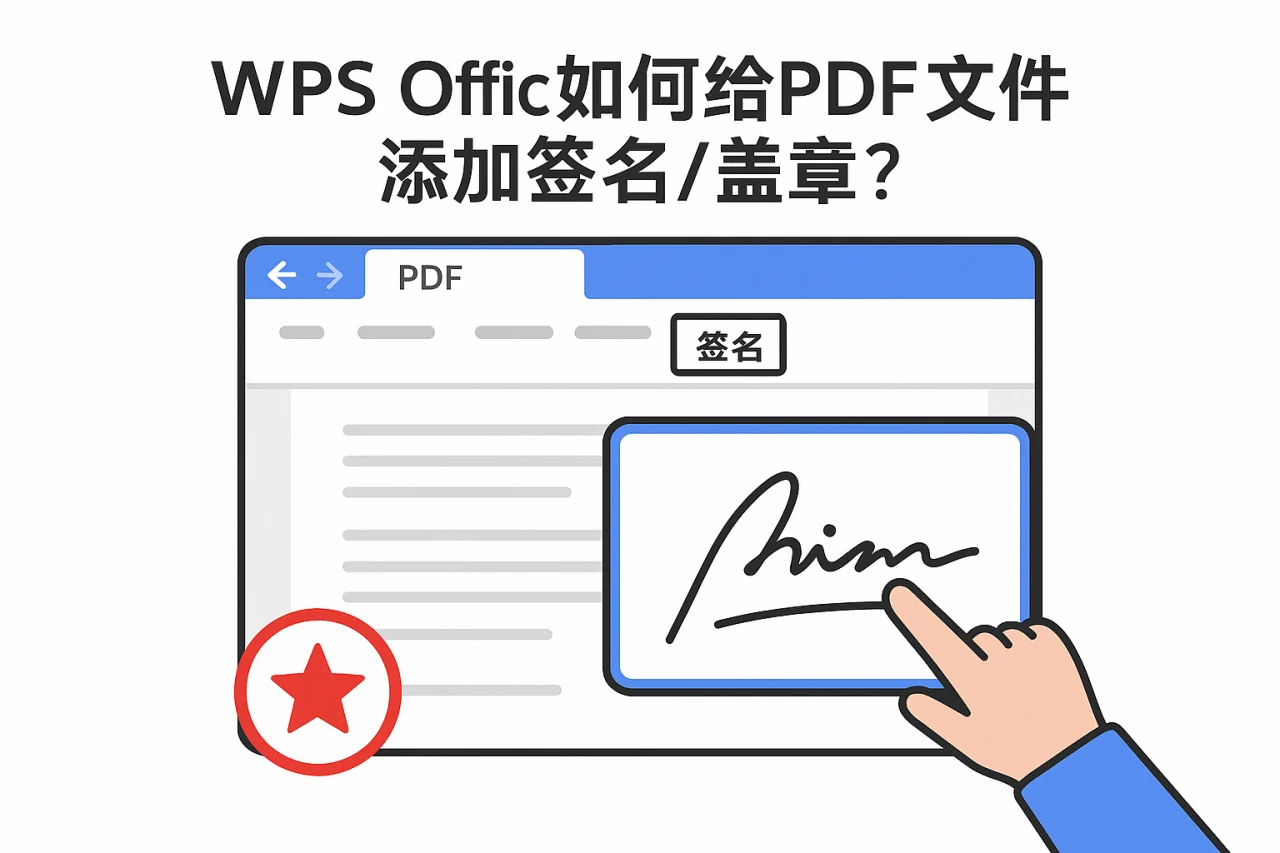
在PDF文件打开后,点击工具栏中的“注释”选项,选择“签名”或“盖章”。如果你之前没有设置过签名,可以选择“新建签名”,根据提示输入你的姓名或其他信息,系统会自动生成一个签名图像。用户可以根据需要调整签名的样式和大小,以确保其在文档中的可读性和美观性。
对于盖章,用户可以上传自己准备好的印章图片,调整大小和位置,确保盖章效果最佳。WPS Office支持多种图片格式,用户可以选择常见的PNG、JPG等格式进行上传。上传后,用户可以通过拖动和缩放来调整印章的位置,确保盖章的准确性。
第四步:保存文件
完成签名或盖章后,点击“文件”菜单,选择“另存为”,将修改后的PDF文件保存到指定位置。确保文件名清晰,以便后续查找。用户还可以选择保存为不同的文件格式,例如将PDF文件转换为Word或图片格式,以满足不同的使用需求。
常见问题解答(FAQ)
1. WPS Office支持哪些文件格式?
WPS Office支持多种文件格式,包括DOC、DOCX、XLS、XLSX、PPT、PPTX、PDF等,用户可以方便地进行文件转换和编辑。无论是文档处理、表格制作还是演示文稿,WPS Office都能提供全面的支持。
2. 如何注册WPS账号?
用户可以在WPS Office的主界面中找到“注册”选项,按照提示填写相关信息即可完成账号注册。注册后,用户可以享受更多的云服务和在线协作功能,提高工作效率。
3. WPS如何设置打印区域?
在WPS表格中,用户可以通过“页面布局”选项设置打印区域,确保打印效果符合需求。设置打印区域后,用户可以预览打印效果,避免不必要的纸张浪费。
4. 格式刷怎么用?
格式刷可以帮助用户快速复制单元格的格式,使用时只需选中目标单元格,点击格式刷,然后选择需要应用格式的单元格即可。这一功能极大地方便了用户在处理大量数据时的格式统一。
5. 如何关闭WPS的开机自启动?
用户可以在WPS的设置中找到“启动设置”,取消“开机自启动”选项,确保软件不会随系统启动而自动运行。这对于那些不常使用WPS的用户来说,可以减少系统启动时的负担。
6. 如何恢复WPS的默认设置?
在WPS的设置中,用户可以找到“恢复默认设置”选项,点击后即可将所有设置恢复到初始状态。这一功能非常适合在用户对软件设置进行多次调整后,想要回到最初的使用状态。
7. 如何切换WPS的语言界面?
用户可以在“设置”中找到“语言”选项,选择所需的语言进行切换。WPS Office支持多种语言,用户可以根据自己的习惯选择最适合的语言版本,以提高使用的舒适度。
总结
通过以上步骤,用户可以轻松地在WPS Office中给PDF文件添加签名或盖章。无论是个人使用还是企业需求,WPS Office都能提供便捷的解决方案。如果你还没有尝试过WPS Office的相关功能,赶快下载并体验吧!WPS Office不仅功能强大,而且操作简单,是现代办公中不可或缺的工具。无论是在家办公还是在公司使用,WPS Office都能帮助你提高工作效率,简化文档处理流程。
站内推荐
- 为什么wps不能使用04/15/2026
- wps宏怎么开启?03/28/2026
- wps更新目录05/10/2026
- wps安装字体05/10/2026
最新文章
wps自动填充
据 WPS 官方用户行为统计,超过 65% 的表格操作者每天至少使用一次自动填充功能,但其中近半数用户仅停留在拖拽复制阶段,从未挖掘其高级模式。本文旨在帮你彻底搞懂 WPS 自动填充的底层逻辑与实战技巧,从基础序列填充到智能自定义规则,再到
wps设置密码
据一项针对2024年企业数据泄露事件的统计,超过60%的文档泄露源于内部人员操作不当或文件未加密,其中WPS用户因未设置文档密码导致敏感信息外泄的案例占比逐年上升。本文聚焦于金山文档(WPS Office)的密码保护功能,从常见误区入手,详
wps空白页删除
据统计,超过 70% 的 WPS 用户在日常文档编辑中至少遇到过一次空白页无法删除的问题,这不仅影响排版美观,还可能导致打印浪费。本文将从空白页产生的根本原因出发,提供一套从诊断到解决的完整操作指南,帮助你在 5 分钟内彻底清除多余页面,并掌握预防技巧。
wps教学
你是否遇到过这样的场景:花了一小时调整的文档格式,发给同事后却变得面目全非?或者明明设置了密码保护,自己却忘了密码,连文件都打不开?这些问题往往源于对 WPS 功能的了解不够深入。本文将以 WPS 官网 提供的核心功能为线索,从文档编辑、表
wps最新
你是否遇到过这样的场景:急需打开一份重要文档,却因为软件版本过旧或下载渠道不对,导致文件无法正常编辑?更糟的是,辛苦制作的思维导图突然崩溃,未保存的内容瞬间消失,而你不知道如何找回。
wps全选
很多人以为「wps全选」就是按一下 Ctrl+A 那么简单,其实这个操作背后藏着不少效率陷阱。比如,你本想全选正文内容,结果把页眉页脚、批注框甚至隐藏的修订标记都选进去了,导致后续排版或批量修改时出现意外错误。