引言
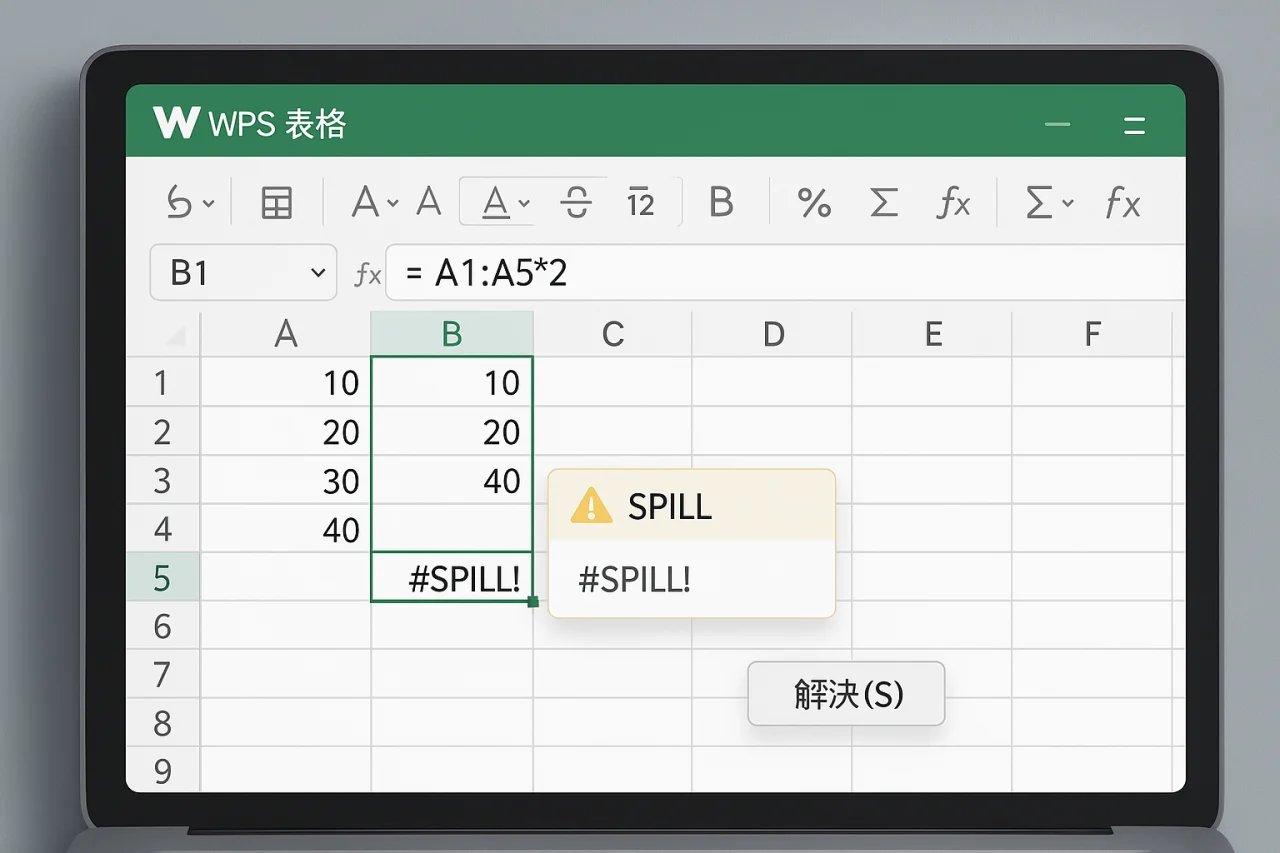
在日常办公中,WPS表格因其强大的功能和易用性被广泛应用。然而,用户在使用公式时,可能会遇到提示“SPILL”的问题。这一提示通常表示公式的结果无法正确显示,可能是因为单元格被其他数据占用或公式设置不当。本文将深入探讨如何解决WPS表格中的SPILL问题,并分享一些实用的使用技巧和安全提示。
SPILL提示的常见原因
在WPS表格中,SPILL提示通常由以下几个原因引起:
- 单元格被占用:如果公式的结果需要填充多个单元格,但这些单元格中已有数据,系统将无法完成填充,从而提示SPILL。
- 公式错误:某些情况下,公式本身的设置可能不正确,导致无法输出预期结果。
- 数据范围不匹配:使用数组公式时,数据范围设置不当也可能导致SPILL提示。
解决SPILL提示的具体步骤
以下是解决WPS表格中SPILL提示的具体步骤:
1. 检查单元格内容
首先,检查公式所需填充的单元格是否被其他数据占用。如果是,请删除或移动这些数据,以便公式能够正常工作。
2. 重新检查公式
确保公式的语法正确,特别是在使用复杂公式时。可以尝试将公式简化,逐步添加复杂性,以找出问题所在。
3. 使用空行删除功能
如果公式涉及的数据范围中存在空行,使用WPS的空行删除功能可以帮助清理数据,确保公式能够正常计算。
4. 合并PDF文件
在处理多个表格数据时,可能需要将多个PDF文件合并。WPS提供了合并PDF的功能,确保数据整合后再进行公式计算。
5. 设置单元格保护
在某些情况下,为了防止数据被意外修改,可以使用单元格保护功能,确保公式的稳定性和安全性。
使用技巧与安全提示
除了上述步骤,以下是一些使用WPS表格的技巧和安全提示:
- 自动计算公式:利用WPS的自动计算功能,可以快速得到结果,减少手动输入的错误。
- 关闭开机自启动:如果不需要WPS在开机时自动启动,可以在设置中关闭此功能,以提高系统启动速度。
- 高级筛选:使用高级筛选功能,可以快速找到所需数据,提升工作效率。
- 恢复默认设置:如遇到问题,可以尝试恢复WPS的默认设置,以解决潜在的配置问题。
- 切换语言界面:根据需要,可以在设置中切换WPS的语言界面,以便更好地使用软件。
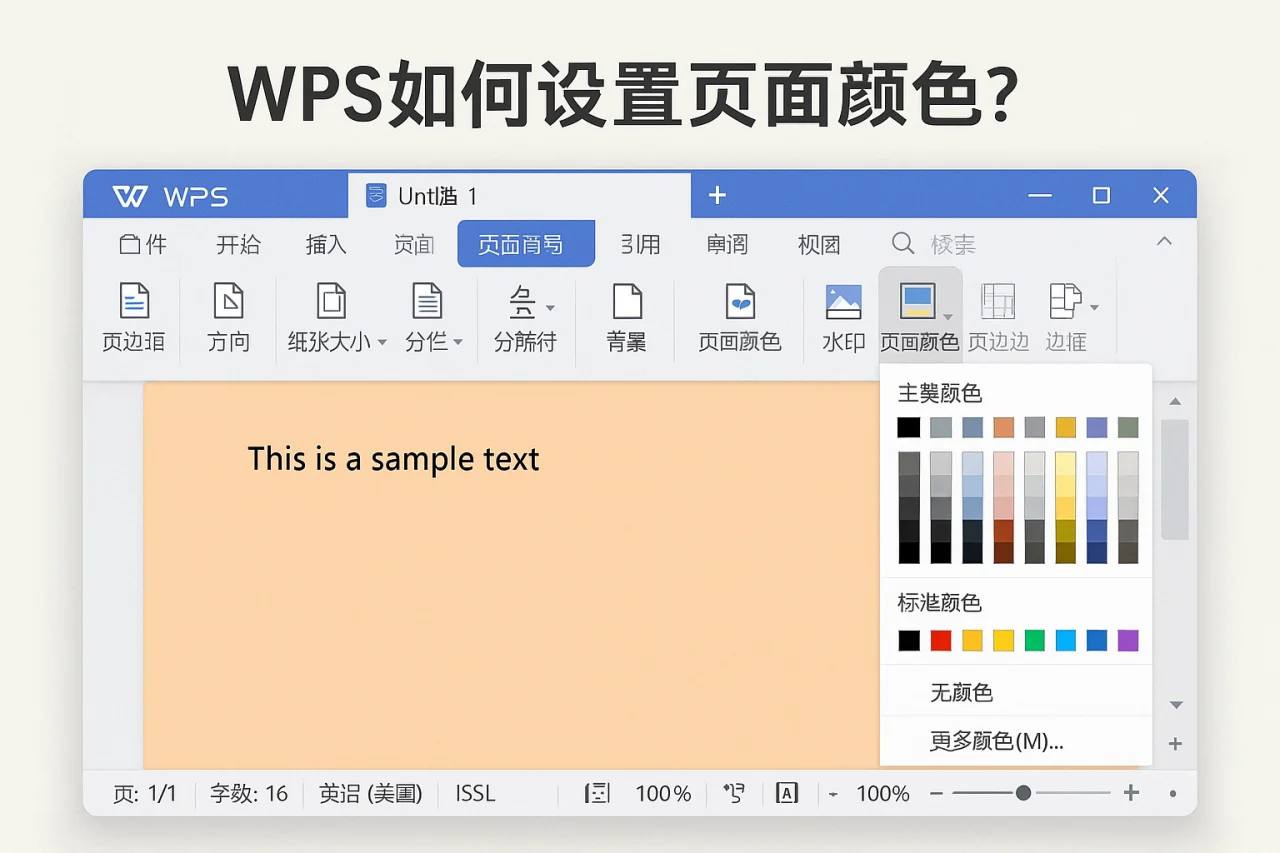
- 设置页面颜色:根据个人喜好,可以调整页面颜色,提高视觉舒适度。
常见问题解答(FAQ)
1. WPS表格中的SPILL提示如何避免?
确保公式所需的单元格没有被其他数据占用,并检查公式的正确性。
2. 如何快速删除WPS表格中的空行?
可以使用WPS的空行删除功能,快速清理数据。
3. WPS表格如何合并多个PDF文件?
在WPS中选择合并PDF功能,按照提示操作即可。
4. 如何设置单元格保护?
在WPS表格中,选择需要保护的单元格,右键点击选择保护选项即可。
总结
解决WPS表格中的SPILL提示并不复杂,只需仔细检查公式和单元格内容即可。同时,掌握一些使用技巧和安全提示,可以大大提高工作效率。如果您在使用WPS表格时遇到其他问题,欢迎随时咨询我们的客服团队,我们将竭诚为您服务!