

在数字化时代,文件安全与隐私保护显得尤为重要。WPS Office作为一款广受欢迎的办公软件,提供了私密文件夹功能,帮助用户更好地管理和保护重要文件。本文将详细介绍如何在WPS Office安卓端使用私密文件夹,确保您的文件安全与隐私。
私密文件夹的概述
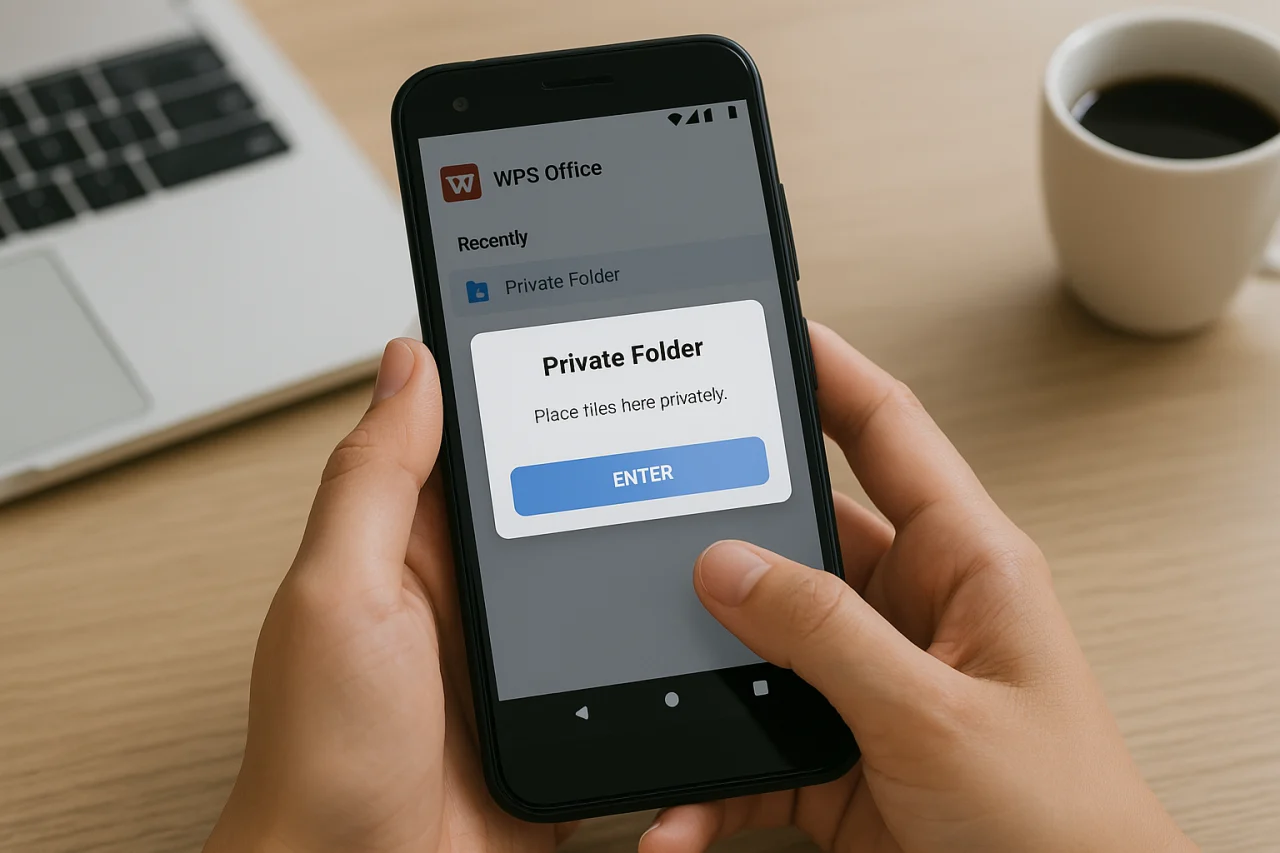
私密文件夹是WPS Office为用户提供的一项安全功能,允许用户将敏感文件存储在一个加密的环境中。只有经过授权的用户才能访问这些文件,从而有效防止未授权访问。使用私密文件夹,您可以将重要的文档、表格和演示文稿等存放在一个安全的空间中。
私密文件夹不仅仅是一个简单的文件存储空间,它还提供了多重安全保护机制,包括文件加密和密码保护。这意味着,即使您的设备被他人使用,私密文件夹中的文件也不会被轻易访问。对于那些需要处理敏感信息的用户来说,私密文件夹无疑是一个理想的选择。
如何创建私密文件夹
在WPS Office安卓端创建私密文件夹的步骤非常简单,以下是详细的操作流程:
- 打开WPS Office应用,登录您的账户。
- 在主界面上,找到并点击“文件管理”选项。
- 在文件管理界面,选择“私密文件夹”选项。
- 点击“创建私密文件夹”按钮,系统将提示您设置一个安全密码。
- 输入并确认您的密码,点击“确认”即可完成创建。
创建完成后,您可以在私密文件夹中存放需要保护的文件。此时,您已经为您的重要文件建立了一个安全的防护墙。
如何将文件移动到私密文件夹
将文件移动到私密文件夹同样简单,您可以按照以下步骤进行操作:
- 在WPS Office中,找到您想要移动的文件。
- 长按该文件,选择“移动”选项。
- 在弹出的菜单中,选择“私密文件夹”作为目标位置。
- 点击“确认”完成移动。
移动后,文件将被加密存储在私密文件夹中,确保其安全性。此时,您可以放心地将敏感文件存放在这里,而不必担心数据泄露的问题。
如何访问私密文件夹
访问私密文件夹需要输入您在创建时设置的密码,具体步骤如下:
- 在WPS Office主界面,点击“私密文件夹”选项。
- 输入您设置的密码,点击“确认”进入私密文件夹。
成功进入后,您可以查看、编辑或删除存储在私密文件夹中的文件。请注意,确保在安全的环境中输入密码,以防止他人窥视。
如何管理私密文件夹中的文件
在私密文件夹中,您可以进行多种文件管理操作,包括:
- 查看文件:点击文件名即可打开并查看文件内容。
- 编辑文件:在文件打开状态下,您可以进行编辑,修改后记得保存。
- 删除文件:长按文件,选择“删除”进行删除操作。
- 分享文件:在文件管理界面,选择“分享”选项,将文件分享给其他用户。
通过这些简单的操作,您可以方便地管理私密文件夹中的文件。无论是查看、编辑还是分享,私密文件夹都能为您提供一个安全的操作环境。
私密文件夹的安全性与注意事项
使用私密文件夹时,用户应注意以下几点以确保文件安全:
- 定期更改密码:建议定期更改私密文件夹的密码,以提高安全性。
- 避免使用简单密码:设置复杂的密码,避免被轻易破解。
- 定期备份重要文件:虽然私密文件夹提供了安全保护,但定期备份仍然是必要的,以防数据丢失。
- 关闭开机自启动:在设备设置中,关闭WPS Office的开机自启动功能,防止他人随意访问。
通过遵循这些注意事项,您可以更好地保护存储在私密文件夹中的文件安全。确保您在使用过程中保持警惕,定期检查文件的安全状态。
总结
WPS Office的私密文件夹功能为用户提供了一个安全的环境来存储敏感文件。通过简单的创建和管理步骤,您可以轻松保护重要文档的隐私。无论是工作文件还是个人资料,使用私密文件夹都能让您安心存储。希望本文能帮助您更好地使用WPS Office的私密文件夹功能,提升文件管理的安全性与效率。
常见问题解答(FAQ)
1. 私密文件夹忘记密码怎么办?
如果您忘记了私密文件夹的密码,您可以尝试使用WPS Office提供的密码找回功能,或者联系WPS客服获取帮助。请务必妥善保管您的密码,以免造成不必要的麻烦。
2. 如何恢复默认设置?
在WPS Office的设置中,您可以找到“恢复默认设置”的选项,点击后系统会将所有设置恢复到初始状态。请注意,这将清除您所有的自定义设置。
3. 私密文件夹中的文件可以分享吗?
可以,您可以在私密文件夹中选择文件进行分享,但请确保分享对象是可信赖的。分享时请谨慎,以免泄露敏感信息。
4. 如何切换语言界面?
在WPS Office的设置中,找到“语言”选项,您可以选择适合自己的语言界面。这样可以提升您的使用体验。
5. 如何设置页面颜色?
在WPS Office的设置中,您可以找到“页面颜色”选项,自定义您喜欢的页面背景颜色。个性化的设置可以让您的工作环境更加舒适。
最新文章
WPS 官网新手指南
初次接触WPS官网,面对琳琅满目的产品介绍、功能说明和下载选项,你是否感到有些无从下手?无论是个人用户希望高效处理日常文档,还是团队管理者寻求提升协作效率,一个清晰、系统的入门指引都至关重要。本文将作为你的专属向导,深度解读WPS官网的核心
WPS如何设置中文?
你是否曾因WPS Office界面突然变成英文而手足无措?或是需要在国际团队协作中,确保表格、文档的默认语言与格式符合中文习惯?对于国内绝大多数用户而言,中文界面和中文环境是高效使用WPS表格等组件的基石。然而,软件的语言设置、默认纸张方向
WPS的自动翻译功能需要联网吗?
在日常办公中,我们常常会遇到需要处理外文文档的场景。无论是阅读一份英文报告、校对一份多语言合同,还是为海外客户准备材料,语言障碍都可能成为效率的绊脚石。此时,WPS Office内置的翻译功能就成了许多用户的得力助手。然而,一个常见的问题也
WPS Office免费版有哪些限制?
对于绝大多数个人用户和小微团队而言,WPS Office免费版是开启高效办公的首选。它功能齐全、界面友好,且完全免费,极大地降低了办公软件的使用门槛。然而,天下没有完全免费的午餐,免费版在享受便利的同时,也存在着一些功能或服务上的限制。这些
WPS Office和Microsoft Office有什么区别?
在日常办公软件的选择上,许多用户都面临着一个经典问题:是选择全球普及的Microsoft Office,还是使用功能日益强大的国产软件金山WPS Office?无论是个人用户处理日常文档,还是企业团队进行协同办公,这个选择都关系到工作效率、
WPS如何加密文档?
在数字化办公时代,一份包含财务数据、客户信息或商业计划的WPS文档,其安全性往往与文件内容本身同等重要。你是否曾因需要将敏感表格通过邮件发送给同事而忐忑不安?或担心存储在云盘、电脑中的机密文件被未授权人员意外查看?文档泄露的风险无处不在,而