

在日常办公中,文档的安全性和可恢复性是非常重要的,尤其是在使用WPS办公软件时。许多用户可能会遇到文档意外丢失或损坏的情况,这时候备份文件就显得尤为重要。本文将详细介绍在WPS中如何查看备份文件,包括备份文件的保存时间、合并单元格拆分等实用技巧,帮助用户更高效地管理文档。
WPS备份文件的基本概念
在WPS中,备份文件是指在用户编辑文档时,系统自动生成的临时文件。这些文件通常会在用户关闭文档或软件时保存,以防止数据丢失。了解备份文件的基本概念,有助于用户在需要时快速找到并恢复丢失的文档。备份文件的存在为用户提供了一种安全保障,使得在面对突发情况时,用户能够迅速恢复工作进度,避免不必要的损失。
如何查看WPS中的备份文件
要查看WPS中的备份文件,用户可以按照以下步骤进行操作: 关闭开机自启动 这一环节通常决定了后续操作是否顺畅。
- 打开WPS软件,点击左上角的“文件”菜单。
- 在下拉菜单中选择“信息”选项。
- 在信息页面中,找到“管理文档”部分,点击“恢复未保存的文档”。
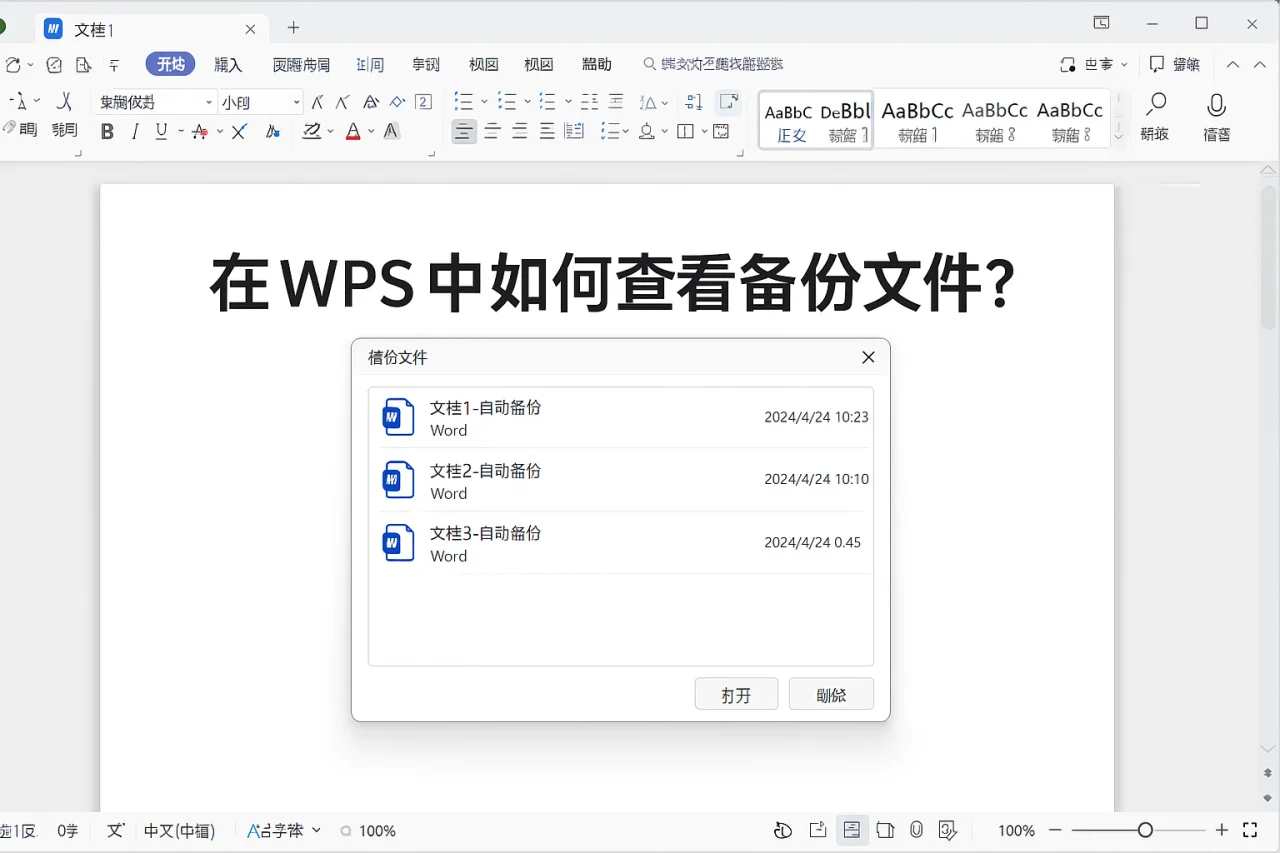
- 系统将弹出一个窗口,显示最近的备份文件列表。
用户可以根据文件的保存时间选择需要恢复的备份文件,点击打开即可。值得注意的是,备份文件的数量和保存时间可能会因用户的操作习惯而有所不同,因此建议用户定期检查备份文件,确保重要文档的安全性。
备份文件的保存时间
WPS会根据用户的操作频率和文档的编辑情况,自动保存备份文件。一般情况下,备份文件的保存时间为用户最后一次编辑文档的时间。用户可以在“管理文档”中查看备份文件的具体保存时间,以便选择最新的版本进行恢复。了解备份文件的保存时间不仅可以帮助用户快速找到需要的文件,还可以避免因误操作导致的文件丢失。
合并单元格拆分与备份文件的关系
在WPS表格中,用户经常需要对单元格进行合并或拆分操作。合并单元格拆分可能会导致数据的丢失或格式的混乱,因此在进行此类操作之前,建议用户先查看备份文件,确保可以随时恢复到之前的状态。这样可以有效降低因操作失误而造成的损失。
具体操作步骤如下:
- 在WPS表格中,选择需要合并的单元格,点击“合并单元格”按钮。
- 若需要拆分,选择已合并的单元格,点击“拆分单元格”按钮。
- 如发现数据丢失,可通过查看备份文件进行恢复。
在进行合并和拆分操作时,用户应保持谨慎,确保在操作前备份重要数据,以免造成不可逆转的后果。
WPS的其他实用功能
除了查看备份文件,WPS还提供了许多实用功能,帮助用户更好地管理文档。例如:
- 设置超链接:用户可以在文档中插入超链接,方便跳转到相关内容。这对于长文档或需要引用外部资源的情况尤为重要。
- 生成目录:通过设置文档的标题样式,用户可以快速生成目录,提升文档的可读性。目录功能可以帮助读者快速找到所需信息,提升文档的使用体验。
- 调整字号大小:用户可以根据需要调整文本的字号大小,确保文档的视觉效果。合适的字号能够提高文档的可读性,增强信息传达的效果。
- 私密文件夹(安卓):在安卓设备上,用户可以将重要文件存放在私密文件夹中,保护文件的安全性。私密文件夹功能为用户提供了更高的文件安全保障,避免文件被未授权访问。
这些功能的结合使用,可以大大提升用户在WPS中的工作效率,使得文档管理变得更加轻松和高效。
常见问题解答(FAQ)
1. WPS备份文件在哪里查看?
用户可以在WPS的“文件”菜单中选择“信息”,然后点击“恢复未保存的文档”查看备份文件。 实际处理时,先确认 高级筛选 往往能减少返工。
2. 如何设置WPS为默认文档编辑器?
用户可以通过操作系统的设置,将WPS设置为默认的文档编辑器,具体步骤因操作系统而异。通常在设置中找到“默认应用”选项,选择WPS即可。
3. 如何恢复WPS中的私密文件夹?
用户可以通过WPS的设置页面,找到私密文件夹的管理选项,进行恢复或查看。确保在恢复时输入正确的密码,以保护文件的安全性。
4. 如何关闭WPS的开机自启动?
用户可以在系统设置中找到启动项管理,关闭WPS的开机自启动功能。这样可以避免在开机时自动启动WPS,节省系统资源。
5. WPS如何恢复默认设置?
用户可以在WPS的设置中找到“恢复默认设置”选项,进行相关操作。恢复默认设置后,所有自定义的设置将被清除,恢复到初始状态。
总结
在WPS中查看备份文件是一个非常实用的功能,可以帮助用户避免因意外情况导致的数据丢失。通过了解备份文件的保存时间、合并单元格拆分等相关知识,用户可以更高效地管理文档。希望本文能为您在使用WPS时提供帮助,提升您的办公效率。如果您对WPS还有其他疑问,欢迎随时联系我们。
最新文章
WPS如何加密文档?
在数字化办公时代,一份包含财务数据、客户信息或商业计划的WPS文档,其安全性往往与文件内容本身同等重要。你是否曾因需要将敏感表格通过邮件发送给同事而忐忑不安?或担心存储在云盘、电脑中的机密文件被未授权人员意外查看?文档泄露的风险无处不在,而
如何在WPS中共享表格?
在日常办公与团队协作中,表格共享是提升效率的关键环节。你是否遇到过这样的场景:团队成员各自修改同一份表格的不同版本,导致数据混乱、版本冲突;或者需要频繁通过邮件、即时通讯工具来回发送文件,不仅操作繁琐,还难以追踪最新的修改记录?这些痛点不仅
WPS Office如何去除广告?
对于许多WPS Office用户而言,其强大的兼容性与丰富的功能是选择它的重要理由。然而,免费版本中不时弹出的广告弹窗,却可能打断专注的工作流,影响使用体验。无论是撰写重要报告时被突然打扰,还是在演示文稿制作的关键时刻被推送信息干扰,这些广
WPS如何确保企业客户的安全性?
在数字化办公成为常态的今天,企业数据安全的重要性不言而喻。一份核心的商业计划书、一份包含敏感信息的财务报表,或是一份正在申请专利的技术文档,其安全不仅关乎商业机密,更直接关系到企业的生存与发展。许多企业在选择办公软件时,往往会陷入功能与安全
WPS表格图表如何动态更新?
你是否遇到过这样的场景:精心制作的WPS表格数据报告,每次源数据一更新,就得手动重新调整图表,不仅繁琐还容易出错。或者,当你需要向团队演示一份实时销售数据看板时,却因为图表无法联动更新而手忙脚乱。数据是流动的,但静态的图表却让洞察变得滞后。
WPS会员的PDF编辑功能如何使用?
在日常办公和学习中,PDF文件因其格式稳定、不易被篡改的特性而成为文档流转的最终形态。然而,当我们需要对一份PDF合同进行批注、为一份PDF报告添加页码,或者去除一份PDF资料上的水印时,往往感到束手无策——要么寻找复杂的专业软件,要么花费