
在日常办公中,WPS文字(Word)作为一款强大的文字处理软件,越来越受到用户的青睐。为了提升文档的可读性和美观性,许多用户希望能够更改文档的背景颜色。本文将详细介绍如何在WPS文字中更改背景颜色,包括具体步骤、技巧以及常见问题解答,帮助用户更好地使用WPS Office。
一、为什么要更改背景颜色?
更改背景颜色不仅可以提升文档的视觉效果,还能帮助读者更好地集中注意力。不同的背景颜色能够传达不同的情感和信息。例如,浅色背景适合正式文档,而深色背景则可以用于创意设计或个人项目。此外,适当的背景颜色还可以减轻视觉疲劳,提升阅读体验。
在许多情况下,背景颜色的选择会影响读者的情绪和理解。例如,使用温暖的颜色如浅黄色或淡橙色可以营造出轻松愉快的氛围,而冷色调如蓝色或绿色则可能传达出专业和冷静的感觉。因此,选择合适的背景颜色是非常重要的。
二、如何在WPS文字中更改背景颜色?
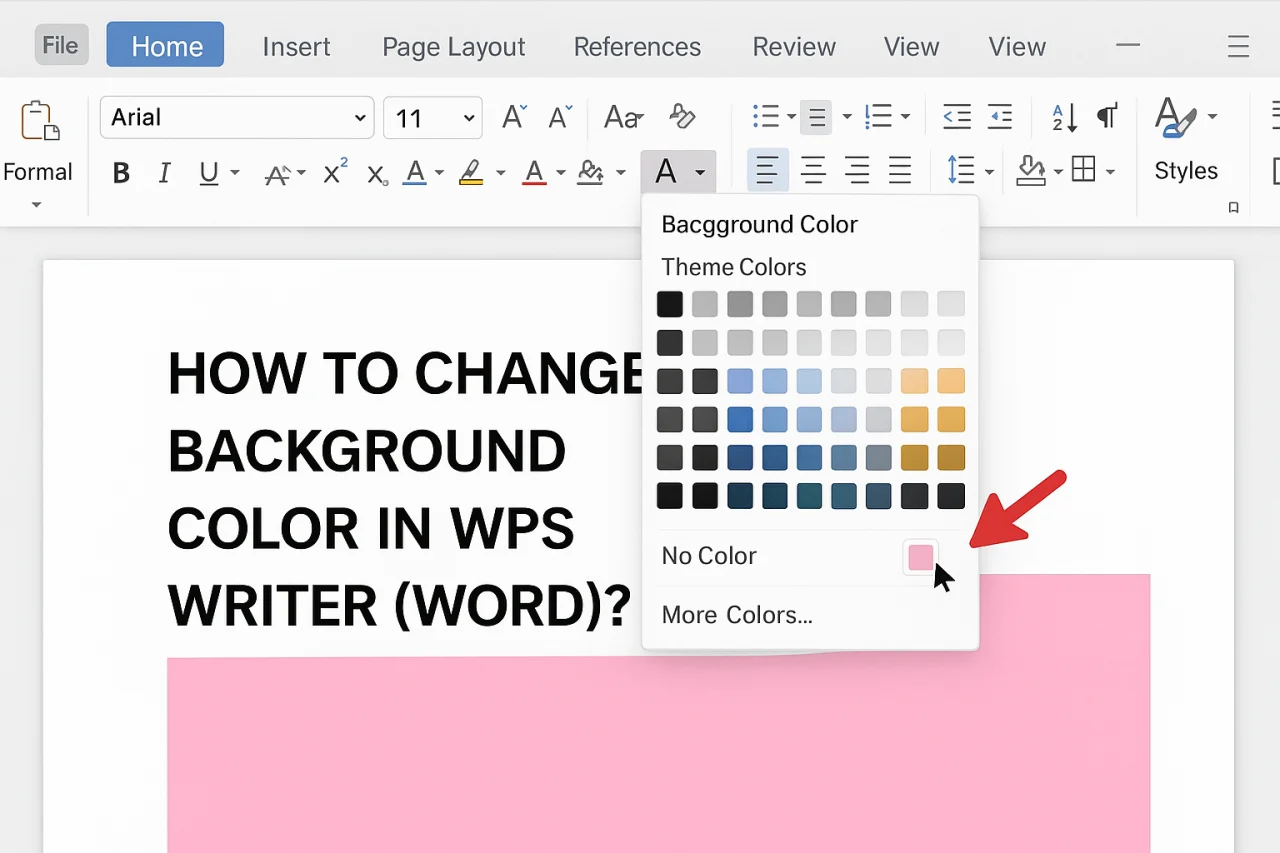
在WPS文字中更改背景颜色的步骤非常简单,用户只需按照以下步骤操作即可:
- 打开WPS文字,选择需要更改背景颜色的文档。
- 在顶部菜单栏中,点击“页面布局”选项。
- 在“页面布局”菜单中,找到“页面背景”部分,点击“背景颜色”。
- 在弹出的颜色选择框中,选择您想要的背景颜色。如果您希望使用自定义颜色,可以点击“更多颜色”,在调色板中选择。
- 选择完毕后,点击“确定”,文档的背景颜色将立即更改。
以上步骤适用于WPS Office的最新版本,用户在使用历史版本时,可能会略有不同,但大致流程相似。为了确保您能够顺利更改背景颜色,建议使用最新版本的WPS Office。
三、设置背景颜色的技巧
在更改背景颜色时,用户可以参考以下技巧,以达到更好的效果:
- 选择合适的颜色:背景颜色应与文本颜色形成对比,以确保文字的可读性。例如,浅色背景配深色文字,或深色背景配浅色文字。
- 避免过于鲜艳的颜色:过于鲜艳的背景颜色可能会分散读者的注意力,建议选择柔和的颜色。
- 根据文档类型选择背景:正式文档可以选择简洁的白色或浅灰色背景,而创意文档可以尝试更多样化的颜色。
- 使用渐变色:WPS文字支持渐变色背景,用户可以通过“更多颜色”选项选择渐变效果,增加文档的层次感。
此外,用户还可以考虑使用图案或纹理作为背景,这样可以使文档更加生动有趣。但是要注意,图案的复杂程度不应影响文字的可读性。
四、常见问题解答
1. 如何恢复默认背景颜色?
如果您希望恢复WPS文字的默认背景颜色,可以按照以下步骤操作:
- 进入“页面布局”选项。
- 点击“背景颜色”,在颜色选择框中选择“无填充颜色”或“默认颜色”。
恢复默认背景颜色后,您可以重新选择其他颜色,或者保持默认设置,以便于后续的文档编辑。
2. 如何关闭开机自启动?
如果您希望在启动电脑时不自动打开WPS Office,可以通过以下步骤关闭开机自启动:
- 打开“任务管理器”,切换到“启动”选项卡。
- 找到WPS Office,右键点击,选择“禁用”。
通过禁用开机自启动,您可以在需要时手动打开WPS Office,避免不必要的资源占用。
3. 如何设置英语界面?
如果您希望将WPS Office的界面语言更改为英语,可以按照以下步骤操作:
- 打开WPS Office,点击左上角的“文件”选项。
- 选择“选项”,在弹出的窗口中找到“语言”设置。
- 选择“英语”,然后点击“确定”并重启WPS Office。
设置英语界面后,您可以更方便地使用英语文档,提升工作效率。
4. 如何使用高级筛选功能?
在WPS表格中,您可以使用高级筛选功能来快速筛选数据,具体步骤如下:
- 选中需要筛选的数据区域。
- 点击“数据”选项卡,选择“高级筛选”。
- 根据提示设置筛选条件,点击“确定”即可。
高级筛选功能可以帮助用户快速找到所需数据,提升工作效率。
5. 如何切换语言界面?
用户可以在WPS Office的设置中轻松切换语言界面,具体步骤见上述设置英语界面的说明。
五、总结
更改WPS文字(Word)的背景颜色是提升文档美观性和可读性的重要步骤。通过简单的操作,用户可以根据需要选择合适的背景颜色,提升文档的视觉效果。同时,了解如何恢复默认设置、关闭开机自启动、设置英语界面等功能,也能帮助用户更高效地使用WPS Office。
在实际使用中,用户可以根据不同的文档类型和受众选择合适的背景颜色,确保信息的有效传达。如果您还有其他疑问,欢迎在评论区留言,我们将竭诚为您解答!
现在就尝试更改您的WPS文档背景颜色,让您的文档焕然一新吧!通过这样的方式,您不仅可以提升文档的专业性,还能在视觉上给读者带来愉悦的体验。
最新文章
WPS会员是否支持跨设备同步?
你是否经历过这样的场景:在办公室电脑上用WPS精心编辑了一份报告,回到家想继续修改,却发现文件还躺在公司的硬盘里;或者,在平板上记录了一些灵感,想在手机或电脑上整理成文,却需要繁琐地通过聊天工具传输。在移动办公与多设备协作成为常态的今天,文
WPS 分页符与分节符有什么区别?
你是否曾在WPS Office中调整文档格式时感到困惑?明明只想在某一页开始新的章节,却导致整个文档的页眉页脚、页码格式全部乱套;或者想单独设置某一页的纸张方向为横向,却发现后续所有页面都跟着变了。这些令人头疼的排版问题,根源往往在于没有正
WPS表格如何设置自动计算公式?
你是否曾为在WPS表格中反复手动计算相同的数据而感到疲惫?是否担心手动输入公式时的一个小失误,导致整个报表数据失真?作为一款功能强大的办公软件,WPS Office的表格组件(WPS表格)内置了强大的自动计算能力,能极大提升数据处理效率和准
WPS如何设置语言?
你是否遇到过这样的场景:下载了国际版的WPS Office,打开后却发现菜单和提示全是英文,操作起来磕磕绊绊;或者与海外同事协作时,需要将文档界面临时切换为其他语言以方便沟通;又或者,在撰写包含多国语言内容的专业文档时,希望确保拼写检查和排
WPS表格数据如何去重?
在日常办公中,无论是处理客户名单、销售记录还是库存数据,重复项总是悄无声息地潜入我们的WPS表格,导致统计失真、分析错误,甚至引发决策失误。手动查找犹如大海捞针,效率低下且容易遗漏。本文将为你系统性地解决这一痛点,从最基础的菜单操作、函数公
WPS表格如何使用筛选功能?
在日常办公中,面对成百上千行的数据表格,你是否曾感到眼花缭乱,难以快速找到关键信息?手动逐行查找不仅效率低下,还极易出错。无论是销售数据分析、库存管理,还是人员信息整理,高效的数据筛选能力都是提升工作效率的核心。本文将为你深度解析WPS表格