
在撰写文档时,合理的排版能够提升文档的可读性和美观度。其中,缩进量的设置尤为重要。本文将深入探讨如何在WPS文字中增加或减少缩进量,确保您的文档在视觉上更具吸引力。通过对缩进的合理运用,您可以使段落更加突出,进而提升整个文档的专业性和可读性。
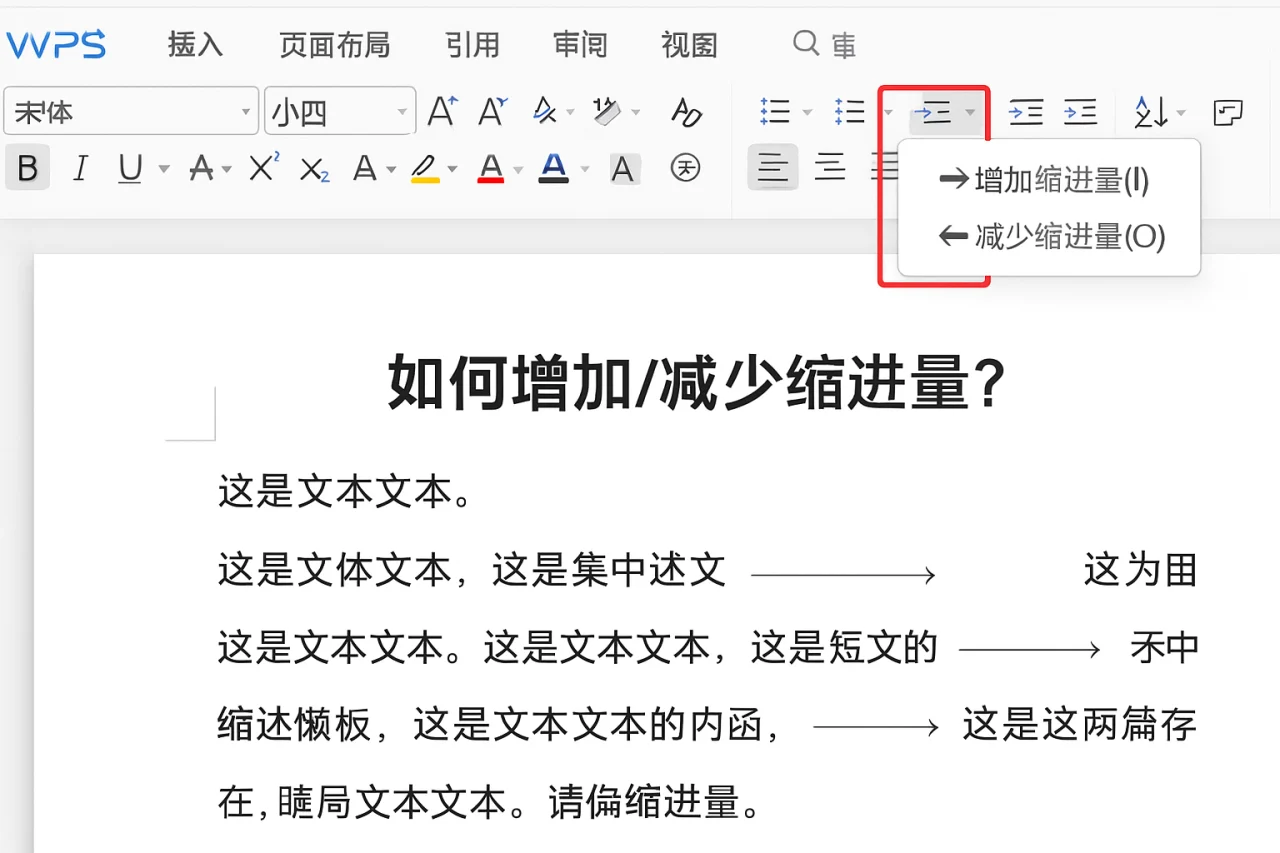
一、缩进量的基本概念
缩进是指段落文本相对于页面边缘的距离。通过调整缩进量,您可以使段落更加突出,或是使文档整体看起来更加整齐。WPS文字提供了多种方式来设置缩进,包括首行缩进和段落缩进。首行缩进是指段落的第一行相对于其他行的缩进,而段落缩进则是整个段落相对于页面边缘的缩进。合理的缩进设置能够使文档在视觉上更具层次感,帮助读者更好地理解内容。
二、在WPS文字中增加缩进量的方法
在WPS文字中增加缩进量可以通过以下几种方式实现:
- 使用工具栏设置:在WPS文字的工具栏中,您可以找到“段落”设置选项。点击后,您会看到“缩进”选项,在这里可以输入您想要的缩进量。通常情况下,首行缩进设置为2字符或0.5厘米是比较常见的选择。
- 使用快捷键:您可以通过快捷键来快速调整缩进。选中需要调整的段落,按下“Tab”键可以增加缩进,而按“Shift + Tab”则可以减少缩进。这种方法快捷方便,适合在快速编辑时使用。
- 通过右键菜单:选中段落后,右键点击选择“段落”,在弹出的对话框中设置缩进量。在这里,您可以精确地输入所需的缩进值,确保符合您的排版需求。
三、减少缩进量的操作步骤
如果您需要减少段落的缩进量,可以按照以下步骤进行操作:
- 调整段落设置:与增加缩进相似,您可以在“段落”设置中输入较小的缩进值,甚至设置为0。这样可以使段落与页面边缘对齐,适合需要整齐排版的文档。
- 使用快捷键:同样地,选中段落后,按“Shift + Tab”键可以减少缩进。这种方法简单快捷,适合快速调整。
- 右键菜单调整:通过右键点击段落,选择“段落”设置,调整缩进量。在这里,您可以根据需要精确设置缩进值,确保文档的整体美观。
四、常见问题解答
1. 如何设置首行缩进?
在段落设置中,您可以找到“首行缩进”选项,选择“首行缩进”并输入所需的缩进量即可。通常情况下,首行缩进设置为2字符或0.5厘米是比较常见的选择,能够有效提升文档的层次感。
2. 如何恢复默认设置?
如果您希望恢复到默认的缩进设置,可以在段落设置中选择“恢复默认设置”选项。这将使所有段落的缩进量恢复到WPS文字的默认值,适合在多次调整后需要回归初始状态的情况。
3. 如何设置段落间距?
段落间距可以在段落设置的“间距”选项中进行调整,您可以设置段落前后的间距,以便更好地控制文档的整体布局。通常情况下,段落前后设置为6pt或12pt是比较合适的选择,这样可以使段落之间的距离更加自然。
五、在WPS文字中使用字符间距与行距的技巧
除了缩进量,字符间距和行距也是影响文档可读性的重要因素。合理设置字符间距与行距,可以使文档看起来更加整齐。字符间距是指字符之间的距离,而行距则是行与行之间的距离。适当的调整这两个参数,可以有效提升文本的可读性。
1. 字符间距的设置
在WPS文字中,您可以通过“字体”设置中的“字符间距”选项来调整字符之间的距离。适当增加字符间距可以提高文本的可读性,尤其是在较小字号的情况下。通常情况下,字符间距设置为1.0或1.5倍是比较合适的选择。
2. 行距的调整
行距的设置同样重要,您可以在段落设置中找到“行距”选项,选择适合您文档的行距类型,如单倍行距、1.5倍行距或自定义行距。通常情况下,1.5倍行距能够使文档看起来更加清晰,适合大多数文档的排版需求。
六、云端协作与文档排版
在现代办公环境中,云端协作已成为一种趋势。在WPS文字中,您可以通过云端协作功能与他人共享文档,并实时进行排版调整。无论是增加缩进量还是调整行距,都可以在云端实时看到效果,提升团队协作效率。通过云端协作,您可以与同事共同编辑文档,实时查看彼此的修改,确保文档的及时更新和准确性。
总结
在WPS文字中,增加或减少缩进量是提升文档可读性的重要步骤。通过工具栏、快捷键和右键菜单等多种方式,您可以灵活调整缩进量。同时,合理设置字符间距与行距,结合云端协作功能,可以让您的文档更加专业。希望本文能帮助您更好地掌握WPS文字的排版技巧,使您的文档在视觉上更加吸引人,提升整体的阅读体验。
FAQ
1. WPS文字中如何关闭开机自启动?
在WPS设置中,您可以找到“启动”选项,取消勾选“开机自启动”即可。这样可以避免每次开机时自动启动WPS,节省系统资源。
2. 如何切换语言界面?
在WPS的设置页面中,您可以找到“语言”选项,选择您需要的语言进行切换。这样可以根据个人的使用习惯,选择最适合自己的语言界面。
3. 如何设置页面颜色?
在WPS的设置中,您可以找到“页面颜色”选项,选择适合您的颜色主题。通过设置页面颜色,您可以根据个人喜好调整文档的背景色,使其更加符合您的审美。
最新文章
WPS表格如何设置自动计算公式?
你是否曾为在WPS表格中反复手动计算相同的数据而感到疲惫?是否担心手动输入公式时的一个小失误,导致整个报表数据失真?作为一款功能强大的办公软件,WPS Office的表格组件(WPS表格)内置了强大的自动计算能力,能极大提升数据处理效率和准
WPS如何设置语言?
你是否遇到过这样的场景:下载了国际版的WPS Office,打开后却发现菜单和提示全是英文,操作起来磕磕绊绊;或者与海外同事协作时,需要将文档界面临时切换为其他语言以方便沟通;又或者,在撰写包含多国语言内容的专业文档时,希望确保拼写检查和排
WPS表格数据如何去重?
在日常办公中,无论是处理客户名单、销售记录还是库存数据,重复项总是悄无声息地潜入我们的WPS表格,导致统计失真、分析错误,甚至引发决策失误。手动查找犹如大海捞针,效率低下且容易遗漏。本文将为你系统性地解决这一痛点,从最基础的菜单操作、函数公
WPS表格如何使用筛选功能?
在日常办公中,面对成百上千行的数据表格,你是否曾感到眼花缭乱,难以快速找到关键信息?手动逐行查找不仅效率低下,还极易出错。无论是销售数据分析、库存管理,还是人员信息整理,高效的数据筛选能力都是提升工作效率的核心。本文将为你深度解析WPS表格
WPS表如何制作柱状图?
在数据驱动的时代,无论是工作汇报、市场分析还是学术研究,将枯燥的数字转化为直观的图表,是提升沟通效率和专业度的关键一步。然而,面对WPS表格(金山office的核心组件之一)中繁多的图表选项,许多用户常常感到无从下手:数据选不对、图表不美观
WPS表格怎么设置条件格式?
在日常办公中,面对海量的数据表格,你是否常常感到眼花缭乱,难以快速识别关键信息?比如,销售报表中哪些业绩未达标?库存清单里哪些物品低于安全库存?考勤表中谁的迟到次数过多?手动标记不仅效率低下,还容易出错。这正是金山表格(WPS表格)中「条件