

你是否曾经花了一下午调整文档,却发现段落间距忽大忽小,打印出来完全不是想要的样子?行距问题看似微小,却直接决定文档的专业度和可读性。本文将从 WPS Office 的行距设置原理出发,手把手教你解决从基础调整到高级排版的常见难题,并自然融入给PPT加页码、空白单元格删除、未保存找回、表格打印、IF函数、删除云文档、wps改成英文等高频操作,让你一次掌握多个实用技巧。
行距基础:从默认值到自定义
为什么行距总是“不听话”?
WPS Office 的默认行距通常为单倍行距,但不同字体、字号和段落样式会导致视觉差异。例如,宋体五号字在单倍行距下看起来紧凑,而微软雅黑则显得松散。理解行距的计量单位是关键:行距可以设置为“单倍”“1.5倍”“2倍”等倍数,也可以指定固定值(如20磅)或多倍行距(如1.25倍)。固定值行距适合表格或代码块,能避免因字体变化导致的错位。
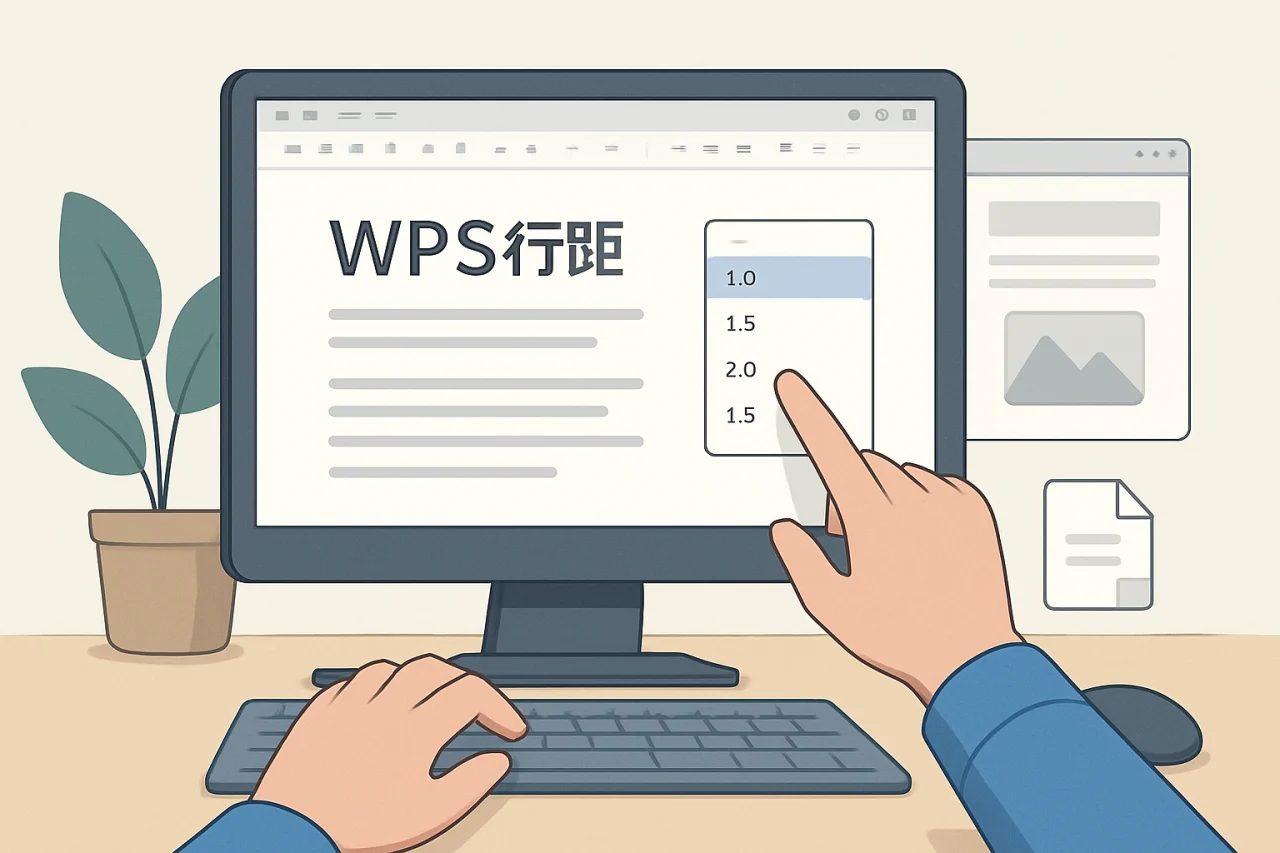
三步调整行距
- 选中需要调整的段落(或按 Ctrl+A 全选)。
- 在“开始”选项卡中找到“行距”按钮(图标为上下箭头加横线),点击下拉菜单。
- 选择预设值(如1.5倍),或点击“行距选项”进入详细设置窗口,在“间距”区域调整“行距”下拉框为“固定值”并输入磅数。
注意:如果文档包含多级标题,建议先统一设置正文样式,再单独调整标题行距,避免手动逐个修改。
常见行距问题与解决方案
问题一:段落前后间距过大
很多用户误以为行距包含段前段后间距,其实这是两个独立设置。在“段落”对话框中,“段前”和“段后”控制段落之间的空白,而行距控制行与行之间的垂直距离。如果发现段落之间空隙过大,检查“段前/段后”数值是否被误设为较大值(如12磅),将其改为0或6磅即可。
问题二:表格内文字行距异常
在 WPS 表格中,单元格内的文字行距调整方式与文档不同。选中单元格后,右键选择“设置单元格格式”,在“对齐”选项卡中调整“垂直对齐”为“居中”或“靠上”,同时通过“行高”手动控制整体高度。如果需要删除空白单元格,可以选中区域后按 Ctrl+G 定位“空值”,再右键删除。这一技巧在表格打印前尤其重要,能避免空白行浪费纸张。
问题三:行距设置后部分文字被遮挡
当行距设为固定值(如12磅)而字号为14磅时,文字上下边缘会被裁剪。解决方案:将行距改为“单倍行距”或“最小值”,让 WPS 自动适配。如果必须用固定值,确保数值大于字号+2磅(例如14磅字号对应至少16磅行距)。
高级技巧:行距与排版效率
利用样式批量调整行距
对于长篇文档,手动调整每一段行距效率低下。正确做法是修改样式:在“开始”选项卡点击“样式”右下角箭头,右键点击“正文”样式选择“修改”,在弹出窗口中点击“格式”->“段落”,设置行距后点击“确定”。此后所有应用“正文”样式的段落都会自动更新。这一方法同样适用于标题样式,确保全文档行距统一。
行距与打印输出的关系
表格打印时,行距过大会导致内容跨页断裂。建议在打印预览前,将表格所在段落的行距设为“固定值”并适当减小(如15磅),同时调整列宽。如果表格跨多页,可以在“表格工具”->“布局”中设置“标题行重复”,让表头每页显示。另外,删除云文档中的临时表格副本可以避免版本混乱:在 WPS 云文档中右键文件选择“删除”,确认后即可清理。
行距与其他功能的联动
给PPT加页码时行距的影响
在 WPS 演示中,给PPT加页码通常通过“插入”->“页码”实现,但页码位置可能受幻灯片母版中占位符的行距影响。如果页码显示不全,进入“视图”->“幻灯片母版”,调整底部占位符的行距为“单倍”或增大固定值。这一操作能确保页码在所有幻灯片中清晰可见。
IF函数与行距的间接关系
在 WPS 表格中使用 IF 函数时,返回的文本长度可能影响单元格行高。例如公式 =IF(A1>60,"合格","不合格") 返回的文本较短,但如果嵌套多层 IF 或连接字符串,结果可能换行。此时建议手动设置行高为固定值,或使用“自动换行”功能并调整行距为“最小值”。
常见误区与修正
| 误区 | 表现 | 正确做法 |
|---|---|---|
| 行距越大越易读 | 行距2倍以上,阅读时视线跳跃 | 正文行距1.15~1.5倍最佳 |
| 固定值行距通用 | 不同字号混排时文字重叠 | 使用多倍行距或最小值 |
| 行距等于段间距 | 段落间空白过大 | 分别设置行距和段前段后 |
另一个常见错误是:在未保存找回文档后直接调整行距。如果文档因异常关闭而恢复,建议先另存为新文件,再修改行距,避免覆盖原始版本。WPS 的“备份中心”可以找回最近10分钟的自动保存版本,路径在“文件”->“选项”->“备份设置”。
FAQ:行距相关高频问题
问:如何将 WPS 改成英文界面?
答:点击左上角“WPS Office”图标,选择“设置”->“语言”,切换为“English”后重启软件。界面语言变更不影响文档内容,行距设置选项位置不变。
问:空白单元格删除后行距会变化吗?
答:在表格中删除空白单元格(通过定位空值后删除整行),表格行高会自动调整,但不会影响文档正文的行距。如果删除后行距异常,检查表格属性中的“允许调整行高”选项。
问:给PPT加页码时,页码字体行距怎么调?
答:页码通常位于幻灯片母版的页脚占位符中。选中占位符内的文字,在“开始”选项卡调整行距即可。注意母版修改会同步到所有幻灯片。
问:IF函数返回的结果在单元格中显示不全怎么办?
答:增大列宽或设置“自动换行”,同时将单元格行距设为“最小值”或固定值(如15磅)。如果结果包含换行符,使用 CLEAN 函数清除。
问:表格打印时行距突然变大?
答:检查是否误触了“页面布局”中的“缩放”设置。建议在打印预览中调整“缩放”为“将工作表调整为一页”,或手动设置行高为固定值。
问:删除云文档会影响本地文件吗?
答:如果云文档与本地同步,删除云端文件会同时删除本地副本。建议在删除前备份到其他文件夹,或先断开同步再操作。
结语
行距是文档排版的基石,掌握 WPS Office 的行距设置不仅能提升阅读体验,还能避免打印和协作中的尴尬。从基础调整到样式批量应用,再到与表格、演示文稿的联动,本文覆盖了从入门到进阶的核心场景。建议你下次打开文档时,先检查行距是否统一,再结合给PPT加页码、表格打印等需求进行优化。记住:好的行距让内容自己说话。
最新文章
wps自动填充
据 WPS 官方用户行为统计,超过 65% 的表格操作者每天至少使用一次自动填充功能,但其中近半数用户仅停留在拖拽复制阶段,从未挖掘其高级模式。本文旨在帮你彻底搞懂 WPS 自动填充的底层逻辑与实战技巧,从基础序列填充到智能自定义规则,再到
wps设置密码
据一项针对2024年企业数据泄露事件的统计,超过60%的文档泄露源于内部人员操作不当或文件未加密,其中WPS用户因未设置文档密码导致敏感信息外泄的案例占比逐年上升。本文聚焦于金山文档(WPS Office)的密码保护功能,从常见误区入手,详
wps空白页删除
据统计,超过 70% 的 WPS 用户在日常文档编辑中至少遇到过一次空白页无法删除的问题,这不仅影响排版美观,还可能导致打印浪费。本文将从空白页产生的根本原因出发,提供一套从诊断到解决的完整操作指南,帮助你在 5 分钟内彻底清除多余页面,并掌握预防技巧。
wps教学
你是否遇到过这样的场景:花了一小时调整的文档格式,发给同事后却变得面目全非?或者明明设置了密码保护,自己却忘了密码,连文件都打不开?这些问题往往源于对 WPS 功能的了解不够深入。本文将以 WPS 官网 提供的核心功能为线索,从文档编辑、表
wps最新
你是否遇到过这样的场景:急需打开一份重要文档,却因为软件版本过旧或下载渠道不对,导致文件无法正常编辑?更糟的是,辛苦制作的思维导图突然崩溃,未保存的内容瞬间消失,而你不知道如何找回。
wps全选
很多人以为「wps全选」就是按一下 Ctrl+A 那么简单,其实这个操作背后藏着不少效率陷阱。比如,你本想全选正文内容,结果把页眉页脚、批注框甚至隐藏的修订标记都选进去了,导致后续排版或批量修改时出现意外错误。