

很多人以为「wps全选」就是按一下 Ctrl+A 那么简单,其实这个操作背后藏着不少效率陷阱。比如,你本想全选正文内容,结果把页眉页脚、批注框甚至隐藏的修订标记都选进去了,导致后续排版或批量修改时出现意外错误。本文会从全选的基础逻辑出发,拆解不同场景下的正确用法,并帮你解决因全选误操作引发的多余空白页、超链接失效、修订隐藏残留等问题,让你真正用好 WPS 的选中功能。
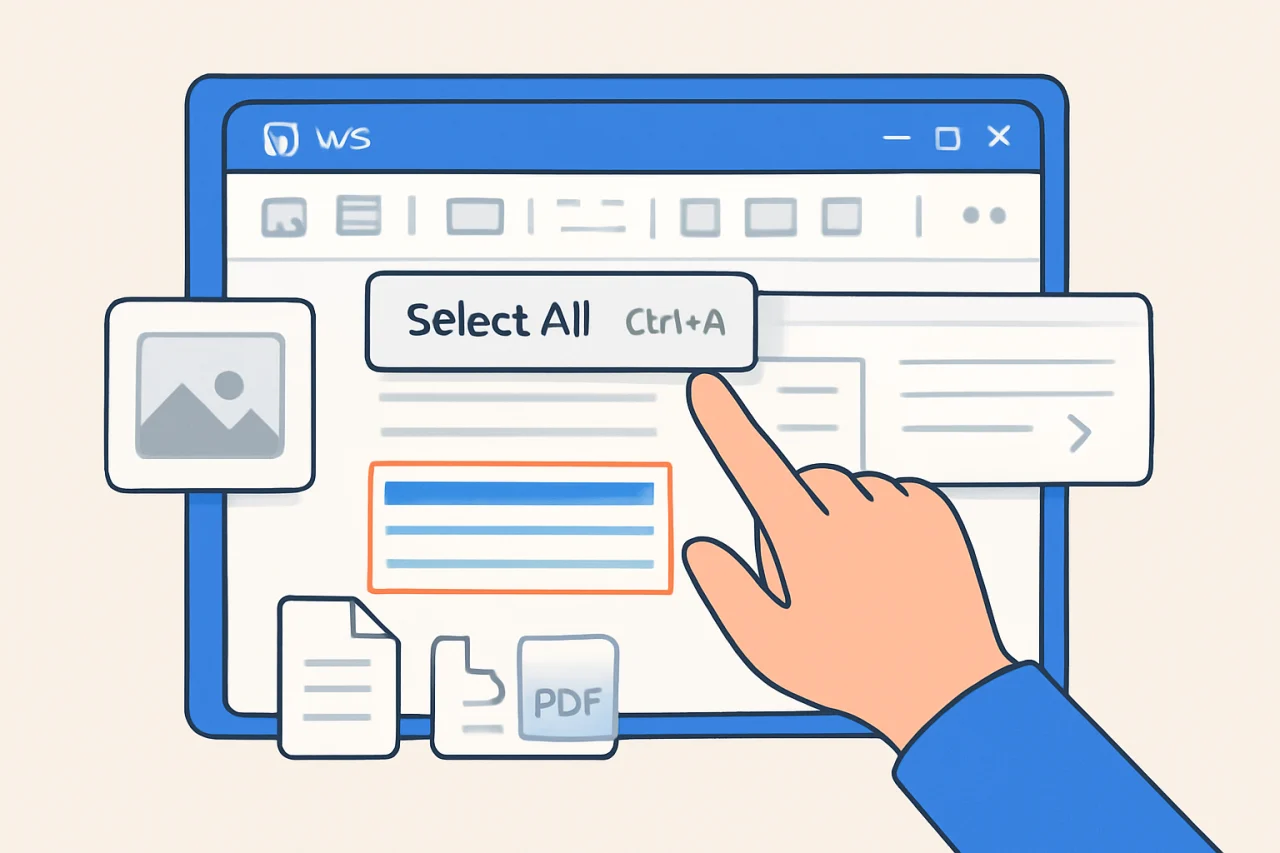
全选操作的核心逻辑与常见误区
全选到底选中了什么?
在 WPS 文字、表格或演示中,全选(Ctrl+A)的选中范围取决于当前光标位置和文档结构。很多人以为它只选中可见内容,实际上它会包含:正文、页眉页脚、脚注尾注、文本框内的文字、批注框中的内容,甚至隐藏的修订标记。如果你在修订模式下全选并删除,那些被标记为“删除”的内容会一并消失,导致文档历史丢失。
建议:全选前先确认是否处于修订模式(点击「审阅」-「修订」查看状态),如果只想选中正文,可以用鼠标从正文开头拖拽到结尾,或者先退出页眉页脚编辑区。
全选后批量操作的风险点
全选后最常见的操作是批量改字体、改字号或替换内容。但如果你文档中有超链接,全选后统一修改字体样式,可能会破坏超链接的显示格式(如下划线消失、颜色变黑)。另外,全选后按 Delete 键,如果文档末尾有分节符或空白段落,会直接导致多余空白页的产生。
操作检查清单:
- 全选前检查是否有隐藏文字(「文件」-「选项」-「显示」-勾选“隐藏文字”)
- 全选前关闭修订模式(除非你希望修订标记也被选中)
- 全选后先备份(Ctrl+C 复制到新文档)再执行批量操作
如何用全选解决多余空白页问题
多余空白页的成因与全选排查法
多余空白页通常由以下原因造成:段落标记(回车符)堆积、分页符或分节符残留、表格撑到下一页、以及页边距设置异常。利用全选可以快速定位这些隐藏元素。
步骤:
- 按 Ctrl+A 全选文档内容(包括空白页上的不可见字符)。
- 点击「开始」-「显示/隐藏编辑标记」(或按 Ctrl+Shift+8),让所有段落标记、分页符、分节符显示出来。
- 观察空白页上是否有多个连续的段落标记(¶)或分页符(—分页—)。如果有,直接删除它们。
- 如果空白页在表格之后,全选表格最后一行外的空段落标记,按 Delete 删除。
注意:如果空白页是因为分节符(下一页)导致的,全选后找到该分节符,将其改为“连续”分节符(在「页面布局」-「分隔符」中修改),即可消除空白页而不影响页面结构。
全选后批量删除空白页的进阶技巧
当文档有多个空白页时,手动逐个删除效率低。可以用查找替换配合全选:按 Ctrl+H 打开查找替换,在「查找内容」中输入 ^p^p(两个段落标记),「替换为」中输入 ^p,然后点「全部替换」。重复操作直到替换次数为0。最后全选文档,检查是否还有残留空白段落。
表格对比:
| 空白页成因 | 全选后的排查方法 | 解决操作 |
|---|---|---|
| 段落标记堆积 | 显示编辑标记,看空白页是否有多个¶ | 删除多余¶ |
| 分页符/分节符 | 查找 ^m(分页符)或 ^b(分节符) | 删除或改为连续分节符 |
| 表格撑到下一页 | 全选表格最后一行后的空行 | 缩小表格行高或调整页边距 |
| 页边距过小 | 全选后查看页面设置 | 增大页边距或缩小字体 |
全选与超链接的冲突及修复
全选后超链接失效的常见场景
当你全选文档并统一修改字体颜色或样式时,超链接的默认样式(蓝色带下划线)会被覆盖。更隐蔽的问题是:全选后复制粘贴到新文档,超链接的跳转路径可能变成相对路径,导致链接失效。另外,如果全选时选中了超链接的域代码(按 Alt+F9 可查看),直接编辑文本会破坏链接结构。
建议:全选前先按 Ctrl+A 全选,然后按 Ctrl+Shift+F9 取消超链接的域代码锁定(但会保留文本),再修改样式。如果希望保留超链接功能,只改字体,可以右键点击超链接选择「修改超链接样式」。
如何全选后批量更新超链接
如果你需要全选文档中的所有超链接并统一更新链接地址(比如所有链接从 http 改为 https),可以这样做:按 Alt+F9 显示域代码,全选文档,然后按 Ctrl+H 查找“HYPERLINK”,在替换中修改链接地址。注意替换时保留双引号内的路径格式。
操作步骤:
- 按 Alt+F9 切换到域代码视图。
- 按 Ctrl+A 全选文档。
- 按 Ctrl+H 打开查找替换,查找内容输入:HYPERLINK “http://old.com”
- 替换为输入:HYPERLINK “https://new.com”
- 点击「全部替换」,然后按 Alt+F9 切回正常视图。
全选与语言设置:wps改成英文的正确路径
全选后批量改英文的误区
很多人想把 WPS 界面语言改成英文,以为全选文档内容后改字体为英文字体就能实现。实际上,界面语言和文档内容语言是两回事。要修改 WPS 界面为英文,需要进入「文件」-「选项」-「语言」,选择 English 并重启。而文档内容的语言设置,全选后可以在「审阅」-「语言」-「设置校对语言」中统一改为英语(美国)。
注意:全选后改校对语言不会自动翻译内容,只是让拼写检查按英文规则进行。如果你需要将中文文档翻译成英文,应该使用 WPS 的「审阅」-「翻译」功能,而不是全选后改语言。
全选后统一中英文混排的字体
当中英文混排时,全选后统一设置字体可能会导致中文和英文字体不协调。正确做法是:全选文档,然后在「开始」-「字体」中分别设置「中文字体」和「西文字体」。例如,中文字体选“微软雅黑”,西文字体选“Times New Roman”,这样全选后两种文字各自应用对应字体,不会出现英文用中文字体导致显示怪异的问题。
全选与修订隐藏:如何彻底清除痕迹
修订隐藏的两种状态与全选的影响
WPS 的修订模式有两种隐藏状态:一种是「显示标记的最终状态」(修订内容以批注形式显示但未接受),另一种是「最终状态」(修订内容完全隐藏)。如果你全选文档并复制粘贴到新文件,隐藏的修订内容可能会被一起复制过去,导致新文档中仍包含修改痕迹。
建议:在分享文档前,先全选文档,然后点击「审阅」-「接受」-「接受所有修订」,彻底清除修订标记。如果只想隐藏而不接受,可以点击「审阅」-「显示标记」-取消勾选「批注」和「插入和删除」,但这样只是视觉隐藏,接收方如果开启显示标记仍能看到。
全选后批量删除批注与修订
如果你需要快速删除所有批注和修订,可以全选文档后,点击「审阅」-「删除」-「删除所有批注」。对于修订,全选后点击「接受所有修订」或「拒绝所有修订」。注意:全选后执行这些操作会作用于整个文档,包括页眉页脚中的修订。
检查清单:
- 全选前确认文档是否包含页眉页脚中的修订(双击页眉区域查看)
- 全选后先按 Ctrl+Shift+E 关闭修订模式(如果开启)
- 使用「文件」-「信息」-「检查文档」功能扫描隐藏信息
全选与文档加密:保护内容的正确顺序
全选后加密的局限性
很多人想全选文档内容后设置密码保护,但 WPS 的加密功能是针对整个文档文件的,而不是针对选中内容。全选后点击「文件」-「文档加密」-「密码加密」,设置的是打开密码或编辑密码,与是否全选无关。如果你只想保护部分内容(比如某段文字不让修改),应该使用「审阅」-「限制编辑」-「仅允许在文档中进行此类型的编辑」,然后全选需要保护的区域,设置例外项。
建议:给文档加密的正确流程是:先全选文档检查内容完整性,然后关闭文档,在「文件」-「文档加密」中设置密码。如果需要在加密前全选并清除隐藏信息(如修订、批注、个人元数据),可以点击「文件」-「信息」-「检查文档」-「检查」,然后全选文档并删除所有隐藏信息。
全选后批量设置权限密码
如果你有多个文档需要加密,可以全选文件夹中的文件(在 WPS 首页的文档列表中按 Ctrl+A),然后右键选择「文档加密」,批量设置统一密码。注意:全选文件时不要误选文件夹本身,否则加密会失败。
操作步骤:
- 打开 WPS 首页,进入包含文档的文件夹。
- 按 Ctrl+A 全选所有文档。
- 右键点击任意选中文件,选择「文档加密」。
- 输入打开密码和编辑密码(可相同),确认后批量应用。
常见问题(FAQ)
问:全选后按 Delete 删除了多余空白页,但空白页还在,怎么办?
答:这是因为空白页上有分节符或分页符。全选后按 Ctrl+Shift+8 显示编辑标记,找到空白页上的分节符(通常显示为“分节符(下一页)”),直接删除它。如果分节符在上一页末尾,可以将其改为“连续”分节符。
问:全选后修改字体,为什么超链接的下划线消失了?
答:全选后修改字体样式会覆盖超链接的默认样式。建议先全选,然后右键点击超链接选择「修改超链接样式」,在样式设置中保留下划线和蓝色。或者全选后按 Ctrl+Shift+F9 取消超链接域代码,再改字体。
问:如何把 WPS 界面改成英文?全选文档内容有用吗?
答:没用。全选文档内容只能修改文档内的文字语言。要改界面语言,需进入「文件」-「选项」-「语言」,选择 English 并重启 WPS。文档内容的校对语言可以全选后在「审阅」-「语言」中设置。
问:全选后复制粘贴,为什么对方能看到我的修订记录?
答:因为你没有接受所有修订。全选后点击「审阅」-「接受」-「接受所有修订」,然后再复制粘贴。或者使用「文件」-「信息」-「检查文档」功能,删除所有修订标记后再分享。
问:全选后给文档加密,为什么别人还能打开?
答:全选后加密只针对当前文档的编辑限制,不是文件打开密码。正确的加密方式是:关闭文档,在 WPS 首页右键点击文件选择「文档加密」,设置打开密码。全选后加密只适用于「限制编辑」功能。
问:全选后批量替换文字,为什么有些地方没替换到?
答:可能是因为那些文字在文本框、页眉页脚或批注中。全选只选中当前视图下的内容,如果文本框或页眉页脚处于非编辑状态,它们不会被选中。建议先双击进入页眉页脚编辑区,再全选替换。或者使用「查找替换」时勾选「搜索所有文档元素」。
结语
「wps全选」看似简单,但结合多余空白页清理、超链接维护、语言设置、修订隐藏清除和文档加密等场景,就能发现它背后隐藏着不少效率技巧。核心原则是:全选前先确认文档状态(修订模式、隐藏字符、页眉页脚),全选后根据目标选择正确的操作路径。如果你经常处理复杂文档,建议开通 wps 会员 使用高级功能(如批量文档加密、高级查找替换、文档对比),这些工具能帮你更安全地管理全选后的批量操作。下次遇到文档问题,不妨先按 Ctrl+A,再按 Ctrl+Shift+8 显示所有标记,你会发现很多问题迎刃而解。
最新文章
wps自动填充
据 WPS 官方用户行为统计,超过 65% 的表格操作者每天至少使用一次自动填充功能,但其中近半数用户仅停留在拖拽复制阶段,从未挖掘其高级模式。本文旨在帮你彻底搞懂 WPS 自动填充的底层逻辑与实战技巧,从基础序列填充到智能自定义规则,再到
wps设置密码
据一项针对2024年企业数据泄露事件的统计,超过60%的文档泄露源于内部人员操作不当或文件未加密,其中WPS用户因未设置文档密码导致敏感信息外泄的案例占比逐年上升。本文聚焦于金山文档(WPS Office)的密码保护功能,从常见误区入手,详
wps空白页删除
据统计,超过 70% 的 WPS 用户在日常文档编辑中至少遇到过一次空白页无法删除的问题,这不仅影响排版美观,还可能导致打印浪费。本文将从空白页产生的根本原因出发,提供一套从诊断到解决的完整操作指南,帮助你在 5 分钟内彻底清除多余页面,并掌握预防技巧。
wps教学
你是否遇到过这样的场景:花了一小时调整的文档格式,发给同事后却变得面目全非?或者明明设置了密码保护,自己却忘了密码,连文件都打不开?这些问题往往源于对 WPS 功能的了解不够深入。本文将以 WPS 官网 提供的核心功能为线索,从文档编辑、表
wps最新
你是否遇到过这样的场景:急需打开一份重要文档,却因为软件版本过旧或下载渠道不对,导致文件无法正常编辑?更糟的是,辛苦制作的思维导图突然崩溃,未保存的内容瞬间消失,而你不知道如何找回。
wps表格怎么做
据统计,超过70%的职场人每天至少需要处理一次表格数据,但真正能高效利用表格工具完成复杂任务的比例不足15%。无论是财务对账、销售统计还是项目排期,表格操作的低效往往成为工作流中的隐形瓶颈。