
在现代的演示文稿中,页脚和页码的插入不仅可以提升文档的专业性,还能帮助观众更好地跟随演示的进度。本文将详细介绍如何在WPS中插入页脚和页码,并提供一些实用的技巧和注意事项。
一、为什么需要插入页脚和页码?
在PPT中插入页脚和页码有以下几个重要的作用:
- 提升专业性:页脚和页码可以让您的演示文稿看起来更加正式,尤其是在商务场合。在许多情况下,观众会对演示文稿的外观和格式产生第一印象,这直接影响到他们对内容的接受度。
- 便于观众跟随:观众可以通过页码了解当前的进度,避免在演示过程中迷失方向。尤其是在较长的演示中,页码的存在可以帮助观众更好地把握时间和内容的安排。
- 提供额外信息:页脚可以用来添加公司名称、日期或其他相关信息。这些信息不仅可以帮助观众记住演示者的身份,还能在后续的交流中提供参考。
二、在WPS中插入页脚和页码的步骤
下面是具体的操作步骤:
- 打开WPS演示文稿,选择需要插入页脚和页码的幻灯片。
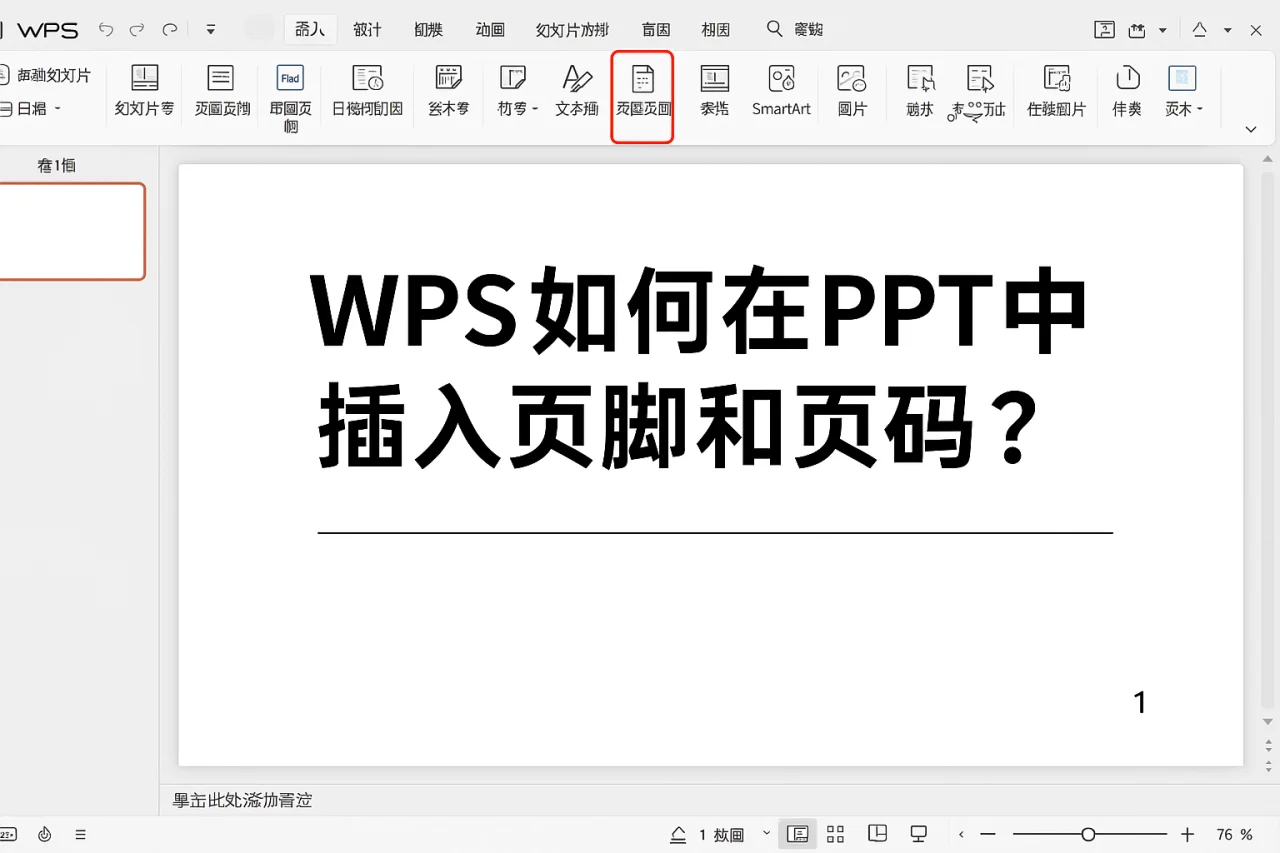
- 点击顶部菜单栏中的“插入”选项。
- 在下拉菜单中找到“页脚”选项,点击进入。
- 在弹出的对话框中,您可以选择插入页码、日期和时间、以及自定义文本。勾选相应的选项。
- 点击“应用于所有”按钮,将设置应用到所有幻灯片,或者选择“应用”仅对当前幻灯片生效。
三、设置页脚和页码的技巧
在插入页脚和页码时,您可以考虑以下技巧:
- 选择合适的字体:确保页脚和页码的字体与整体演示文稿的风格一致。可以通过“设置WPS默认字体”来调整。合适的字体不仅能提升可读性,还能增强整体的美观性。
- 调整位置:通常情况下,页码位于幻灯片的底部中央或右下角,您可以根据需要进行调整。选择合适的位置可以使信息更加突出,同时不影响幻灯片的主要内容。
- 使用高级筛选:如果您的演示文稿包含多个部分,可以使用高级筛选功能来选择性地显示页码。这样可以避免在某些幻灯片上显示不必要的页码,保持演示的整洁。
四、常见问题及解决方案
在插入页脚和页码的过程中,您可能会遇到一些常见问题,以下是解决方案:
1. 页码不显示怎么办?
首先检查您是否在插入页脚时勾选了页码选项。如果已勾选但仍不显示,可以尝试恢复默认设置,然后重新插入。确保您的WPS版本是最新的,有时软件更新也会解决此类问题。
2. 如何关闭开机自启动?
如果您不希望WPS在开机时自动启动,可以在设置中找到相关选项进行关闭。通常在“系统设置”或“启动管理”中可以找到此选项,确保您的电脑启动速度更快。
3. 如何切换语言界面?
在WPS的设置中,您可以找到语言选项,选择您需要的语言进行切换。对于多语言用户来说,这一功能非常实用,可以帮助您更方便地使用软件。
4. 如何设置打印区域?
在打印设置中,您可以选择需要打印的区域,确保页脚和页码的显示不受影响。通过设置打印区域,您可以避免在打印时出现信息缺失或格式错乱的问题。
五、总结
在WPS中插入页脚和页码是提升演示文稿专业性的重要步骤。通过本文介绍的步骤和技巧,您可以轻松完成这一操作。无论是商务演示还是学术报告,合理的页脚和页码设置都能为您的文档增添不少分数。如果您还有其他疑问或需要进一步的帮助,请随时联系我们的支持团队。我们将竭诚为您提供帮助,确保您的演示文稿达到最佳效果。
最新文章
WPS如何在流程图连线上输入文字?
引言在现代办公中,流程图是一种常用的工具,能够有效地帮助我们理清思路、展示流程。无论是在项目管理、业务流程优化,还是在教学和培训中,流程图都能直观地传达信息,帮助观众快速理解复杂的概念和步骤。而在WPS中,用户不仅可以绘制流程图,还可以在流
WPS文字如何设置显示批注内容?
引言在现代办公中,文档的协作与交流变得越来越重要。WPS文字作为一款功能强大的文档处理软件,其批注功能为用户提供了便捷的协作方式。通过批注,用户可以在文档中添加评论、建议或说明,这些内容不会直接影响文档的主文本,确保了文档的整洁性和可读性。
WPS如何在单元格中显示当前日期或日期及时间?
引言在日常办公中,许多用户需要在WPS表格中显示当前日期或日期及时间,以便进行数据记录和分析。金山表格提供了多种方法来实现这一功能,本文将详细介绍如何在单元格中显示当前日期或日期及时间,并分享一些使用技巧和注意事项。金山表格中显示当前日期的
WPS如何删除表格中的复选框?
在日常办公中,WPS Office是一个非常实用的工具,尤其在处理表格时,复选框的使用可以帮助我们更好地管理信息。然而,有时我们需要删除表格中的复选框,以便进行其他操作。本文将详细介绍如何在WPS中删除表格中的复选框,并分享一些使用技巧和安
WPS如何设置多级编号根据章节排序?
引言在日常文档编辑中,合理的章节编号不仅能提升文档的专业性,还能帮助读者更好地理解内容结构。WPS电脑版作为一款功能强大的办公软件,提供了多级编号的设置功能。本文将详细介绍如何在WPS中设置多级编号,并根据章节进行排序,确保您的文档条理清晰
WPS如何删除空白单元格?
引言在日常办公中,WPS Office是一个常用的文档处理工具,尤其在处理表格时,常常会遇到空白单元格的问题。空白单元格不仅影响数据的整洁性,还可能在数据分析时造成误导。因此,掌握如何删除空白单元格的方法显得尤为重要。本文将为您详细介绍在W