

你是否正在为 WPS 里那些“自作聪明”的自动编号而抓狂?明明只想简单列几个要点,它却自动帮你排好序号,删掉一个后后面的数字全部乱套,甚至格式错乱到让人想砸键盘。别急,这篇文章就是来帮你彻底解决这个痛点的。读完你不仅能学会如何快速取消自动编号,还能掌握从根源上关闭这一功能的方法,并了解在表格筛选、财务报表等场景下如何避免编号干扰,让你的文档编辑效率翻倍。
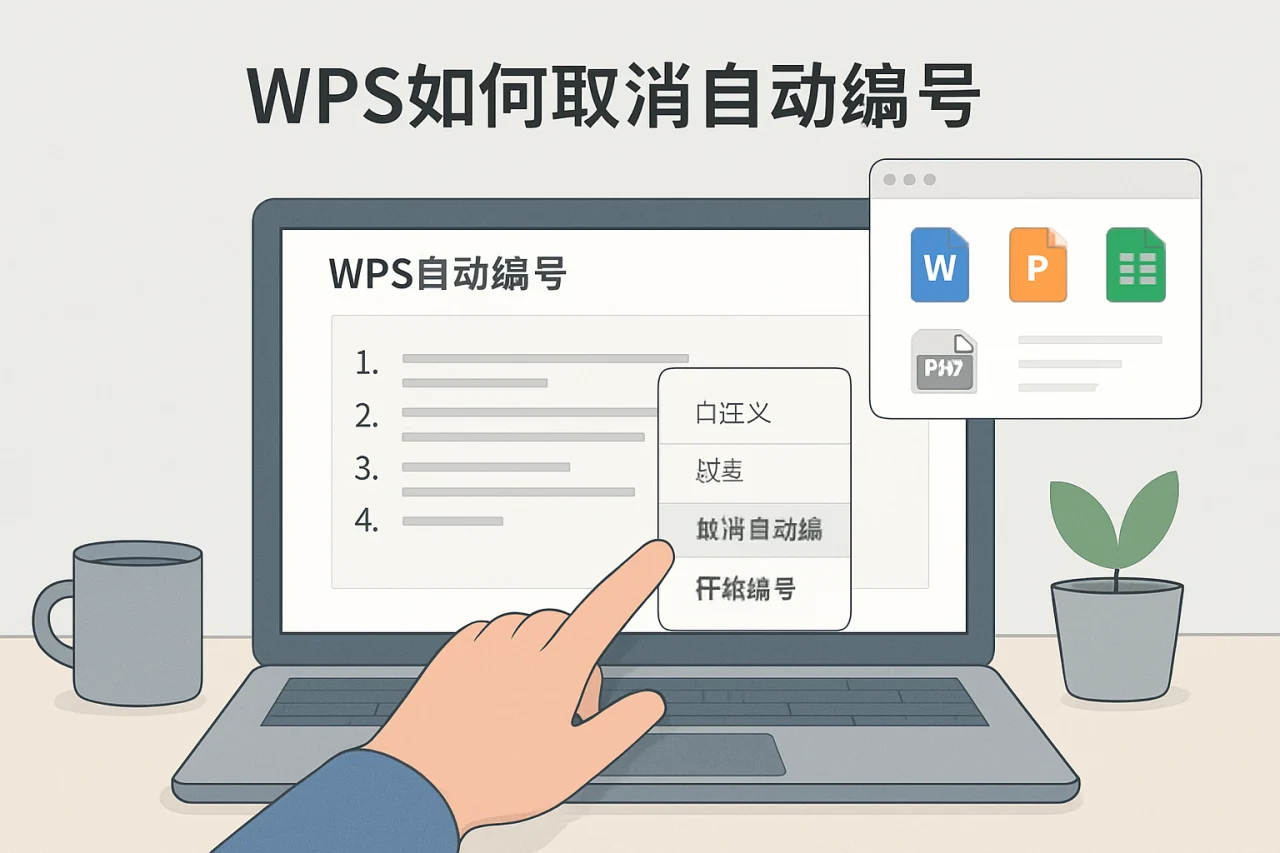
误区澄清:自动编号不是 Bug,而是你没用对开关
很多人以为 WPS 的自动编号是系统错误,其实它是为了提高结构化文档(如合同、报告)的输入效率而设计的。但问题在于,它默认开启且触发条件过于敏感——只要你在段落开头输入“1.”或“(1)”,它就会自动接管。这种设计在写财务报表或长文档时确实方便,但在做笔记、写草稿或处理图片水印说明时,反而成了累赘。
自动编号的触发机制
WPS 的自动编号基于“模式识别”:当你输入数字、字母后跟标点符号(如“1.”、“A.”),再按回车,系统会认为你要开始一个列表。此时,它会自动为下一行添加序号,并调整缩进。这个机制在“触发器动画”制作步骤说明或“PDF压缩”操作指南中很有用,但日常编辑中往往适得其反。
常见误区:以为只能手动删除
许多用户遇到自动编号后,只会逐行按退格键删除,结果编号格式越删越乱。实际上,WPS 提供了至少三种取消方式,且每种都适用于不同场景。下面我们就从最直接的方法开始,逐步深入。
正确做法详解:三步彻底摆脱自动编号
根据你的使用习惯和文档类型,可以选择以下三种方法之一。建议优先尝试方法一,因为它最快;如果经常遇到,直接使用方法三从根源上关闭。
方法一:即时取消——按回车后立刻撤销
当你输入“1. 内容”并按回车,WPS 自动生成“2.”时,不要慌张。此时,立即按下键盘上的 Ctrl + Z(撤销快捷键),系统会撤回自动编号,并将光标停留在新行开头。这个方法适用于偶尔出现的编号,且不会影响后续输入。
- 操作步骤:输入内容 → 按回车 → 看到自动编号 → 立即按 Ctrl + Z → 编号消失,光标回到行首。
- 注意事项:必须在自动编号出现后立刻操作,如果继续输入文字,撤销会回退更多内容。
方法二:右键菜单——删除编号并保留格式
如果已经生成了多行编号,或者你想保留段落缩进但去掉数字,可以右键点击编号区域。在弹出的菜单中,选择“项目符号和编号”,然后点击“无”选项。这样,所有编号会被移除,但段落格式(如缩进、行距)保持不变。
- 选中带有自动编号的段落(可多选)。
- 右键单击选中的文本,选择“项目符号和编号”。
- 在弹出的对话框中,点击“编号”选项卡,选择“无”。
- 点击“确定”,编号消失。
这个方法特别适合处理“表格筛选”结果中的编号问题,或者“财务报表”中已经生成的序号列表。
方法三:永久关闭——修改自动更正选项
如果你希望从此不再被自动编号打扰,可以彻底关闭该功能。点击 WPS 左上角的“文件”菜单,选择“选项”,在弹出的窗口中找到“校对”分类,点击“自动更正选项”。在“自动更正”对话框中,切换到“键入时自动套用格式”选项卡,取消勾选“自动编号列表”。点击“确定”后,所有文档中都不会再自动生成编号。
| 对比维度 | 方法一:即时撤销 | 方法二:右键菜单 | 方法三:永久关闭 |
|---|---|---|---|
| 适用场景 | 偶尔出现,快速处理 | 已有多行编号,需批量删除 | 完全不想用自动编号 |
| 操作速度 | 最快(1秒) | 中等(3-5秒) | 较慢(需进入设置) |
| 影响范围 | 仅当前行 | 选中段落 | 所有文档 |
| 保留格式 | 否(完全恢复) | 是(保留缩进) | 不适用 |
效果验证方法:如何确认编号已被彻底取消
取消自动编号后,建议进行以下验证,确保不会在后续编辑中“复活”。
检查段落标记
点击 WPS 顶部“开始”选项卡中的“显示/隐藏编辑标记”按钮(类似 ¶ 符号)。如果段落开头没有数字,且段落标记前没有特殊符号,说明编号已取消。如果看到灰色底纹的数字,说明编号仍以“域代码”形式存在,需要按方法二重新处理。
测试新输入
在取消编号的段落下方,手动输入“1.”并回车。如果系统没有自动生成“2.”,说明功能已关闭;如果仍然生成,则需检查方法三的设置是否保存成功。对于“操作系统”兼容性问题(如 Mac 版 WPS),设置路径可能略有不同,建议在“偏好设置”中查找“自动更正”。
进阶优化:让自动编号为你所用
自动编号并非一无是处,在特定场景下它能大幅提升效率。关键在于学会控制它,而不是被它控制。
场景一:制作触发器动画步骤说明
当你需要为“触发器动画”写操作指南时,自动编号可以确保步骤顺序清晰。此时,建议使用方法三关闭功能后,手动插入编号:选中段落,点击“开始”选项卡中的“编号”按钮,选择你喜欢的样式。这样,编号由你主动控制,不会意外触发。
场景二:处理财务报表中的编号
在“财务报表”中,经常需要多级编号(如 1.1、1.2)。WPS 的自动编号支持多级列表,但默认设置可能不匹配。你可以点击“编号”按钮旁的下拉箭头,选择“定义新编号格式”,自定义编号样式(如“第1条”)。这样,既能保持格式统一,又不会出现乱码。
场景三:结合第三方插件使用
部分“第三方插件”(如文献管理工具)会与 WPS 的编号功能冲突,导致自动编号异常。如果你安装了这类插件,建议在 WPS 的“选项”->“加载项”中禁用不必要的插件,或更新插件至最新版本。对于“海外版WPS”,其编号逻辑与国内版一致,但菜单语言不同,设置路径为“File”->“Options”->“Proofing”->“AutoCorrect Options”。
常见问题
问:为什么我按 Ctrl + Z 后,整段文字都消失了?
答:这是因为你在自动编号出现后,又输入了文字。撤销操作会回退到最近一次操作,建议在编号出现后立即撤销,不要输入任何内容。
问:我关闭了自动编号,但打开旧文档时编号还在,怎么办?
答:关闭功能只影响新输入的内容。对于旧文档,需要手动删除编号:选中所有带编号的段落,右键选择“项目符号和编号”->“无”。
问:WPS 会员功能里有没有更高级的编号管理工具?
答:WPS 会员提供“文档校对”和“格式刷”等高级功能,但编号管理属于基础功能,免费版即可完全控制。会员的“PDF压缩”和“图片水印”工具与编号无关。
问:在表格中如何取消自动编号?
答:在表格单元格内输入编号时,WPS 同样会触发自动编号。取消方法与正文相同:按 Ctrl + Z 撤销,或右键选择“项目符号和编号”->“无”。如果表格筛选后编号错乱,建议先取消筛选,再统一处理编号。
问:海外版 WPS 如何关闭自动编号?
答:海外版(WPS Office)的路径为:点击左上角“File”->“Options”->“Proofing”->“AutoCorrect Options”->“AutoFormat As You Type”选项卡,取消勾选“Automatic numbered lists”。
问:自动编号和项目符号有什么区别?
答:自动编号是数字或字母序列,项目符号是圆点、方块等符号。两者触发机制不同,但取消方法类似。如果你只想用符号,可以在“项目符号和编号”中选择“项目符号”选项卡。
结语
自动编号本身不是问题,问题在于你是否掌握了控制它的方法。通过本文的三种方法,你可以根据场景灵活选择:即时撤销、右键删除或永久关闭。记住,wps 官网下载的最新版本中,自动编号功能已经优化,但设置路径基本不变。建议你花 5 分钟按照本文步骤操作一次,从此告别编号烦恼。如果遇到其他文档格式问题,欢迎在评论区留言,我们会持续更新解决方案。
最新文章
wps个人版和企业版区别
你是否遇到过这样的场景:在公司用 WPS 处理一份紧急合同,回家打开个人版却发现缺少某个协作功能,或者担心文档安全性不够?WPS 官网提供了个人版和企业版两种选择,但它们的差异远不止价格。
wps函数公式大全及使用方法
据统计,超过70%的WPS表格用户在日常工作中仅使用SUM、AVERAGE等基础函数,而面对数据清洗、条件判断、多表汇总等场景时,往往需要手动计算或复制粘贴,耗时且易错。本文为你系统梳理WPS表格中高频使用的函数公式,从基础运算到高级应用,
如何删除空白页wps最后一页
据统计,超过六成的WPS用户在文档排版时遇到过最后一页出现空白页的问题,其中约四成用户因无法快速删除而被迫调整行距或字号,导致整篇文档格式错乱。本文将从空白页的成因入手,提供一套从基础排查到高级修复的完整操作流程,帮助你精准定位并彻底清除W
wps的vba插件
很多人以为 WPS Office 不支持 VBA,或者觉得「WPS 的 VBA 插件」只是微软 Office 的简化版,装上去就能用。其实这是一个常见的误区:WPS 的 VBA 插件并非内置功能,需要单独获取并正确配置,而且不同版本(个人版
wps是金山的吗
一位刚入职的行政专员小林,在整理部门电脑时发现同事留下的WPS安装包,却不确定这是否是正版软件,更担心安装后会不会有捆绑广告或收费陷阱。她最想问的就是:wps是金山的吗?答案是肯定的——WPS Office由金山软件股份有限公司开发,是国内办公套件的代表产品。
wps行转列
你正在处理一份销售报表,数据按月份分行排列,但老板要求将每个季度的数据合并到一行展示。手动复制粘贴不仅耗时,还容易出错。这就是典型的“行转列”需求——将多行数据转换为同一行的多列。本文将教你使用金山 WPS Office 的表格功能,通过粘