

据统计,超过70%的WPS表格用户在日常工作中仅使用SUM、AVERAGE等基础函数,而面对数据清洗、条件判断、多表汇总等场景时,往往需要手动计算或复制粘贴,耗时且易错。本文为你系统梳理WPS表格中高频使用的函数公式,从基础运算到高级应用,配合具体操作步骤和常见问题排查,帮助你快速提升表格处理效率。读完本文,你将掌握如何利用自动计算公式简化重复劳动,并学会结合WPS表格的智能图形与多级编号功能,让数据呈现更直观。
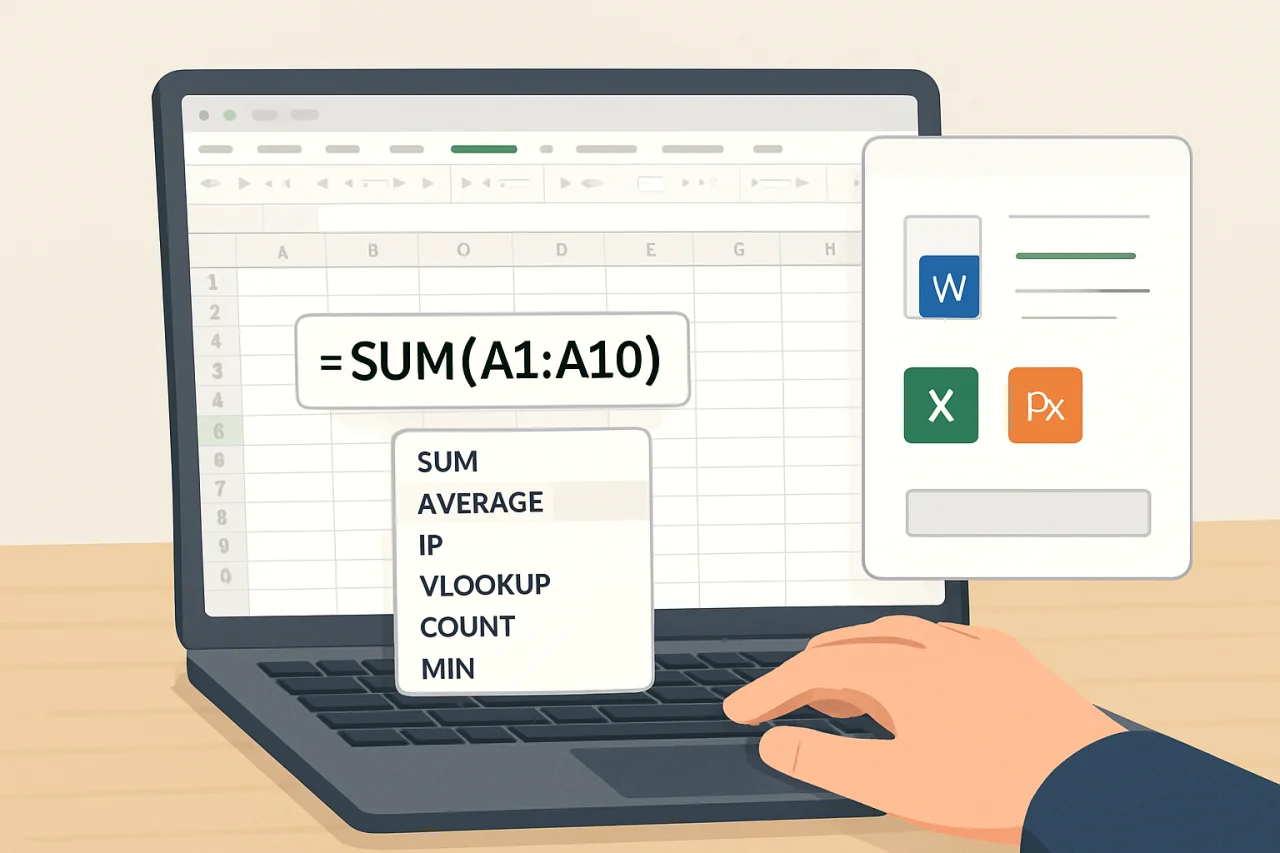
函数公式基础:从输入到自动计算
快速插入函数的三种方式
在WPS表格中,输入函数公式并不需要死记硬背。你可以通过以下三种方式快速调用:
- 直接输入:在单元格输入等号(=)后,键入函数名称(如SUM),WPS会自动弹出参数提示,按Tab键补全。
- 函数库面板:点击顶部菜单栏的「公式」选项卡,在「函数库」区域按类别浏览(如财务、逻辑、文本),双击即可插入。
- 插入函数向导:点击编辑栏左侧的「fx」按钮,弹出对话框,输入关键词搜索(如“查找”),系统会列出匹配函数并附带说明。
设置自动保存,避免公式丢失
编写复杂公式时,意外关闭或崩溃可能导致前功尽弃。建议你提前设置自动保存:点击「文件」→「选项」→「保存」,勾选“保存自动恢复信息时间间隔”,并设置为5分钟。同时,养成按Ctrl+S的习惯,确保公式版本可追溯。
核心函数分类与实战用法
统计与数学函数:SUM、AVERAGE、COUNTIF
这类函数是日常报表的基石。以销售数据为例,假设A列为产品名,B列为销量:
- SUM:
=SUM(B2:B100)快速计算总销量。 - AVERAGEIF:
=AVERAGEIF(A2:A100,"手机",B2:B100)计算手机类产品的平均销量。 - COUNTIF:
=COUNTIF(B2:B100,">100")统计销量超过100的条目数。
注意:当数据源包含空单元格或文本时,SUM和AVERAGE会自动忽略,但COUNTIF中的条件需用双引号包裹。
逻辑函数:IF、AND、OR
逻辑函数用于条件判断,是自动计算公式的核心。例如,根据成绩评定等级:
- 在C2单元格输入:
=IF(B2>=90,"优秀",IF(B2>=60,"及格","不及格"))。 - 向下填充公式,即可自动生成所有评定。
结合AND函数可处理多条件:=IF(AND(B2>=60,C2="是"),"通过","不通过"),其中C列为“是否补考”。
查找与引用函数:VLOOKUP、XLOOKUP
VLOOKUP是跨表匹配的利器。假设你有一张员工信息表(工号、姓名、部门),需要在另一张表中根据工号自动填充部门:
- 公式:
=VLOOKUP(A2, 信息表!A:C, 3, FALSE)。 - 参数说明:A2是查找值,信息表!A:C是查找区域,3表示返回第3列(部门),FALSE表示精确匹配。
如果数据量较大,建议使用XLOOKUP(WPS新版支持),它更灵活且无需指定列序号:=XLOOKUP(A2, 信息表!A:A, 信息表!C:C)。
文本函数:LEFT、MID、TEXT
处理不规范数据时,文本函数能帮你如何去重或提取关键信息。例如,从身份证号中提取出生日期:
- 假设身份证号在A2,公式:
=MID(A2,7,8)提取第7到14位字符。 - 用TEXT格式化:
=TEXT(MID(A2,7,8),"0000-00-00")显示为日期格式。
对于重复数据,可先用=COUNTIF(A:A,A2)标记出现次数,再筛选删除。
高级应用:智能图形与多级编号
用智能图形动态展示函数结果
WPS表格的智能图形功能(位于「插入」选项卡)能自动将公式计算结果转化为图表。例如,统计每月销售额后,选中数据区域,点击「智能图形」→「柱形图」,系统会推荐最佳图表类型。你还可以设置数据标签,让数值直接显示在柱子上,方便汇报。
结合函数生成多级编号
在项目清单或目录中,多级编号能提升可读性。假设A列为一级分类(如“1.市场部”),B列为二级条目:
- 在B2输入:
=A2&"."&COUNTIF($A$2:A2,A2),向下填充即可生成“1.1”“1.2”等编号。 - 如需三级编号,可嵌套IF函数判断层级。
常见问题排查与效率提升
公式不自动计算怎么办?
有时输入公式后,单元格只显示文本而非结果。检查以下两点:
- 单元格格式是否为“文本”?右键设置格式为“常规”,然后双击单元格重新确认。
- 是否关闭了自动计算?点击「公式」→「计算选项」,确保勾选“自动计算”。
如何更改语言界面?
如果你需要更改语言(例如从英文切换回中文),点击「文件」→「选项」→「语言」,在“选择编辑语言”中调整,重启WPS后生效。注意,函数名称不会随界面语言变化,英文版仍使用SUM等英文名。
WPS PIN的作用与设置
WPS PIN是用于保护文档安全的个人识别码。在「文件」→「选项」→「安全性」中,你可以设置PIN码,限制对特定函数的修改权限。建议在共享表格时启用,防止他人误改核心公式。
函数与公式对比表
| 函数类别 | 代表函数 | 典型应用场景 | 注意事项 |
|---|---|---|---|
| 统计数学 | SUM、AVERAGE、COUNTIF | 销售汇总、成绩统计 | 注意空单元格和文本的自动忽略 |
| 逻辑判断 | IF、AND、OR | 条件评级、多条件筛选 | 嵌套IF时注意括号匹配 |
| 查找引用 | VLOOKUP、XLOOKUP | 跨表匹配、数据填充 | VLOOKUP只能从左向右查 |
| 文本处理 | LEFT、MID、TEXT | 数据清洗、身份证提取 | MID的起始位置从1开始 |
常见问题(FAQ)
问:WPS表格中如何自定义字号?
答:选中单元格或区域,在「开始」选项卡的「字号」下拉框中直接输入数值(如14),或点击增大/减小字号按钮。对于公式结果,字号调整不影响计算精度。
问:如何在WPS表格中设置自动计算公式的迭代次数?
答:点击「文件」→「选项」→「公式」,在“计算选项”中勾选“启用迭代计算”,并设置最大迭代次数(默认100次)。适用于循环引用场景,如求解方程。
问:WPS表格的智能图形能否与函数联动?
答:可以。智能图形基于数据源生成,当数据源中的函数结果变化时,图形会自动更新。建议将数据源定义为表格(Ctrl+T),这样新增行时图形范围自动扩展。
问:多级编号生成后,如何快速调整层级?
答:使用WPS的「多级列表」功能(位于「开始」→「段落」),选择预设样式。如果编号与公式冲突,可先清除格式,再重新应用。
问:WPS PIN忘记怎么办?
答:在「文件」→「选项」→「安全性」中,点击“重置PIN”,系统会要求验证账户(需联网)。如果无法重置,建议移除PIN保护,改用密码加密。
结语
掌握WPS函数公式的核心在于理解参数逻辑并多动手练习。本文从基础输入到高级应用,覆盖了统计、逻辑、查找、文本等常用类别,并提供了金山文档下载后的本地操作指南。建议你从今天开始,将重复性工作(如手动求和、条件判断)替换为公式,并结合智能图形与多级编号提升报告质量。遇到问题时,优先检查公式语法和单元格格式,或参考WPS内置的帮助文档。持续积累,你也能成为表格高手。
站内推荐
- wps目录05/03/2026
- wps流程图05/01/2026
- wps去除水印05/10/2026
- WPS下载后,如何避开新手误区并快速掌握6个核心效率功能?04/19/2026
最新文章
wps个人版和企业版区别
你是否遇到过这样的场景:在公司用 WPS 处理一份紧急合同,回家打开个人版却发现缺少某个协作功能,或者担心文档安全性不够?WPS 官网提供了个人版和企业版两种选择,但它们的差异远不止价格。
如何删除空白页wps最后一页
据统计,超过六成的WPS用户在文档排版时遇到过最后一页出现空白页的问题,其中约四成用户因无法快速删除而被迫调整行距或字号,导致整篇文档格式错乱。本文将从空白页的成因入手,提供一套从基础排查到高级修复的完整操作流程,帮助你精准定位并彻底清除W
wps的vba插件
很多人以为 WPS Office 不支持 VBA,或者觉得「WPS 的 VBA 插件」只是微软 Office 的简化版,装上去就能用。其实这是一个常见的误区:WPS 的 VBA 插件并非内置功能,需要单独获取并正确配置,而且不同版本(个人版
wps是金山的吗
一位刚入职的行政专员小林,在整理部门电脑时发现同事留下的WPS安装包,却不确定这是否是正版软件,更担心安装后会不会有捆绑广告或收费陷阱。她最想问的就是:wps是金山的吗?答案是肯定的——WPS Office由金山软件股份有限公司开发,是国内办公套件的代表产品。
wps行转列
你正在处理一份销售报表,数据按月份分行排列,但老板要求将每个季度的数据合并到一行展示。手动复制粘贴不仅耗时,还容易出错。这就是典型的“行转列”需求——将多行数据转换为同一行的多列。本文将教你使用金山 WPS Office 的表格功能,通过粘
wps如何显示分页符
很多人以为WPS文档中分页符是自动隐藏的,不需要手动干预——其实这是一个常见误区。分页符不仅影响排版预览,还可能导致打印时出现空白页或内容错位。本文将从显示分页符的具体操作入手,结合WPS会员功能,帮你彻底掌握分页符的管理技巧,同时解决表格