
在现代办公中,文档的结构化管理显得尤为重要。尤其是在撰写长篇文档时,目录的设置不仅能提升文档的可读性,还能使读者更方便地找到所需内容。本文将详细介绍如何在WPS中设置目录级别,帮助用户更好地利用WPS的功能。
什么是目录级别?
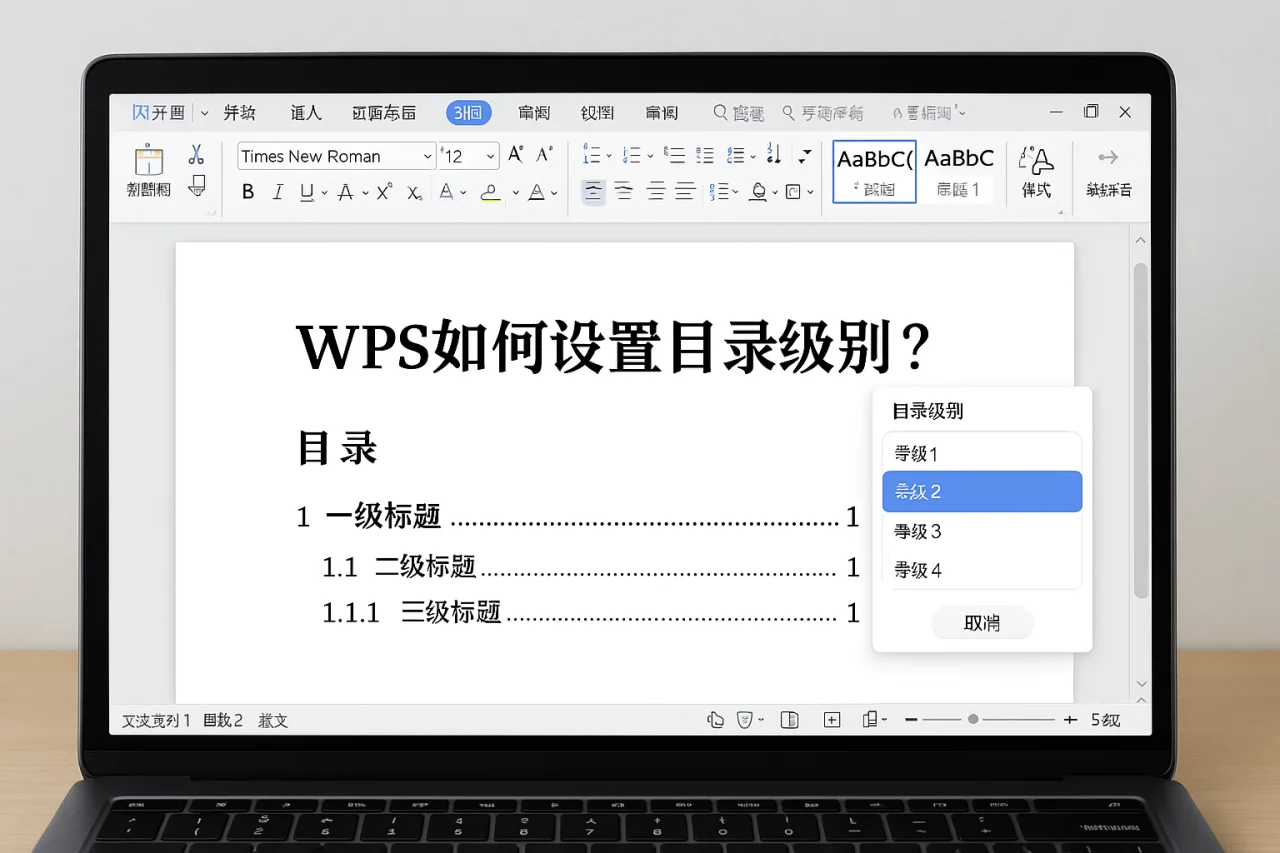
目录级别是指文档中各个章节、段落的层次结构。在WPS中,目录级别通常通过标题样式来定义。通过设置不同的标题样式,用户可以创建多级目录,使文档结构更加清晰。目录级别的设置不仅有助于读者快速定位信息,还能提升文档的专业性和美观性。
如何在WPS中设置目录级别
以下是设置目录级别的详细步骤:
- 打开WPS文档:首先,启动WPS Office,打开需要设置目录的文档。确保文档内容已经初步完成,以便目录能够准确反映文档的结构。
- 选择标题样式:在文档中,选择需要作为目录的标题,点击工具栏中的“样式”选项,选择合适的标题样式(如“标题1”、“标题2”等)。通常,“标题1”用于章节标题,“标题2”用于小节标题,以此类推。
- 设置目录:在文档的开头,点击“引用”选项卡,找到“目录”功能,选择“插入目录”。在此步骤中,用户可以选择不同的目录样式,以适应文档的整体风格。
- 调整目录级别:在插入目录的对话框中,可以选择需要显示的级别,例如选择“显示1级、2级标题”。根据文档的复杂程度,用户可以决定是否需要显示更深层次的标题。
- 更新目录:完成设置后,若文档内容有变动,可以随时点击目录,选择“更新目录”来同步最新的章节信息。这一步骤非常重要,确保目录的准确性和时效性。
注意事项
在设置目录级别时,有几个注意事项需要牢记:
- 确保所有需要的标题都已正确应用样式,否则目录中可能会缺少相关内容。用户应仔细检查每个章节的标题样式,确保一致性。
- 在插入目录后,若对文档内容进行了修改,务必更新目录以确保信息的准确性。更新目录的频率应与文档修改的频率相匹配。
- 可以通过“格式刷”功能快速复制标题样式,节省时间。这样可以避免重复设置样式,提高工作效率。
常见问题解答
1. WPS如何设置打印区域?
在WPS中,用户可以通过“页面布局”选项卡设置打印区域,选择需要打印的内容,然后点击“设置打印区域”即可。确保打印区域设置正确,以避免打印出不必要的内容。
2. WPS PDF文件如何转换为Word文档?
用户可以在WPS中打开PDF文件,选择“文件”菜单下的“导出”功能,将PDF转换为Word格式。转换后,用户可以对文档进行编辑和修改。
3. WPS如何关闭开机自启动?
用户可以在WPS的设置中找到“启动选项”,取消“开机自启动”选项即可。这样可以提高电脑的启动速度,减少不必要的程序加载。
4. 如何恢复WPS的默认设置?
在WPS的设置中,找到“恢复默认设置”选项,点击后即可将所有设置恢复到初始状态。此操作适用于希望清除所有自定义设置的用户。
5. WPS如何切换语言界面?
用户可以在“选项”中找到“语言”设置,选择需要的语言后重启WPS即可。这样可以方便不同语言用户的使用体验。
总结
通过以上步骤,用户可以轻松地在WPS中设置目录级别,提升文档的结构化程度。合理的目录设置不仅能帮助读者更好地理解内容,还能提高文档的专业性和可读性。无论是学术论文、工作报告还是其他类型的文档,良好的目录结构都是必不可少的。如果你对WPS还有其他疑问,欢迎访问WPS Office官网,获取更多信息与支持。通过不断学习和实践,用户可以更高效地使用WPS,提升工作效率和文档质量。
最新文章
WPS如何在流程图连线上输入文字?
引言在现代办公中,流程图是一种常用的工具,能够有效地帮助我们理清思路、展示流程。无论是在项目管理、业务流程优化,还是在教学和培训中,流程图都能直观地传达信息,帮助观众快速理解复杂的概念和步骤。而在WPS中,用户不仅可以绘制流程图,还可以在流
WPS文字如何设置显示批注内容?
引言在现代办公中,文档的协作与交流变得越来越重要。WPS文字作为一款功能强大的文档处理软件,其批注功能为用户提供了便捷的协作方式。通过批注,用户可以在文档中添加评论、建议或说明,这些内容不会直接影响文档的主文本,确保了文档的整洁性和可读性。
WPS如何在单元格中显示当前日期或日期及时间?
引言在日常办公中,许多用户需要在WPS表格中显示当前日期或日期及时间,以便进行数据记录和分析。金山表格提供了多种方法来实现这一功能,本文将详细介绍如何在单元格中显示当前日期或日期及时间,并分享一些使用技巧和注意事项。金山表格中显示当前日期的
WPS如何删除表格中的复选框?
在日常办公中,WPS Office是一个非常实用的工具,尤其在处理表格时,复选框的使用可以帮助我们更好地管理信息。然而,有时我们需要删除表格中的复选框,以便进行其他操作。本文将详细介绍如何在WPS中删除表格中的复选框,并分享一些使用技巧和安
WPS如何设置多级编号根据章节排序?
引言在日常文档编辑中,合理的章节编号不仅能提升文档的专业性,还能帮助读者更好地理解内容结构。WPS电脑版作为一款功能强大的办公软件,提供了多级编号的设置功能。本文将详细介绍如何在WPS中设置多级编号,并根据章节进行排序,确保您的文档条理清晰
WPS如何删除空白单元格?
引言在日常办公中,WPS Office是一个常用的文档处理工具,尤其在处理表格时,常常会遇到空白单元格的问题。空白单元格不仅影响数据的整洁性,还可能在数据分析时造成误导。因此,掌握如何删除空白单元格的方法显得尤为重要。本文将为您详细介绍在W