
在如今的办公软件中,WPS Office以其强大的功能和便捷的使用体验而受到广泛欢迎。作为一款集文档编辑、表格处理、演示制作于一体的办公软件,WPS Office不仅提供了基本的办公功能,还通过订阅服务为用户提供了更多的高级功能。然而,许多用户在使用过程中可能会选择订阅一些高级功能或服务,但在某些情况下,他们可能会希望取消这些订阅。本文将为您提供详细的操作教程,帮助您轻松取消WPS Office的订阅。
一、了解WPS Office的订阅服务
WPS Office提供多种订阅服务,包括WPS Premium和WPS Office手机版的高级功能。用户在订阅后,可以享受更多的云存储空间、无广告体验以及高级编辑功能等。这些高级功能可以极大地提高工作效率,尤其是在需要处理大量文档或进行复杂数据分析时。然而,若您觉得这些服务不再适合自己,或者希望节省开支,取消订阅是一个不错的选择。
在决定取消订阅之前,建议您仔细考虑自己的需求。如果您只是暂时不需要某些功能,您可以选择暂停订阅,而不是完全取消。此外,了解取消订阅的具体步骤和可能的后果也是非常重要的。
二、取消WPS Office订阅的步骤
以下是针对不同版本的WPS Office取消订阅的详细步骤:
1. WPS Office电脑版取消订阅
- 打开WPS Office,登录您的账户。
- 点击右上角的“个人中心”图标。
- 在个人中心中,找到“订阅管理”选项。
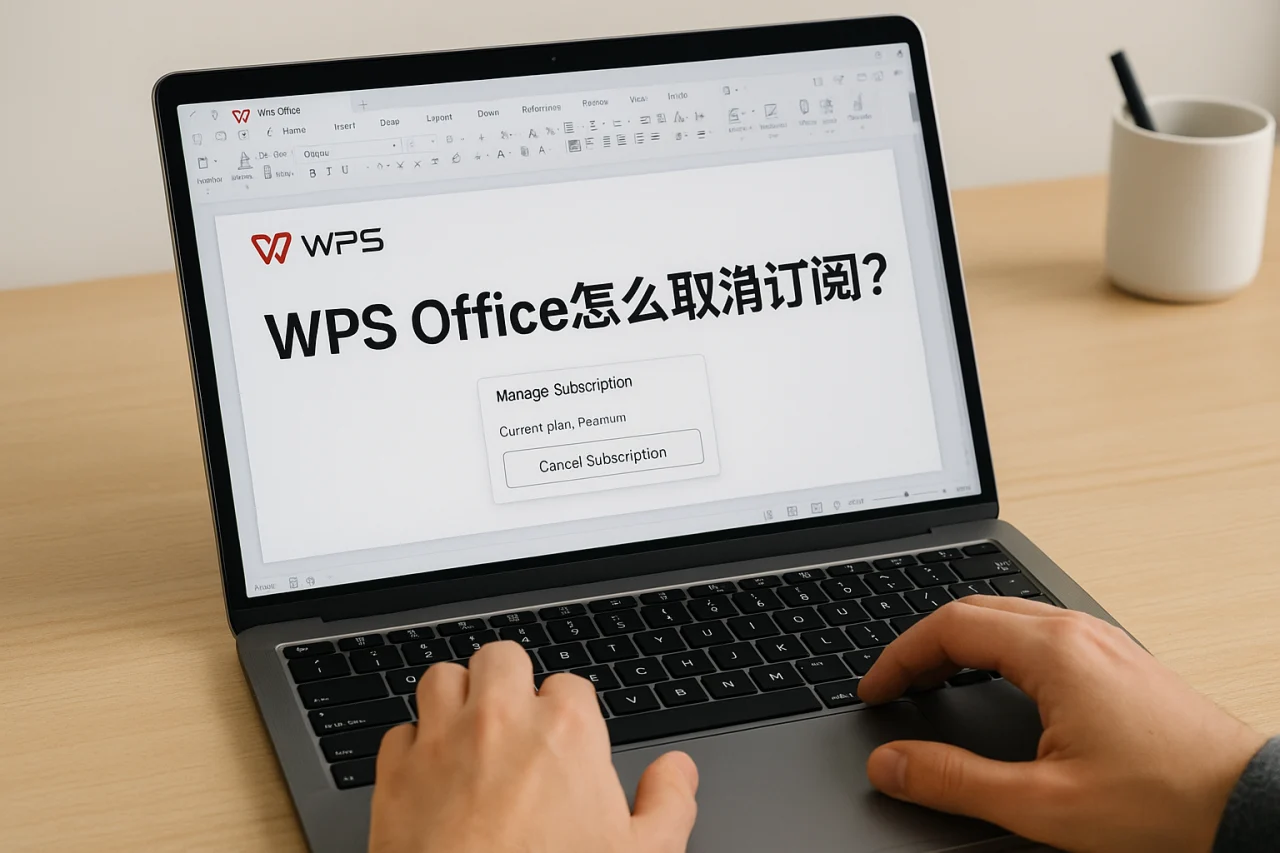
- 在订阅管理页面,您将看到当前的订阅信息,点击“取消订阅”。
- 根据提示完成取消操作,确认后您的订阅将被取消。
在电脑版中,取消订阅的过程相对简单,用户只需按照上述步骤操作即可。在确认取消后,系统会提示您相关的后续处理信息。
2. WPS Office手机版取消订阅
- 打开WPS Office手机版,登录您的账户。
- 点击底部的“我的”选项。
- 进入“设置”,找到“订阅管理”。
- 在订阅管理中,查看您的订阅信息,点击“取消订阅”。
- 按照提示完成取消操作,确保确认取消。
手机版的操作步骤与电脑版类似,但界面可能有所不同。用户在操作时需要注意界面上的提示信息,以确保顺利完成取消。
3. WPS在线版取消订阅
- 访问WPS在线版网站,登录您的账户。
- 在页面右上角找到“个人中心”选项。
- 进入“订阅管理”,查看您的订阅状态。
- 点击“取消订阅”按钮,按照提示确认取消。
在线版的取消订阅步骤同样简单,用户只需在浏览器中登录账户,按照提示完成操作即可。在线版的优势在于用户可以随时随地进行操作,无需下载任何软件。
三、常见问题解答
1. 取消订阅后还能继续使用吗?
取消订阅后,您将无法继续享受高级功能,但仍然可以使用WPS Office的基本功能。基本功能包括文档的创建、编辑和保存等,用户仍然可以进行日常的办公操作。
2. 取消订阅后是否会退款?
退款政策因地区和订阅类型而异,建议您查看WPS的官方退款政策。一般来说,如果您在订阅周期内取消,可能不会获得退款,但具体情况还需参考官方说明。
3. 如何重新订阅WPS Office?
您可以随时通过个人中心重新选择订阅服务,按照提示完成支付即可。重新订阅后,您将再次获得之前享有的高级功能,确保您的办公体验不受影响。
四、注意事项
在取消订阅之前,请确保您了解取消后可能影响到的功能。例如,您可能会失去云存储空间和无广告体验等特权。此外,如果您在取消过程中遇到任何问题,可以随时联系WPS的客服支持,获取帮助和指导。
建议在取消订阅前,备份重要的文档和数据,以免因取消订阅而导致数据丢失。同时,了解WPS Office的最新功能和服务,或许会让您在未来重新考虑订阅。
五、总结
取消WPS Office的订阅并不复杂,只需按照上述步骤操作即可。希望本文能帮助您顺利完成取消订阅的操作。如果您还有其他问题,欢迎在评论区留言,我们将竭诚为您解答。现在就去取消您的订阅,享受更灵活的使用体验吧!无论是选择继续使用还是取消订阅,WPS Office都将继续为您的办公提供支持与服务。
最新文章
WPS如何在流程图连线上输入文字?
引言在现代办公中,流程图是一种常用的工具,能够有效地帮助我们理清思路、展示流程。无论是在项目管理、业务流程优化,还是在教学和培训中,流程图都能直观地传达信息,帮助观众快速理解复杂的概念和步骤。而在WPS中,用户不仅可以绘制流程图,还可以在流
WPS文字如何设置显示批注内容?
引言在现代办公中,文档的协作与交流变得越来越重要。WPS文字作为一款功能强大的文档处理软件,其批注功能为用户提供了便捷的协作方式。通过批注,用户可以在文档中添加评论、建议或说明,这些内容不会直接影响文档的主文本,确保了文档的整洁性和可读性。
WPS如何在单元格中显示当前日期或日期及时间?
引言在日常办公中,许多用户需要在WPS表格中显示当前日期或日期及时间,以便进行数据记录和分析。金山表格提供了多种方法来实现这一功能,本文将详细介绍如何在单元格中显示当前日期或日期及时间,并分享一些使用技巧和注意事项。金山表格中显示当前日期的
WPS如何删除表格中的复选框?
在日常办公中,WPS Office是一个非常实用的工具,尤其在处理表格时,复选框的使用可以帮助我们更好地管理信息。然而,有时我们需要删除表格中的复选框,以便进行其他操作。本文将详细介绍如何在WPS中删除表格中的复选框,并分享一些使用技巧和安
WPS如何设置多级编号根据章节排序?
引言在日常文档编辑中,合理的章节编号不仅能提升文档的专业性,还能帮助读者更好地理解内容结构。WPS电脑版作为一款功能强大的办公软件,提供了多级编号的设置功能。本文将详细介绍如何在WPS中设置多级编号,并根据章节进行排序,确保您的文档条理清晰
WPS如何删除空白单元格?
引言在日常办公中,WPS Office是一个常用的文档处理工具,尤其在处理表格时,常常会遇到空白单元格的问题。空白单元格不仅影响数据的整洁性,还可能在数据分析时造成误导。因此,掌握如何删除空白单元格的方法显得尤为重要。本文将为您详细介绍在W