

在学术写作中,论文的排版是一个至关重要的环节。一个格式规范、排版美观的论文不仅能提升整体的专业性,还能让读者更容易理解你的观点。WPS表格作为一款强大的办公软件,提供了丰富的排版功能。本文将详细介绍如何使用WPS进行论文排版,包括设置页面、调整格式、插入图表等实用技巧,帮助你轻松完成高质量的论文。
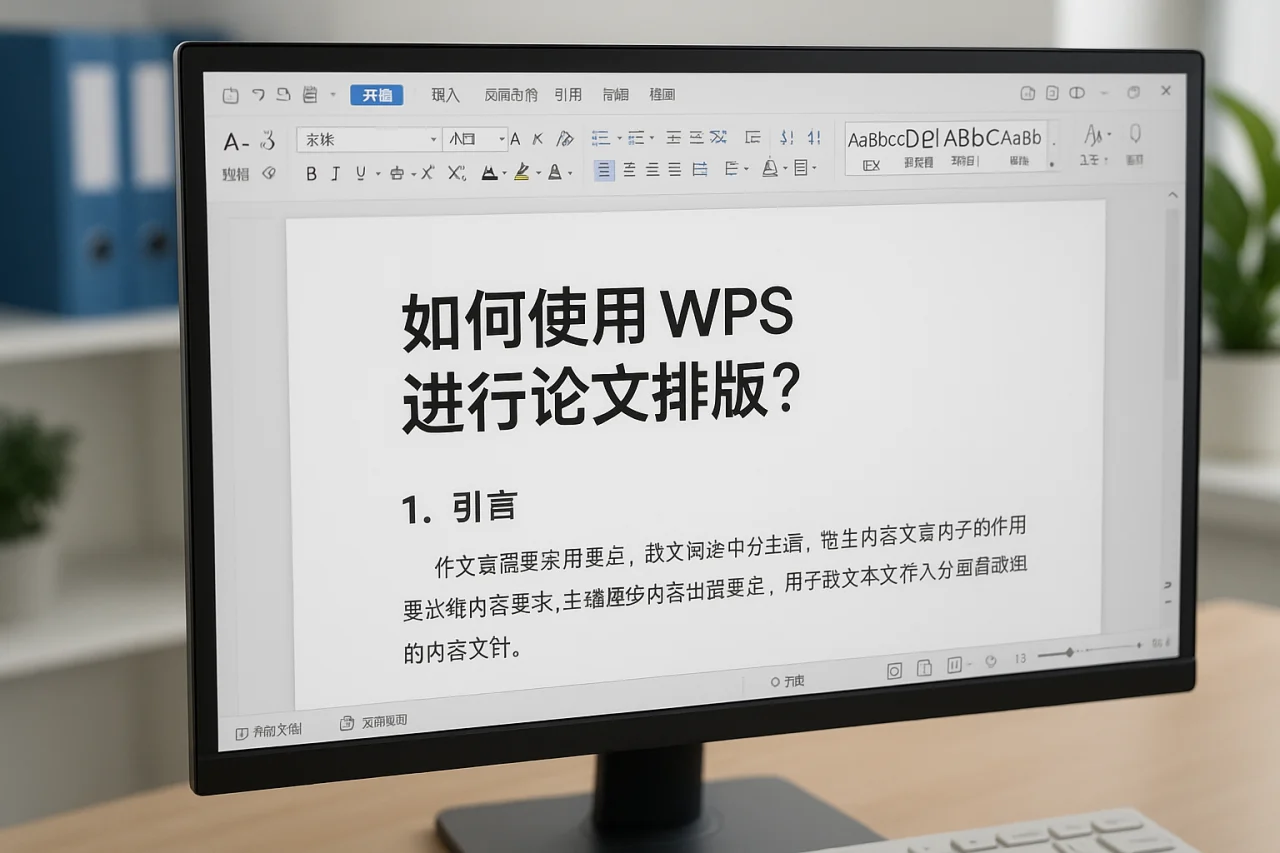
一、准备工作:安装与设置WPS
在开始论文排版之前,首先需要确保你的WPS软件已经安装并更新到最新版本。对于海外版WPS用户,建议检查软件的语言设置,以确保界面语言符合你的使用习惯。你可以通过以下步骤进行语言设置:
- 打开WPS软件,点击右上角的“设置”图标。
- 在设置页面中,选择“语言设置”。
- 选择你希望使用的语言,然后点击“确定”以应用更改。
完成语言设置后,接下来可以开始创建新的文档。在WPS中,选择“新建文档”,然后选择“空白文档”以开始排版。
二、设置页面格式
论文的页面格式是排版的基础,正确的页面设置可以确保论文符合学校或期刊的要求。以下是一些常见的页面设置步骤:
- 设置页面大小:在“页面布局”选项卡中,点击“纸张大小”,选择合适的纸张尺寸(如A4)。
- 设置页边距:在“页面布局”中,点击“边距”,选择“自定义边距”,根据要求设置上、下、左、右的边距。
- 设置行距:在“开始”选项卡中,找到“段落”设置,选择合适的行距(如1.5倍行距或双倍行距)。
这些设置将为你的论文提供一个良好的基础,确保排版的整洁和规范。接下来,你可以考虑添加页眉和页脚,以便在每一页上都能显示论文的标题、作者姓名和页码等信息。在“插入”选项卡中,选择“页眉”或“页脚”,然后输入相关信息,确保它们在每一页上都能正确显示。
三、调整文本格式
文本格式的调整是论文排版中不可或缺的一部分。以下是一些常见的文本格式调整技巧:
- 标题格式:使用不同的标题样式来区分章节和小节。在“开始”选项卡中,选择“样式”,应用合适的标题样式(如标题1、标题2等)。这不仅能使论文结构更加清晰,还能在生成目录时自动识别各级标题。
- 字体选择:选择适合的字体和字号,通常推荐使用宋体或Times New Roman,字号为12pt。确保整个论文中字体的一致性,以提升专业性。
- 段落对齐:根据需要设置段落的对齐方式,通常情况下,正文应选择左对齐或两端对齐。你还可以设置段落的首行缩进,以使排版更加美观。
通过以上调整,可以使你的论文在视觉上更加美观,提升整体的可读性。此外,合理使用段落间距和行间距,可以有效提高文本的可读性,避免视觉上的拥挤感。
四、插入图表与动态更新
在论文中,图表是展示数据和研究结果的重要工具。WPS提供了便捷的图表插入功能。以下是插入图表的步骤:
- 在“插入”选项卡中,选择“图表”,然后选择合适的图表类型(如柱状图、饼图等)。
- 输入数据,WPS会自动生成图表。你可以通过“图表工具”对图表进行进一步的调整,例如修改图表的颜色、样式和标签。
- 为了确保图表内容的实时更新,可以使用图表动态更新功能。确保数据源与图表关联,这样在数据更改时,图表会自动更新。
此外,插入水印也是论文排版中的一个重要环节,尤其是在提交初稿时。你可以在“设计”选项卡中选择“水印”,然后选择合适的水印样式,确保论文的原创性和保密性。水印可以是“初稿”或“机密”等字样,帮助保护你的知识产权。
五、使用IF函数进行数据处理
在进行数据分析时,WPS表格中的IF函数可以帮助你进行条件判断和数据处理。以下是使用IF函数的基本步骤:
- 在单元格中输入公式,例如:
=IF(A1>10, "合格", "不合格"),这表示如果A1单元格的值大于10,则返回“合格”,否则返回“不合格”。 - 根据需要嵌套多个IF函数,以处理更复杂的条件。例如,你可以使用
=IF(A1>10, "合格", IF(A1>5, "待评估", "不合格"))来处理多重条件。 - 确保在使用IF函数时,数据格式正确,以避免出现错误。你可以使用数据验证功能来确保输入的数据符合预期格式。
通过合理使用IF函数,可以有效地处理数据,提高论文的分析深度。结合图表和数据分析,能够为你的研究提供更有力的支持和证据。
FAQ
1. WPS如何设置护眼模式?
在WPS中,你可以通过“视图”选项卡,选择“护眼模式”,以减少蓝光对眼睛的伤害,保护视力。护眼模式可以在长时间阅读或写作时减少眼睛疲劳。
2. 如何恢复WPS的默认设置?
如果你希望恢复WPS的默认设置,可以在“设置”中找到“恢复默认设置”选项,点击确认即可。这将清除所有自定义设置,恢复到初始状态。
3. WPS如何关闭开机自启动?
在WPS的设置中,找到“启动设置”,取消勾选“开机自启动”选项即可。这可以帮助你在开机时减少不必要的程序启动,提高系统的启动速度。
4. 如何使用高级筛选功能?
在WPS表格中,选择数据区域,点击“数据”选项卡,选择“高级筛选”,根据需要设置筛选条件。高级筛选功能可以帮助你快速找到符合特定条件的数据,提升工作效率。
5. WPS如何切换语言界面?
在“设置”中找到“语言设置”,选择你希望使用的语言,然后点击“确定”以应用更改。切换语言界面可以帮助你更好地使用软件,提升操作的便利性。
总结
通过以上步骤,你可以使用WPS进行高效的论文排版。无论是页面设置、文本格式调整,还是图表插入和数据处理,WPS都能为你提供强大的支持。希望本文能帮助你顺利完成论文排版,提升论文的专业性和可读性。如果你还有其他问题,欢迎随时咨询!在学术写作的过程中,良好的排版不仅是对自己研究成果的尊重,也是对读者的负责。通过掌握WPS的各种功能,你将能够更自信地进行学术写作,创造出高质量的论文作品。
最新文章
WPS如何加密文档?
在数字化办公时代,一份包含财务数据、客户信息或商业计划的WPS文档,其安全性往往与文件内容本身同等重要。你是否曾因需要将敏感表格通过邮件发送给同事而忐忑不安?或担心存储在云盘、电脑中的机密文件被未授权人员意外查看?文档泄露的风险无处不在,而
如何在WPS中共享表格?
在日常办公与团队协作中,表格共享是提升效率的关键环节。你是否遇到过这样的场景:团队成员各自修改同一份表格的不同版本,导致数据混乱、版本冲突;或者需要频繁通过邮件、即时通讯工具来回发送文件,不仅操作繁琐,还难以追踪最新的修改记录?这些痛点不仅
WPS Office如何去除广告?
对于许多WPS Office用户而言,其强大的兼容性与丰富的功能是选择它的重要理由。然而,免费版本中不时弹出的广告弹窗,却可能打断专注的工作流,影响使用体验。无论是撰写重要报告时被突然打扰,还是在演示文稿制作的关键时刻被推送信息干扰,这些广
WPS如何确保企业客户的安全性?
在数字化办公成为常态的今天,企业数据安全的重要性不言而喻。一份核心的商业计划书、一份包含敏感信息的财务报表,或是一份正在申请专利的技术文档,其安全不仅关乎商业机密,更直接关系到企业的生存与发展。许多企业在选择办公软件时,往往会陷入功能与安全
WPS表格图表如何动态更新?
你是否遇到过这样的场景:精心制作的WPS表格数据报告,每次源数据一更新,就得手动重新调整图表,不仅繁琐还容易出错。或者,当你需要向团队演示一份实时销售数据看板时,却因为图表无法联动更新而手忙脚乱。数据是流动的,但静态的图表却让洞察变得滞后。
WPS会员的PDF编辑功能如何使用?
在日常办公和学习中,PDF文件因其格式稳定、不易被篡改的特性而成为文档流转的最终形态。然而,当我们需要对一份PDF合同进行批注、为一份PDF报告添加页码,或者去除一份PDF资料上的水印时,往往感到束手无策——要么寻找复杂的专业软件,要么花费