
在日常办公中,表格是我们常用的工具之一。然而,表格中往往会出现一些空行,这不仅影响了表格的美观,还可能导致数据处理时的混乱。本文将为您提供详细的操作教程,教您如何在WPS中快速删除表格空行,提升您的工作效率。
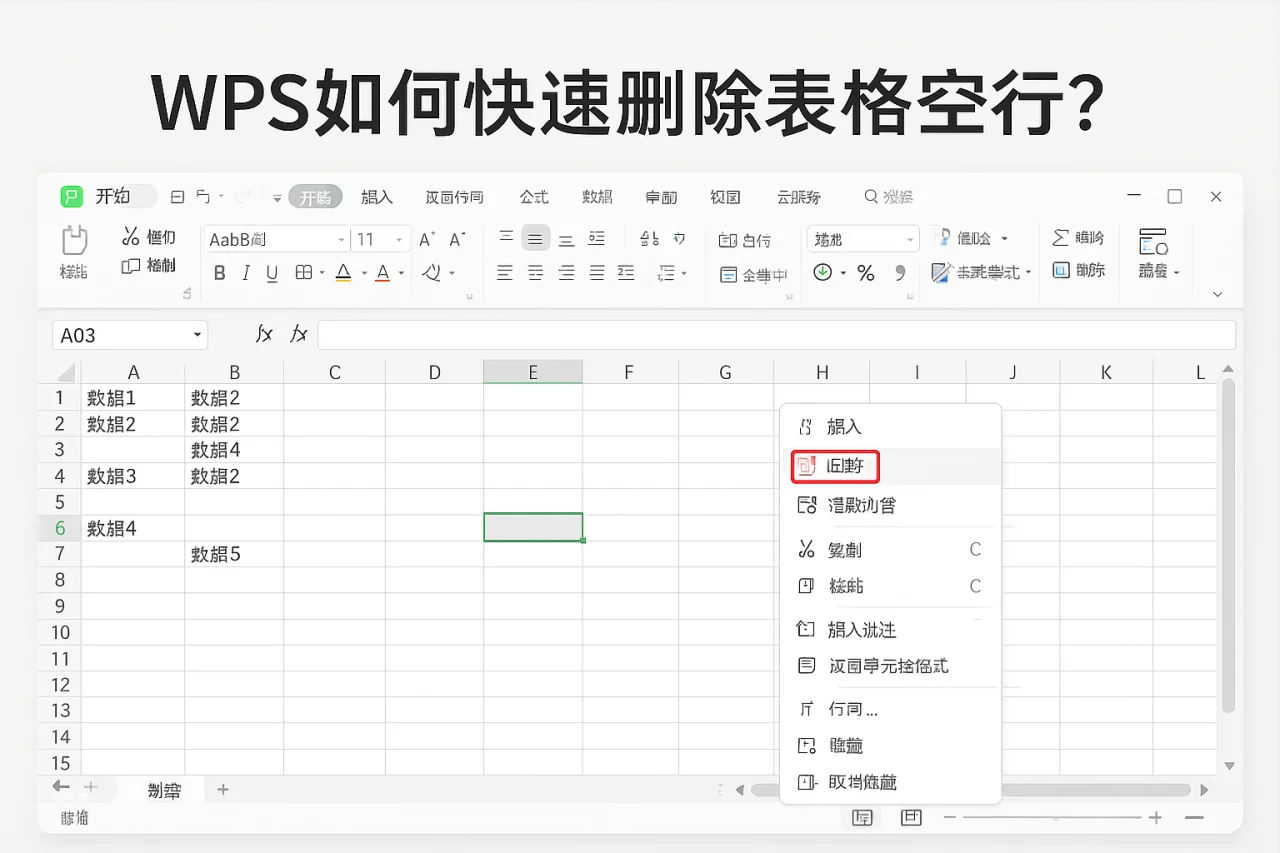
一、使用筛选功能删除空行
WPS提供了强大的筛选功能,可以帮助我们快速找到并删除空行。以下是具体步骤:
- 打开WPS表格,选中需要处理的表格区域。
- 点击“数据”选项卡,选择“筛选”功能。
- 在筛选下拉菜单中,选择“文本筛选”,然后选择“为空”选项。
- 此时,表格中所有空行会被筛选出来,您可以直接选中这些行,右键点击选择“删除行”。
- 最后,关闭筛选,您会发现空行已经被成功删除。
使用筛选功能的优点在于,它能够快速定位到所有空行,尤其是在处理大型表格时,能够显著提高效率。通过这种方式,您可以避免逐行查找的繁琐,节省宝贵的时间。
二、使用查找和替换功能
如果您希望更灵活地删除空行,可以使用查找和替换功能。具体步骤如下:
- 在WPS表格中,按下“Ctrl + H”打开查找和替换窗口。
- 在“查找内容”框中输入“^$”(表示空行),然后点击“查找全部”。
- 系统会列出所有空行,您可以选择这些行并删除。
查找和替换功能的优势在于,它不仅可以删除空行,还可以用于查找和替换其他特定内容。通过灵活运用这一功能,您可以更高效地管理表格数据。
三、使用宏自动删除空行
对于需要频繁处理空行的用户,可以考虑使用宏来自动化这一过程。以下是创建宏的步骤:
- 在WPS表格中,点击“开发工具”选项卡,选择“录制宏”。
- 为宏命名,并选择存储位置。
- 在录制过程中,按照前面提到的筛选或查找和替换的方法删除空行。
- 完成后,停止录制,您就可以通过运行宏来快速删除空行了。
使用宏的好处在于,它能够将重复的操作自动化,大大提高工作效率。对于经常需要处理大量数据的用户,宏是一种非常实用的工具。
四、手动删除空行
如果您的表格中空行数量不多,可以选择手动删除。具体步骤如下:
- 在WPS表格中,逐行查看,找到空行。
- 选中空行,右键点击选择“删除行”。
虽然这种方法比较耗时,但在小型表格中依然有效。手动删除的过程可以让您更好地了解表格的结构,适合对数据有较高要求的用户。
五、使用WPS办公助手
WPS办公助手是一个非常实用的工具,可以帮助用户更高效地处理文档。您可以通过WPS官网下载安装WPS办公助手,使用其提供的功能来快速删除表格中的空行。办公助手不仅可以帮助您删除空行,还可以提供其他多种功能,如文档格式转换、批量处理等,进一步提升您的工作效率。
FAQ
1. WPS如何设置打印区域?
在WPS表格中,选中需要打印的区域,点击“页面布局”选项卡,选择“打印区域”中的“设置打印区域”即可。
2. 格式刷怎么用?
格式刷可以快速复制单元格的格式,选中需要复制格式的单元格,点击格式刷图标,然后选择目标单元格即可。
3. 如何关闭WPS的开机自启动?
在WPS中,点击“文件”选项,选择“选项”,在“常规”中找到“开机自启动”选项,取消勾选即可。
4. 如何恢复WPS的默认设置?
在WPS中,点击“文件”选项,选择“选项”,在“高级”中找到“恢复默认设置”即可。
5. WPS如何切换语言界面?
在WPS中,点击“文件”选项,选择“选项”,在“语言”中选择需要的语言并重启WPS即可。
总结
通过以上方法,您可以轻松在WPS中删除表格空行,提升工作效率。无论是使用筛选、查找和替换,还是宏和WPS办公助手,都能帮助您快速完成任务。希望本文对您有所帮助,欢迎您在WPS官网免费下载最新版本,体验更多功能!同时,关闭开机自启动也是本文相关的重要实践点。通过掌握这些技巧,您将能够更高效地管理和处理您的表格数据,提升整体工作效率。
最新文章
WPS如何在流程图连线上输入文字?
引言在现代办公中,流程图是一种常用的工具,能够有效地帮助我们理清思路、展示流程。无论是在项目管理、业务流程优化,还是在教学和培训中,流程图都能直观地传达信息,帮助观众快速理解复杂的概念和步骤。而在WPS中,用户不仅可以绘制流程图,还可以在流
WPS文字如何设置显示批注内容?
引言在现代办公中,文档的协作与交流变得越来越重要。WPS文字作为一款功能强大的文档处理软件,其批注功能为用户提供了便捷的协作方式。通过批注,用户可以在文档中添加评论、建议或说明,这些内容不会直接影响文档的主文本,确保了文档的整洁性和可读性。
WPS如何在单元格中显示当前日期或日期及时间?
引言在日常办公中,许多用户需要在WPS表格中显示当前日期或日期及时间,以便进行数据记录和分析。金山表格提供了多种方法来实现这一功能,本文将详细介绍如何在单元格中显示当前日期或日期及时间,并分享一些使用技巧和注意事项。金山表格中显示当前日期的
WPS如何删除表格中的复选框?
在日常办公中,WPS Office是一个非常实用的工具,尤其在处理表格时,复选框的使用可以帮助我们更好地管理信息。然而,有时我们需要删除表格中的复选框,以便进行其他操作。本文将详细介绍如何在WPS中删除表格中的复选框,并分享一些使用技巧和安
WPS如何设置多级编号根据章节排序?
引言在日常文档编辑中,合理的章节编号不仅能提升文档的专业性,还能帮助读者更好地理解内容结构。WPS电脑版作为一款功能强大的办公软件,提供了多级编号的设置功能。本文将详细介绍如何在WPS中设置多级编号,并根据章节进行排序,确保您的文档条理清晰
WPS如何删除空白单元格?
引言在日常办公中,WPS Office是一个常用的文档处理工具,尤其在处理表格时,常常会遇到空白单元格的问题。空白单元格不仅影响数据的整洁性,还可能在数据分析时造成误导。因此,掌握如何删除空白单元格的方法显得尤为重要。本文将为您详细介绍在W