

在数字化时代,文件安全与隐私保护显得尤为重要。WPS Office作为一款广受欢迎的办公软件,提供了私密文件夹功能,帮助用户更好地管理和保护重要文件。本文将详细介绍如何在WPS Office安卓端使用私密文件夹,确保您的文件安全与隐私。
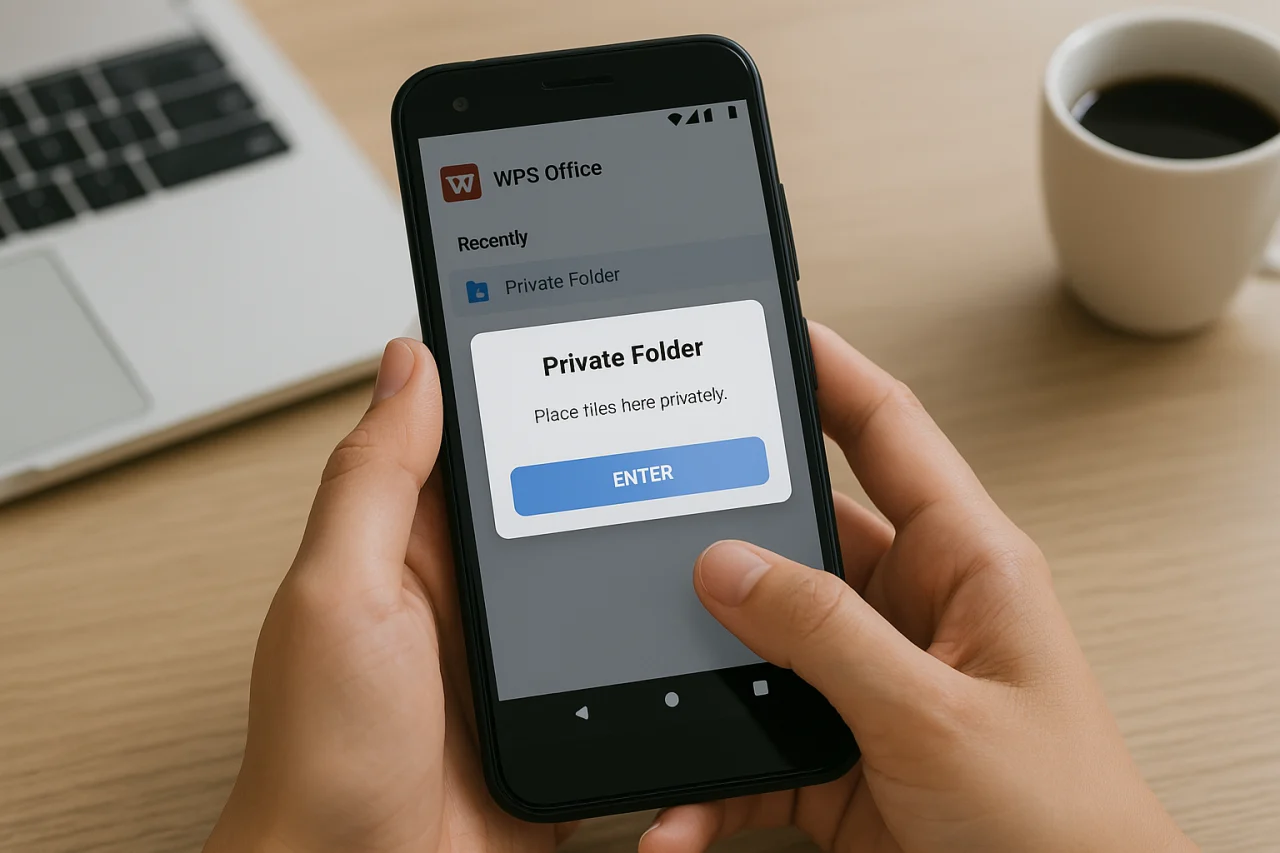
私密文件夹的概述
私密文件夹是WPS Office为用户提供的一项安全功能,允许用户将敏感文件存储在一个加密的环境中。只有经过授权的用户才能访问这些文件,从而有效防止未授权访问。使用私密文件夹,您可以将重要的文档、表格和演示文稿等存放在一个安全的空间中。
私密文件夹不仅仅是一个简单的文件存储空间,它还提供了多重安全保护机制,包括文件加密和密码保护。这意味着,即使您的设备被他人使用,私密文件夹中的文件也不会被轻易访问。对于那些需要处理敏感信息的用户来说,私密文件夹无疑是一个理想的选择。
如何创建私密文件夹
在WPS Office安卓端创建私密文件夹的步骤非常简单,以下是详细的操作流程:
- 打开WPS Office应用,登录您的账户。
- 在主界面上,找到并点击“文件管理”选项。
- 在文件管理界面,选择“私密文件夹”选项。
- 点击“创建私密文件夹”按钮,系统将提示您设置一个安全密码。
- 输入并确认您的密码,点击“确认”即可完成创建。
创建完成后,您可以在私密文件夹中存放需要保护的文件。此时,您已经为您的重要文件建立了一个安全的防护墙。
如何将文件移动到私密文件夹
将文件移动到私密文件夹同样简单,您可以按照以下步骤进行操作:
- 在WPS Office中,找到您想要移动的文件。
- 长按该文件,选择“移动”选项。
- 在弹出的菜单中,选择“私密文件夹”作为目标位置。
- 点击“确认”完成移动。
移动后,文件将被加密存储在私密文件夹中,确保其安全性。此时,您可以放心地将敏感文件存放在这里,而不必担心数据泄露的问题。
如何访问私密文件夹
访问私密文件夹需要输入您在创建时设置的密码,具体步骤如下:
- 在WPS Office主界面,点击“私密文件夹”选项。
- 输入您设置的密码,点击“确认”进入私密文件夹。
成功进入后,您可以查看、编辑或删除存储在私密文件夹中的文件。请注意,确保在安全的环境中输入密码,以防止他人窥视。
如何管理私密文件夹中的文件
在私密文件夹中,您可以进行多种文件管理操作,包括:
- 查看文件:点击文件名即可打开并查看文件内容。
- 编辑文件:在文件打开状态下,您可以进行编辑,修改后记得保存。
- 删除文件:长按文件,选择“删除”进行删除操作。
- 分享文件:在文件管理界面,选择“分享”选项,将文件分享给其他用户。
通过这些简单的操作,您可以方便地管理私密文件夹中的文件。无论是查看、编辑还是分享,私密文件夹都能为您提供一个安全的操作环境。
私密文件夹的安全性与注意事项
使用私密文件夹时,用户应注意以下几点以确保文件安全:
- 定期更改密码:建议定期更改私密文件夹的密码,以提高安全性。
- 避免使用简单密码:设置复杂的密码,避免被轻易破解。
- 定期备份重要文件:虽然私密文件夹提供了安全保护,但定期备份仍然是必要的,以防数据丢失。
- 关闭开机自启动:在设备设置中,关闭WPS Office的开机自启动功能,防止他人随意访问。
通过遵循这些注意事项,您可以更好地保护存储在私密文件夹中的文件安全。确保您在使用过程中保持警惕,定期检查文件的安全状态。
总结
WPS Office的私密文件夹功能为用户提供了一个安全的环境来存储敏感文件。通过简单的创建和管理步骤,您可以轻松保护重要文档的隐私。无论是工作文件还是个人资料,使用私密文件夹都能让您安心存储。希望本文能帮助您更好地使用WPS Office的私密文件夹功能,提升文件管理的安全性与效率。
常见问题解答(FAQ)
1. 私密文件夹忘记密码怎么办?
如果您忘记了私密文件夹的密码,您可以尝试使用WPS Office提供的密码找回功能,或者联系WPS客服获取帮助。请务必妥善保管您的密码,以免造成不必要的麻烦。
2. 如何恢复默认设置?
在WPS Office的设置中,您可以找到“恢复默认设置”的选项,点击后系统会将所有设置恢复到初始状态。请注意,这将清除您所有的自定义设置。
3. 私密文件夹中的文件可以分享吗?
可以,您可以在私密文件夹中选择文件进行分享,但请确保分享对象是可信赖的。分享时请谨慎,以免泄露敏感信息。
4. 如何切换语言界面?
在WPS Office的设置中,找到“语言”选项,您可以选择适合自己的语言界面。这样可以提升您的使用体验。
5. 如何设置页面颜色?
在WPS Office的设置中,您可以找到“页面颜色”选项,自定义您喜欢的页面背景颜色。个性化的设置可以让您的工作环境更加舒适。
站内推荐
- WPS文字批注框不显示该怎么解决?04/10/2026
- WPS 演示如何设置切换效果?04/12/2026
- wps朗读05/22/2026
- wps怎么删除页面05/17/2026
最新文章
wps电话
很多人以为下载安装WPS后,直接双击图标就能用,结果遇到界面语言不对、表格打印不全、文件没保存就崩溃等问题时,第一反应是去翻帮助文档或打电话求助。其实,这些高频问题90%都能通过软件自带的设置或简单操作解决,根本不需要求助电话客服。
wps怎么加密
很多人以为给WPS文档加个打开密码就万事大吉,其实这只是最基础的防护。一个常见的错误做法是:只设置文档打开密码,却忽略了编辑权限、文件属性、甚至云同步中的隐私泄露风险。本文将从文件加密、权限控制、操作技巧到常见问题,系统拆解WPS加密的完整方案,帮你真正锁住敏感信息。
wps朗读
据统计,超过 60% 的 WPS 用户从未使用过内置的“朗读”功能,而这一功能在文档校对、多任务处理和无障碍阅读场景中,能显著提升效率。本文将从功能原理、操作步骤、多场景应用到常见问题排查,全面拆解 WPS 朗读的实用技巧,帮助你快速掌握这一隐藏生产力工具。
wps格式刷
引言:格式刷不是“点一下刷一下”,多数人用错了上周有位财务同事在整理季度报表时,对着几十页的 WPS 文档手动调整标题格式——字号、颜色、行距逐一设置,花了整整一下午。其实他只需要一个工具:wps 电脑版里的格式刷。
wps分页符
你是否曾在编辑WPS文档时,明明内容还没写完,下一页却突然跳出一大段空白?或者打印预览时发现表格被截断,排版乱成一团?这些问题的根源,往往是对WPS分页符的误用或忽视。本文将从分页符的核心原理出发,结合页面方向、页码设置、多余空白页清理等高频场景,提供一套可立即上手的操作指南。
wps助手
据金山办公2023年财报显示,WPS Office月活跃设备数已突破5.8亿,其中企业用户占比超过35%。这意味着每三个办公用户中,就有一个在依赖WPS完成日常文档处理。但很多用户只用了不到20%的功能——比如触发器动画、论文排版、设置页眉