

在日常工作中,我们常常需要对比两个文档的内容,以便识别差异、修改错误或进行版本控制。金山WPS Office提供了便捷的文档对比功能,帮助用户轻松完成这一任务。本文将详细介绍如何在WPS中对比两个文档的内容,帮助您高效识别文档差异,提升工作效率。
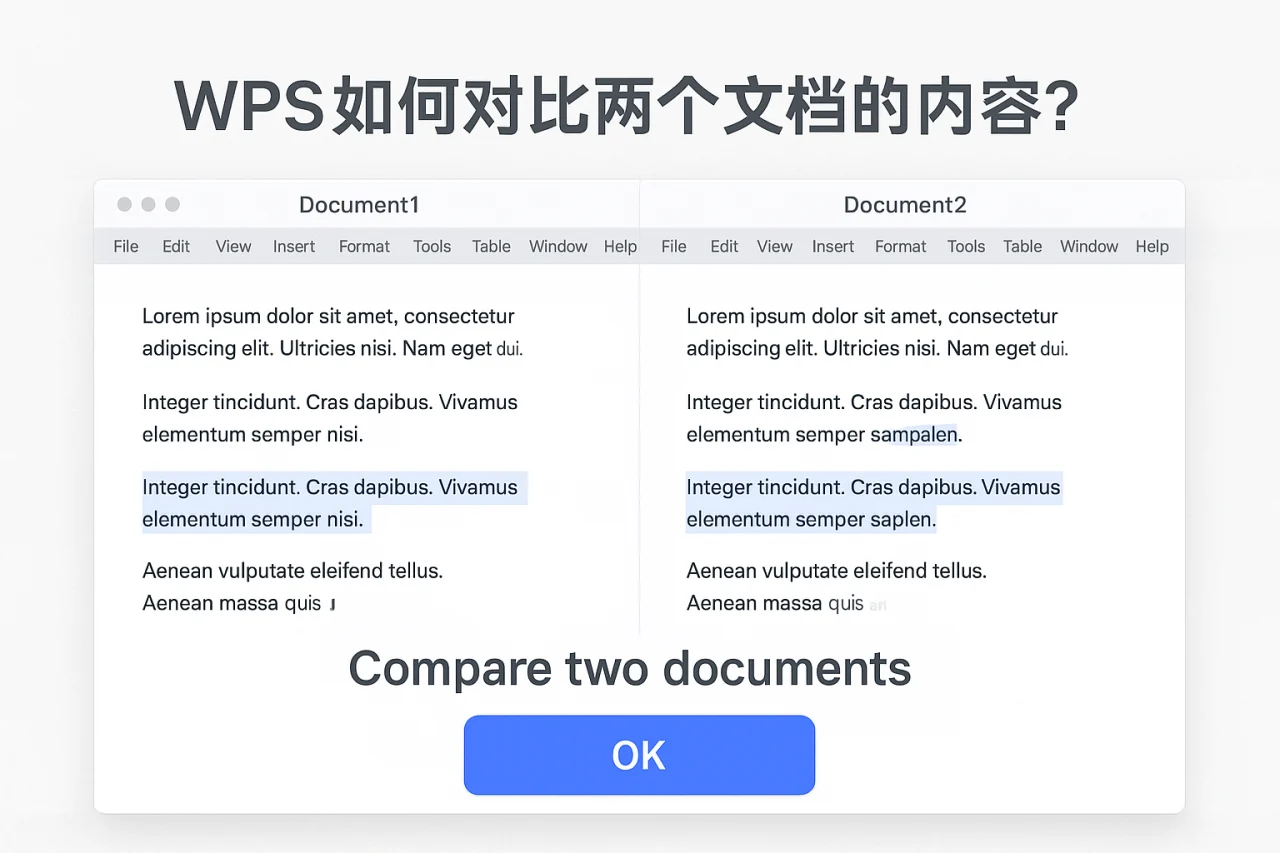
一、WPS文档对比功能概述
WPS Office的文档对比功能允许用户将两个文档进行比较,自动识别出文本、格式及其他内容的差异。这一功能尤其适用于需要审阅和修改的文档,比如合同、报告和学术论文等。通过对比,用户可以快速找到需要修改的地方,避免遗漏重要信息。此外,WPS还支持多种文件格式的兼容,确保不同类型的文档都能顺利对比。
该功能的实现基于强大的文本分析算法,能够高效地处理文档中的各种元素,包括文本、图像、表格等。用户在使用时,只需简单的几个步骤,就可以获取到详尽的对比结果,极大地提高了工作效率。
二、如何使用WPS对比文档
以下是使用WPS对比两个文档的具体步骤:
- 打开WPS Office:启动WPS Office应用程序,确保您已安装最新版本,以获得最佳体验。WPS Office的界面友好,功能齐全,适合各种用户使用。
- 选择对比功能:在主界面中,点击“工具”选项卡,找到“文档对比”功能。这个功能通常在工具栏的显眼位置,方便用户快速找到。
- 选择文档:在弹出的对比窗口中,点击“浏览”按钮,选择您要对比的两个文档。可以选择本地文件或云文档,WPS支持多种存储方式,方便用户操作。
- 设置对比选项:在对比设置中,您可以选择对比的内容类型,例如文本、格式、注释等。根据需要选择合适的选项,确保对比结果符合您的需求。
- 开始对比:点击“开始对比”按钮,WPS将自动分析两个文档,并在新窗口中显示对比结果。这个过程通常很快,用户可以在几秒钟内看到结果。
在整个对比过程中,用户可以根据自己的需求调整设置,以确保对比结果的准确性和完整性。
三、对比结果的查看与处理
对比完成后,WPS会在新窗口中展示两个文档的差异,通常以不同的颜色标识。以下是如何查看和处理对比结果的步骤:
- 查看差异:在对比结果中,您可以看到文本的添加、删除和修改部分。添加的内容通常以绿色标识,删除的内容则以红色标识,修改的部分可能会以蓝色或其他颜色显示,便于用户快速识别。
- 逐一审阅:您可以逐一审阅每个差异,决定是否接受或拒绝更改。WPS提供了“接受”和“拒绝”按钮,方便用户进行操作。用户可以根据实际需要选择保留或删除某些内容。
- 保存结果:审阅完成后,您可以选择将修改后的文档保存为新文件,或者覆盖原文件。确保在保存之前备份重要文档,以防数据丢失。WPS还提供了版本管理功能,帮助用户更好地管理文档历史。
通过以上步骤,用户可以轻松地对比和处理文档差异,确保文档的准确性和完整性。
四、WPS对比文档的注意事项
在使用WPS对比文档时,有几个注意事项需要牢记:
- 文件格式兼容:确保您要对比的文档格式被WPS支持,常见的如DOC、DOCX、PDF等。不同格式的文档可能会影响对比的准确性,因此在选择文档时要特别注意。
- 免费版限制:如果您使用的是WPS的免费版,某些高级功能可能会受到限制,建议根据需要考虑升级到专业版。专业版用户可以享受到更多的功能和更好的服务。
- 避免总是崩溃:在对比大型文档时,可能会出现软件崩溃的情况,建议定期保存工作进度。用户可以设置自动保存功能,以减少数据丢失的风险。
了解这些注意事项可以帮助用户更顺利地使用WPS进行文档对比,避免常见问题的发生。
五、常见问题解答(FAQ)
1. WPS如何删除云文档?
在WPS中,您可以通过“云文档”管理界面,选择要删除的文档,点击“删除”按钮即可。删除操作不可逆,请谨慎操作。
2. WPS如何将PDF转Word?
在WPS中,您可以使用“PDF转Word”功能,将PDF文件转换为可编辑的Word文档,方便后续修改。转换过程简单快捷,用户只需选择文件并点击转换即可。
3. WPS如何设置页面颜色?
在WPS的“设置”中,您可以找到“页面颜色”选项,根据个人喜好进行调整。用户可以选择不同的颜色主题,以提升阅读体验。
4. WPS如何关闭开机自启动?
在WPS的设置中,您可以找到“启动设置”,选择关闭开机自启动选项。这样可以避免在开机时自动启动WPS,节省系统资源。
5. WPS如何恢复默认设置?
在WPS的“设置”中,您可以找到“恢复默认设置”选项,点击后将所有设置恢复为初始状态。此操作将清除所有用户自定义的设置。
总结
通过以上介绍,相信您已经掌握了如何在金山WPS Office中对比两个文档的内容。这一功能不仅提高了工作效率,还能帮助您更好地管理文档版本。无论是处理合同、报告还是其他重要文件,WPS的文档对比功能都能为您提供极大的便利。如果您还未尝试过这一功能,不妨立即行动起来,体验WPS带来的高效办公体验!
站内推荐
- wps办公软件有哪些功能?04/13/2026
- 如何卸载wps图片04/18/2026
- wps数据恢复大师05/07/2026
- wps国际版04/30/2026
最新文章
wps电话
很多人以为下载安装WPS后,直接双击图标就能用,结果遇到界面语言不对、表格打印不全、文件没保存就崩溃等问题时,第一反应是去翻帮助文档或打电话求助。其实,这些高频问题90%都能通过软件自带的设置或简单操作解决,根本不需要求助电话客服。
wps怎么加密
很多人以为给WPS文档加个打开密码就万事大吉,其实这只是最基础的防护。一个常见的错误做法是:只设置文档打开密码,却忽略了编辑权限、文件属性、甚至云同步中的隐私泄露风险。本文将从文件加密、权限控制、操作技巧到常见问题,系统拆解WPS加密的完整方案,帮你真正锁住敏感信息。
wps朗读
据统计,超过 60% 的 WPS 用户从未使用过内置的“朗读”功能,而这一功能在文档校对、多任务处理和无障碍阅读场景中,能显著提升效率。本文将从功能原理、操作步骤、多场景应用到常见问题排查,全面拆解 WPS 朗读的实用技巧,帮助你快速掌握这一隐藏生产力工具。
wps格式刷
引言:格式刷不是“点一下刷一下”,多数人用错了上周有位财务同事在整理季度报表时,对着几十页的 WPS 文档手动调整标题格式——字号、颜色、行距逐一设置,花了整整一下午。其实他只需要一个工具:wps 电脑版里的格式刷。
wps分页符
你是否曾在编辑WPS文档时,明明内容还没写完,下一页却突然跳出一大段空白?或者打印预览时发现表格被截断,排版乱成一团?这些问题的根源,往往是对WPS分页符的误用或忽视。本文将从分页符的核心原理出发,结合页面方向、页码设置、多余空白页清理等高频场景,提供一套可立即上手的操作指南。
wps助手
据金山办公2023年财报显示,WPS Office月活跃设备数已突破5.8亿,其中企业用户占比超过35%。这意味着每三个办公用户中,就有一个在依赖WPS完成日常文档处理。但很多用户只用了不到20%的功能——比如触发器动画、论文排版、设置页眉