

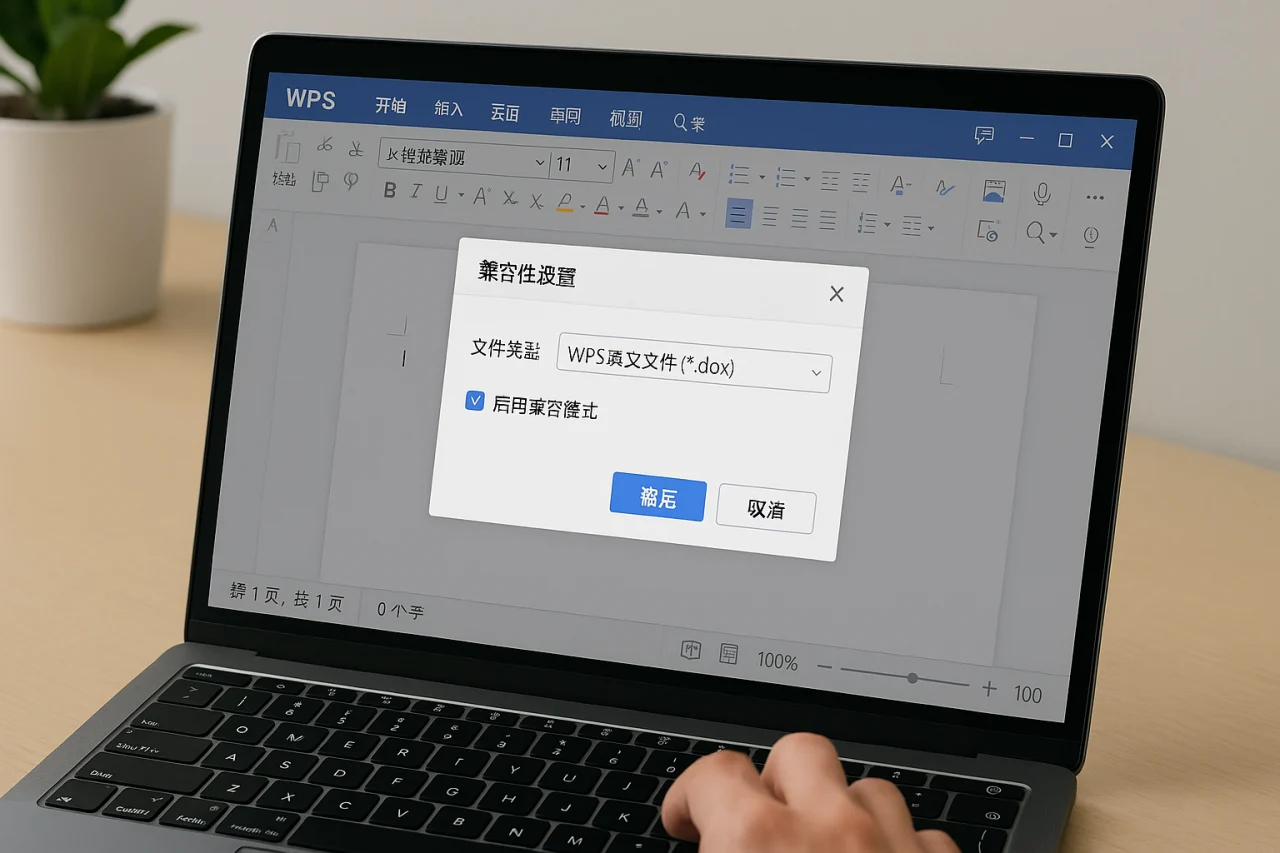
在现代办公中,WPS Office软件因其强大的功能和良好的兼容性而受到广泛欢迎。然而,用户在使用WPS时,常常需要根据不同的需求进行兼容设置的调整。本文将详细介绍WPS如何调整兼容设置,包括如何切换语言界面、设置页数、纸张方向等,帮助用户更好地使用WPS软件。
一、WPS兼容设置的重要性
WPS Office的兼容设置对于确保文档在不同设备和软件之间的无缝转换至关重要。通过合理的兼容设置,用户可以避免因格式不兼容而导致的排版混乱、内容丢失等问题。尤其是在处理财务报表、演示文稿等重要文件时,兼容性设置显得尤为重要。
例如,当用户需要将WPS文档发送给使用Microsoft Office的同事时,如果没有进行适当的兼容设置,可能会出现字体不一致、排版错位等问题。这不仅影响文档的专业性,还可能导致信息传递的误解。因此,了解如何调整WPS的兼容设置是每位用户必备的技能。
二、如何进入WPS兼容设置
要调整WPS的兼容设置,用户首先需要打开WPS软件,接着按照以下步骤操作:
- 点击软件左上角的“文件”菜单。
- 选择“选项”进入设置页面。
- 在选项窗口中,找到“兼容性”或“高级”设置。
在这里,用户可以根据需要进行不同的设置调整。通过这些设置,用户能够更好地适应不同的工作环境和需求,确保文档的兼容性和可读性。
三、调整WPS的兼容性设置
在WPS的兼容性设置中,用户可以进行以下几项调整:
- 切换语言界面:用户可以根据自己的需求选择不同的语言界面,以便更好地使用软件。对于多语言环境的用户,切换语言界面可以提高工作效率。
- 设置页数:在打印或导出文档时,用户可以设置需要打印的页数,避免不必要的纸张浪费。这在处理大文件时尤为重要,可以节省资源。
- 纸张方向:根据文档的内容,用户可以选择横向或纵向的纸张方向,以确保文档的最佳展示效果。不同类型的文档,如报告和演示文稿,通常需要不同的纸张方向。
- 恢复默认设置:如果用户对当前的设置不满意,可以选择恢复默认设置,以便重新开始调整。这对于新手用户尤其重要,可以避免因不当设置导致的困扰。
通过以上设置,用户可以根据具体需求灵活调整WPS的兼容性,确保文档在不同场合下都能正常显示。
四、如何导出为PDF格式
在WPS中,导出为PDF格式是一个非常实用的功能,尤其是在需要分享文档时。用户可以按照以下步骤进行操作:
- 完成文档编辑后,点击“文件”菜单。
- 选择“导出”选项。
- 在导出选项中选择“导出为PDF格式”。
- 设置文件名和保存路径,点击“保存”即可。
通过以上步骤,用户可以轻松将WPS文档导出为PDF格式,确保文档的格式在不同设备上保持一致。PDF格式的文档不仅便于分享,还能有效防止内容被修改,确保信息的安全性。
五、WPS的高级筛选功能
在处理大量数据时,WPS的高级筛选功能可以帮助用户快速找到所需的信息。用户可以通过以下步骤使用高级筛选:
- 选中需要筛选的数据区域。
- 点击“数据”菜单,选择“高级筛选”。
- 设置筛选条件,点击“确定”即可。
通过高级筛选,用户可以高效地处理数据,提升工作效率。特别是在数据量庞大的情况下,使用高级筛选功能可以大大减少查找时间,提高工作效率。
FAQ
1. WPS如何切换语言界面?
在WPS的“选项”设置中,可以找到语言选项,选择需要的语言后保存即可。这样,用户可以根据自己的语言习惯进行操作,提升使用体验。
2. 如何设置WPS的纸张方向?
在打印设置中,可以选择纸张方向为横向或纵向,确保文档的最佳展示效果。根据文档的内容类型,选择合适的纸张方向可以提升文档的可读性。
3. WPS如何恢复默认设置?
在兼容性设置中,有恢复默认设置的选项,点击即可恢复。此功能可以帮助用户快速回到初始状态,避免不必要的设置错误。
4. WPS如何导出为PDF格式?
在“文件”菜单中选择“导出”,然后选择“导出为PDF格式”即可。导出为PDF后,文档的格式将被锁定,确保在不同设备上查看时的一致性。
5. 如何使用WPS的高级筛选功能?
在数据菜单中选择“高级筛选”,设置筛选条件后即可使用。通过高级筛选,用户可以快速找到所需数据,提高数据处理的效率。
总结
通过本文的介绍,相信用户对WPS如何调整兼容设置有了更深入的了解。合理的兼容设置不仅能够提升文档的可读性,还能在不同设备间保持一致性。如果您有更多关于WPS使用的问题,欢迎访问我们的官网,获取更多帮助与支持。
在实际使用中,用户可以根据自己的需求灵活调整设置,确保WPS软件能够更好地服务于日常工作。无论是个人用户还是企业用户,掌握这些设置技巧都能有效提高工作效率,减少不必要的麻烦。
站内推荐
- wps金山文档05/01/2026
- wps功能05/20/2026
- 如何下载wps办公软件?04/15/2026
- wps下划线05/08/2026
最新文章
wps电话
很多人以为下载安装WPS后,直接双击图标就能用,结果遇到界面语言不对、表格打印不全、文件没保存就崩溃等问题时,第一反应是去翻帮助文档或打电话求助。其实,这些高频问题90%都能通过软件自带的设置或简单操作解决,根本不需要求助电话客服。
wps怎么加密
很多人以为给WPS文档加个打开密码就万事大吉,其实这只是最基础的防护。一个常见的错误做法是:只设置文档打开密码,却忽略了编辑权限、文件属性、甚至云同步中的隐私泄露风险。本文将从文件加密、权限控制、操作技巧到常见问题,系统拆解WPS加密的完整方案,帮你真正锁住敏感信息。
wps朗读
据统计,超过 60% 的 WPS 用户从未使用过内置的“朗读”功能,而这一功能在文档校对、多任务处理和无障碍阅读场景中,能显著提升效率。本文将从功能原理、操作步骤、多场景应用到常见问题排查,全面拆解 WPS 朗读的实用技巧,帮助你快速掌握这一隐藏生产力工具。
wps格式刷
引言:格式刷不是“点一下刷一下”,多数人用错了上周有位财务同事在整理季度报表时,对着几十页的 WPS 文档手动调整标题格式——字号、颜色、行距逐一设置,花了整整一下午。其实他只需要一个工具:wps 电脑版里的格式刷。
wps分页符
你是否曾在编辑WPS文档时,明明内容还没写完,下一页却突然跳出一大段空白?或者打印预览时发现表格被截断,排版乱成一团?这些问题的根源,往往是对WPS分页符的误用或忽视。本文将从分页符的核心原理出发,结合页面方向、页码设置、多余空白页清理等高频场景,提供一套可立即上手的操作指南。
wps助手
据金山办公2023年财报显示,WPS Office月活跃设备数已突破5.8亿,其中企业用户占比超过35%。这意味着每三个办公用户中,就有一个在依赖WPS完成日常文档处理。但很多用户只用了不到20%的功能——比如触发器动画、论文排版、设置页眉