
在现代办公软件中,WPS演示作为一款强大的工具,广泛应用于各类演示文稿的制作。视频作为一种生动的表现形式,能够有效提升演示的吸引力和信息传递效率。本文将详细介绍如何在WPS中设置视频的自动播放和手动播放功能,帮助用户更好地使用WPS演示进行演示和展示。
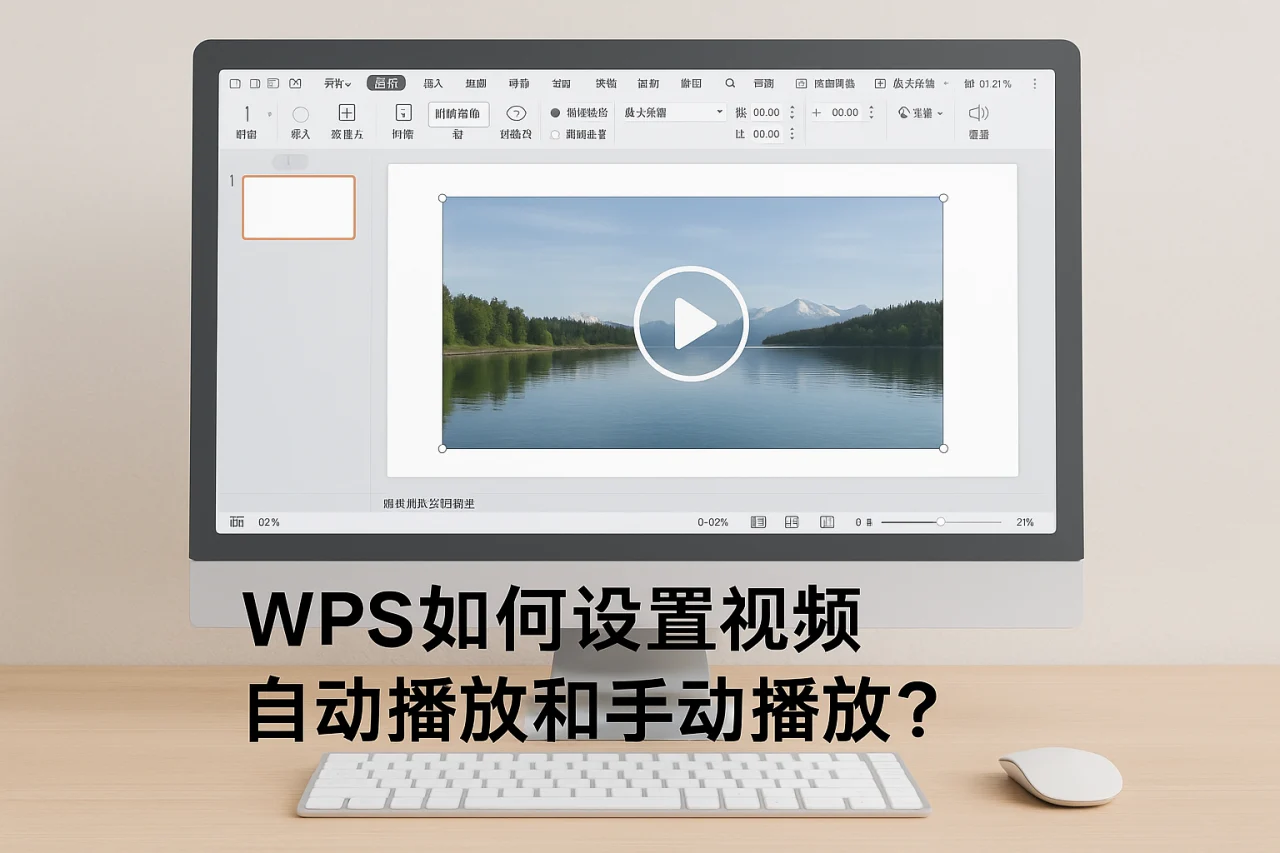
一、WPS演示中的视频插入
在讨论视频的播放设置之前,首先需要了解如何在WPS演示中插入视频。用户可以通过以下步骤完成视频的插入:
- 打开WPS演示,选择需要插入视频的幻灯片。
- 在菜单栏中点击“插入”选项。
- 选择“视频”按钮,浏览并选择本地视频文件。
- 点击“插入”完成视频的添加。
插入视频后,用户可以通过拖动视频框来调整视频的位置和大小,确保其在幻灯片中的展示效果。合理的布局能够使视频与其他内容相辅相成,增强整体的视觉效果。
二、设置视频的播放方式
在WPS演示中,用户可以根据需要设置视频的播放方式为自动播放或手动播放。以下是具体的设置步骤:
1. 设置视频为自动播放
如果希望视频在幻灯片切换时自动播放,可以按照以下步骤进行设置:
- 选中已插入的视频框。
- 在右侧的“视频工具”选项卡中,找到“播放”设置。
- 勾选“自动播放”选项。
完成上述步骤后,当幻灯片切换到该页面时,视频将自动开始播放,提升演示的流畅度。这种设置适合于需要快速引入视频内容的场合,能够有效吸引观众的注意力。
2. 设置视频为手动播放
如果希望在演示过程中手动控制视频的播放,可以按照以下步骤进行设置:
- 同样选中视频框。
- 在“视频工具”选项卡中,找到“播放”设置。
- 选择“单击时播放”选项。
这样设置后,视频将不会自动播放,用户需要点击视频框才能开始播放,适合需要与观众互动的场合。这种方式可以让演示者在适当的时机引入视频,增强与观众的互动性。 关闭开机自启动 这一环节通常决定了后续操作是否顺畅。
三、视频播放的其他设置
除了自动播放和手动播放,WPS演示还提供了一些其他视频播放设置,用户可以根据需要进行调整:
- 循环播放:如果希望视频在播放完毕后自动重新开始,可以勾选“循环播放”选项。这对于需要反复播放某段视频的场合非常实用。
- 音量设置:用户可以调整视频的音量,确保其与其他音频内容协调。适当的音量设置能够提升观众的观看体验。
- 播放速度:在某些情况下,用户可能希望调整视频的播放速度,WPS演示也提供了相关设置。通过调整播放速度,可以使视频更好地适应演示的节奏。
四、视频的文件格式兼容性
在插入视频时,用户需要注意视频的文件格式兼容性。WPS演示支持多种视频格式,如MP4、AVI、WMV等。确保所插入的视频文件格式与WPS演示兼容,可以避免播放时出现问题。用户在选择视频文件时,可以提前检查文件格式,确保其能够顺利播放。
五、常见问题解答(FAQ)
1. WPS演示中如何去水印?
在WPS演示中,用户可以通过订阅会员来去除水印,享受更好的使用体验。去除水印后,演示文稿的专业性和美观性将得到提升。
2. 如何给图片加水印?
用户可以在WPS中通过插入文本框或图片的方式,手动添加水印,确保版权保护。水印的添加能够有效防止他人未经授权使用用户的作品。
3. WPS演示是否支持护眼模式?
是的,WPS演示支持护眼模式,用户可以在设置中找到相关选项,调整页面颜色以保护眼睛。护眼模式能够减少长时间使用电脑对眼睛造成的疲劳。
4. 如何切换语言界面?
用户可以在WPS的设置页面中找到语言选项,选择所需的语言进行切换。这一功能方便不同语言用户的使用,提升了软件的国际化程度。
5. 如何恢复默认设置?
在WPS的设置中,用户可以找到“恢复默认设置”选项,快速恢复软件的初始状态。这一功能对于解决软件使用中的问题非常有效。
总结
通过以上内容,我们详细介绍了在WPS演示中设置视频自动播放和手动播放的步骤及相关设置。无论是希望视频自动播放以提升演示效果,还是希望手动控制播放以增加互动,WPS演示都能满足用户的需求。希望本文能帮助您更好地使用WPS演示,提升您的演示质量。
在实际应用中,用户可以根据不同的演示场合和内容需求,灵活选择视频的播放方式和设置。通过合理的设置,用户不仅可以提高演示的专业性,还能增强观众的参与感和体验感。无论是商业汇报、学术交流还是产品展示,WPS演示都能为用户提供强大的支持,帮助他们更好地传达信息和展示内容。
此外,用户在使用WPS演示时,也可以结合其他功能,如动画效果、过渡效果等,进一步丰富演示的表现形式。通过多种元素的结合,用户能够创造出更具吸引力和感染力的演示文稿,给观众留下深刻的印象。
最后,建议用户在演示前进行充分的准备和测试,确保所有视频和音频内容能够顺利播放。通过不断实践和探索,用户将能够更熟练地掌握WPS演示的各种功能,提升自己的演示技巧和水平。
最新文章
WPS 分页符与分节符有什么区别?
你是否曾在WPS Office中调整文档格式时感到困惑?明明只想在某一页开始新的章节,却导致整个文档的页眉页脚、页码格式全部乱套;或者想单独设置某一页的纸张方向为横向,却发现后续所有页面都跟着变了。这些令人头疼的排版问题,根源往往在于没有正
WPS表格如何设置自动计算公式?
你是否曾为在WPS表格中反复手动计算相同的数据而感到疲惫?是否担心手动输入公式时的一个小失误,导致整个报表数据失真?作为一款功能强大的办公软件,WPS Office的表格组件(WPS表格)内置了强大的自动计算能力,能极大提升数据处理效率和准
WPS如何设置语言?
你是否遇到过这样的场景:下载了国际版的WPS Office,打开后却发现菜单和提示全是英文,操作起来磕磕绊绊;或者与海外同事协作时,需要将文档界面临时切换为其他语言以方便沟通;又或者,在撰写包含多国语言内容的专业文档时,希望确保拼写检查和排
WPS表格数据如何去重?
在日常办公中,无论是处理客户名单、销售记录还是库存数据,重复项总是悄无声息地潜入我们的WPS表格,导致统计失真、分析错误,甚至引发决策失误。手动查找犹如大海捞针,效率低下且容易遗漏。本文将为你系统性地解决这一痛点,从最基础的菜单操作、函数公
WPS表格如何使用筛选功能?
在日常办公中,面对成百上千行的数据表格,你是否曾感到眼花缭乱,难以快速找到关键信息?手动逐行查找不仅效率低下,还极易出错。无论是销售数据分析、库存管理,还是人员信息整理,高效的数据筛选能力都是提升工作效率的核心。本文将为你深度解析WPS表格
WPS表如何制作柱状图?
在数据驱动的时代,无论是工作汇报、市场分析还是学术研究,将枯燥的数字转化为直观的图表,是提升沟通效率和专业度的关键一步。然而,面对WPS表格(金山office的核心组件之一)中繁多的图表选项,许多用户常常感到无从下手:数据选不对、图表不美观