

引言
在日常办公中,WPS作为一款功能强大的办公软件,广泛应用于文档编辑、表格处理和演示制作等多个领域。许多用户在使用WPS时,可能会遇到需要调整文档部分纸张方向的情况,例如在同一文档中需要将某些页面设置为横向,而其他页面保持纵向。本文将详细介绍如何在WPS中调整文档部分纸张方向,包括具体操作步骤、注意事项及常见问题解答,帮助用户更好地使用WPS进行文档编辑。
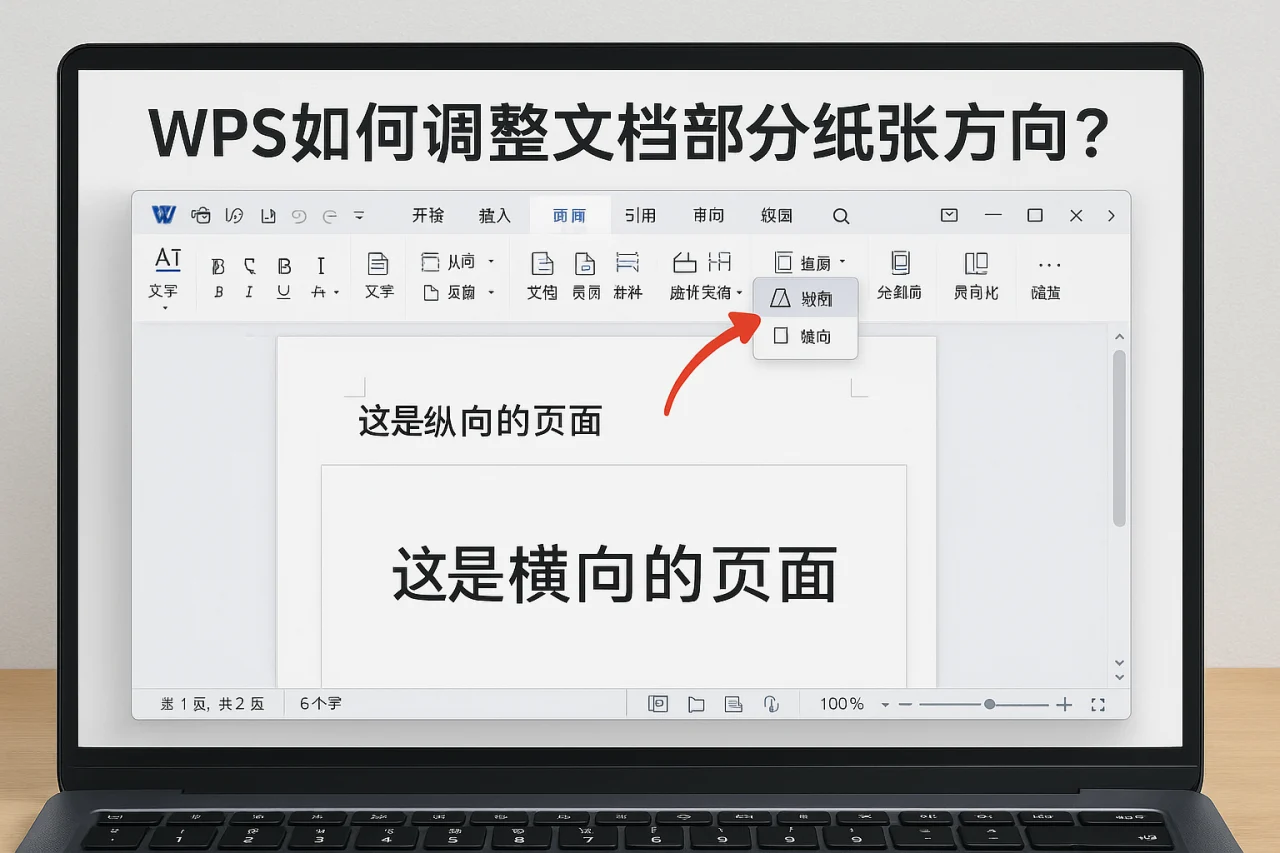
一、WPS文档纸张方向的基本概念
在WPS中,纸张方向主要分为两种:纵向和横向。纵向纸张方向适合大多数文本内容,而横向纸张方向则更适合展示表格、图表等宽幅内容。用户在编辑文档时,可以根据实际需要灵活调整纸张方向,以达到最佳的排版效果。了解纸张方向的基本概念,有助于用户在文档设计时做出更合理的选择。
二、如何在WPS中调整文档部分纸张方向
调整文档部分纸张方向的操作步骤如下:
- 打开WPS文档:首先,启动WPS软件,打开需要调整纸张方向的文档。在打开文档后,用户可以快速浏览文档内容,确定需要调整纸张方向的具体页面。
- 选择需要调整的页面:在文档中,找到需要调整纸张方向的页面,确保光标位于该页面的任意位置。此时,用户可以通过滚动条或快捷键快速定位到目标页面。
- 插入分隔符:为了实现部分纸张方向的调整,用户需要在需要调整的页面前后插入分隔符。点击“布局”选项卡,找到“分隔符”功能,选择“下一页”分隔符。分隔符的插入是实现不同纸张方向的关键步骤。
- 设置纸张方向:插入分隔符后,确保光标仍在需要调整方向的页面,点击“页面设置”选项。在弹出的对话框中,选择“纸张”选项卡,然后在“方向”中选择“横向”或“纵向”。此时,用户可以根据内容的需求选择合适的纸张方向。
- 应用设置:设置完成后,点击“确定”按钮,WPS将自动调整该页面的纸张方向。用户可以通过预览功能查看调整后的效果,确保满足需求。
三、注意事项
在调整文档部分纸张方向时,用户需要注意以下几点:
- 确保在调整纸张方向前,已经插入了分隔符,否则可能会影响整个文档的纸张方向。分隔符的正确使用是实现局部调整的基础。
- 调整纸张方向后,可能会导致页面内容的重新排版,用户需要检查调整后的效果,确保内容的完整性和可读性。内容的排版可能会因为纸张方向的变化而有所不同。
- 在进行大规模调整时,建议先备份文档,以防止意外操作导致数据丢失。备份文档可以有效避免不必要的麻烦,确保数据安全。
四、WPS其他相关功能介绍
除了调整纸张方向,WPS还提供了许多实用功能,帮助用户提升文档编辑效率: 关闭开机自启动 这一环节通常决定了后续操作是否顺畅。
- 生成目录:用户可以通过“引用”选项卡中的“目录”功能,快速生成文档目录,方便读者查阅。目录的生成可以提高文档的可读性和专业性。
- 插入动画效果:在WPS演示中,用户可以为幻灯片添加动画效果,增强演示的趣味性和吸引力。动画效果的使用可以使演示更加生动,吸引观众的注意。
- 压缩PDF:WPS支持将文档导出为PDF格式,并提供压缩功能,帮助用户减小文件大小,方便分享。压缩功能可以有效节省存储空间,便于文件的传输。
- 删除WPS空白页:用户可以通过“页面布局”中的“删除空白页”功能,快速清理文档中的空白页,提高文档整洁度。清理空白页可以使文档更加简洁,提升整体美观度。
- 云同步:WPS支持云同步功能,用户可以将文档保存在云端,随时随地访问和编辑。云同步功能为用户提供了更大的便利,确保文档随时可用。
五、常见问题解答(FAQ)
1. WPS中如何快速切换纸张方向?
用户可以通过“页面设置”中的“方向”选项,快速切换纸张方向,但需确保已插入分隔符。快速切换功能可以提高用户的工作效率。
2. 调整纸张方向后,内容会被影响吗?
是的,调整纸张方向可能会导致内容重新排版,建议在调整后检查文档效果。用户应仔细检查,以确保内容的完整性和可读性。
3. 如何恢复默认设置?
用户可以在“页面设置”中选择“恢复默认设置”选项,恢复文档的初始纸张方向和其他设置。恢复默认设置可以帮助用户快速回到最初的文档状态。
4. WPS支持哪些纸张尺寸?
WPS支持多种纸张尺寸,包括A4、A5、信纸等,用户可以根据需要选择合适的纸张尺寸。选择合适的纸张尺寸可以确保文档的排版效果。
5. 如何切换语言界面?
用户可以在WPS的“设置”中找到“语言”选项,选择所需的语言进行切换。语言切换功能为不同语言用户提供了便利。
总结
通过以上步骤,用户可以轻松在WPS中调整文档部分纸张方向,以满足不同的排版需求。同时,WPS还提供了丰富的功能,如生成目录、插入动画效果、压缩PDF等,帮助用户提升文档编辑的效率。如果您对WPS的使用还有其他疑问,欢迎访问我们的官网,获取更多帮助和支持。掌握这些技巧和功能,将使您的文档编辑工作更加高效和便捷。
最新文章
WPS Office如何去除广告?
对于许多WPS Office用户而言,其强大的兼容性与丰富的功能是选择它的重要理由。然而,免费版本中不时弹出的广告弹窗,却可能打断专注的工作流,影响使用体验。无论是撰写重要报告时被突然打扰,还是在演示文稿制作的关键时刻被推送信息干扰,这些广
WPS如何确保企业客户的安全性?
在数字化办公成为常态的今天,企业数据安全的重要性不言而喻。一份核心的商业计划书、一份包含敏感信息的财务报表,或是一份正在申请专利的技术文档,其安全不仅关乎商业机密,更直接关系到企业的生存与发展。许多企业在选择办公软件时,往往会陷入功能与安全
WPS表格图表如何动态更新?
你是否遇到过这样的场景:精心制作的WPS表格数据报告,每次源数据一更新,就得手动重新调整图表,不仅繁琐还容易出错。或者,当你需要向团队演示一份实时销售数据看板时,却因为图表无法联动更新而手忙脚乱。数据是流动的,但静态的图表却让洞察变得滞后。
WPS会员的PDF编辑功能如何使用?
在日常办公和学习中,PDF文件因其格式稳定、不易被篡改的特性而成为文档流转的最终形态。然而,当我们需要对一份PDF合同进行批注、为一份PDF报告添加页码,或者去除一份PDF资料上的水印时,往往感到束手无策——要么寻找复杂的专业软件,要么花费
WPS会员是否支持跨设备同步?
你是否经历过这样的场景:在办公室电脑上用WPS精心编辑了一份报告,回到家想继续修改,却发现文件还躺在公司的硬盘里;或者,在平板上记录了一些灵感,想在手机或电脑上整理成文,却需要繁琐地通过聊天工具传输。在移动办公与多设备协作成为常态的今天,文
WPS 分页符与分节符有什么区别?
你是否曾在WPS Office中调整文档格式时感到困惑?明明只想在某一页开始新的章节,却导致整个文档的页眉页脚、页码格式全部乱套;或者想单独设置某一页的纸张方向为横向,却发现后续所有页面都跟着变了。这些令人头疼的排版问题,根源往往在于没有正