

很多人以为在金山 wps office 里设置目录就是点一下“插入目录”按钮,结果生成的目录要么页码对不上,要么格式乱成一团。一个常见的错误做法是手动敲标题和页码,然后发现文档修改后整个目录得重做。本文会从零拆解 WPS 目录的正确设置流程,包括样式绑定、自动更新、格式微调,以及如何避开那些让你抓狂的坑。读完你就能在 5 分钟内搞定一份专业级目录,再也不用为排版加班。
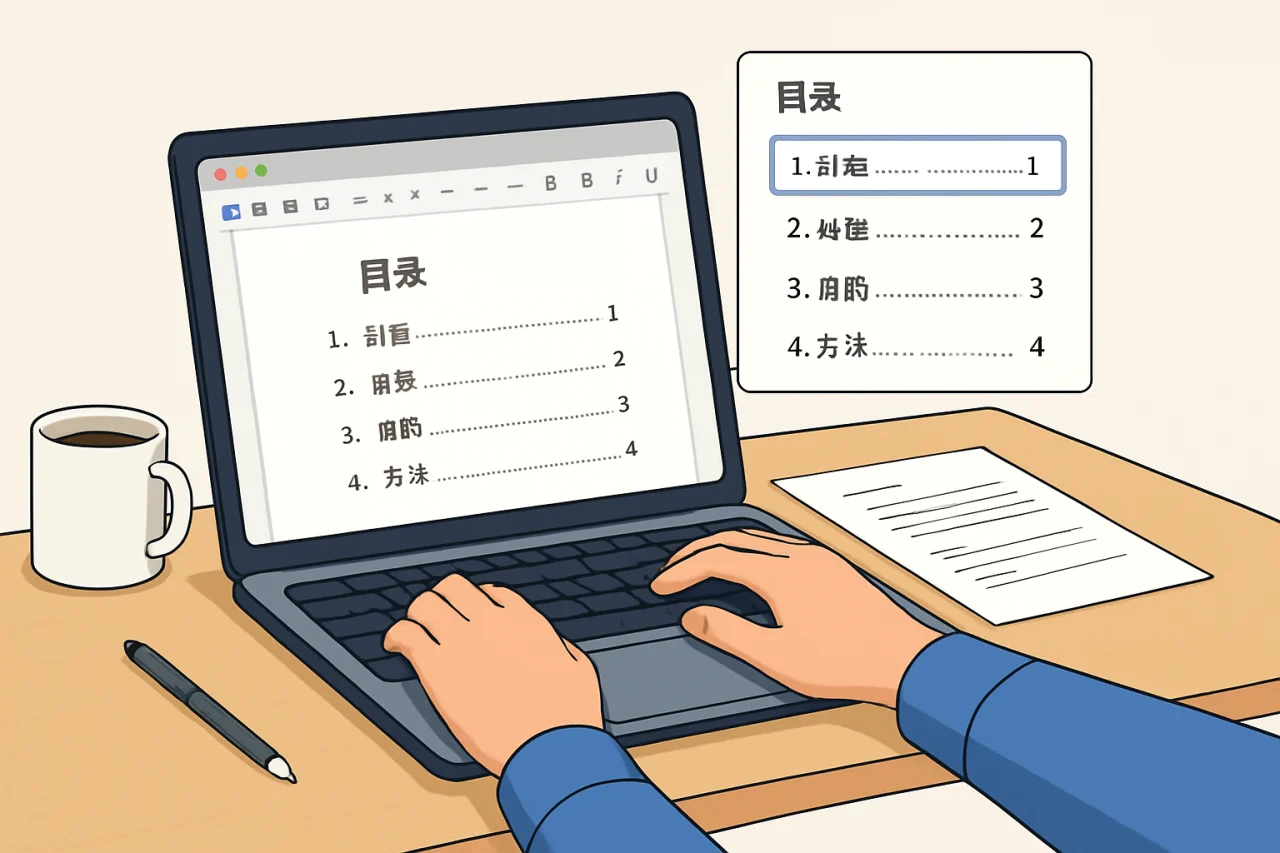
为什么你的目录总是不听话?先搞懂样式绑定
目录自动生成的核心不是目录本身,而是文档里的标题样式。WPS 文字通过识别“标题 1”“标题 2”等样式来抓取内容,如果你直接用加粗、改字号来假装标题,目录就识别不了。很多人卡在这一步:明明设置了目录,结果一片空白。
第一步:给正文标题套用内置样式
选中你的一级标题(比如“第一章 引言”),在“开始”选项卡的样式区点击“标题 1”。二级标题选“标题 2”,三级选“标题 3”。如果样式区的默认字号不符合要求,右键点击样式 → 修改 → 设置字体、段落、缩进,改好后所有同级别标题会自动更新。
- 一级标题:用“标题 1”,通常用于章或大节。
- 二级标题:用“标题 2”,用于节。
- 三级标题:用“标题 3”,用于小节或子主题。
- 如果文档有四级标题,建议合并到三级以内,否则目录会显得冗长。
第二步:插入自动目录
光标定位到文档开头(通常是封面后的空白页),点击“引用”选项卡 → “目录” → 选择一种自动目录样式(如“自动目录 1”)。WPS 会立即生成带页码和超链接的目录。如果目录没出现,检查标题是否真的套用了样式,而不是手动加粗。
第三步:更新目录
文档修改后,右键点击目录区域 → “更新域” → 选择“更新整个目录”。不要手动改目录里的文字,否则下次更新会被覆盖。如果只想更新页码,选“只更新页码”即可。
目录格式微调:从默认到专业
默认目录可能字体不对、行距太挤或缩进不合适。别用空格硬调,WPS 提供了专门的修改入口。
修改目录样式
点击“引用” → “目录” → “自定义目录”。在弹出的对话框里,你可以:
- 设置“显示级别”:默认 3 级,如果文档只有两级,改成 2。
- 点击“修改”按钮:分别选中“TOC 1”(一级目录)、“TOC 2”(二级)、“TOC 3”(三级),调整字体、字号、加粗、颜色、段落间距。
- 勾选“页码右对齐”和“制表符前导符”(就是目录里的点线),让目录更易读。
处理多余空白页
插入目录后,有时目录后面会多出一页空白。这是因为目录本身占用了分页符或段落标记。解决方法:按 Ctrl+Shift+8 显示隐藏标记,删除目录末尾多余的分页符或空行。如果空白页在目录前,检查封面后的分节符设置。
真实案例拆解:一份 50 页报告从混乱到整洁
某市场部同事需要提交季度报告,原始文档里标题全是手动加粗、字号 16 号,正文里插了十几个手动换行符。我接手后按以下步骤处理:
- 清除格式:全选文档(Ctrl+A),点击“开始” → “清除格式”(橡皮擦图标),把所有手动格式清空。
- 套用样式:用“标题 1”标记所有一级标题(共 8 个),“标题 2”标记二级标题(约 20 个)。
- 插入目录:在封面后插入分页符,引用 → 目录 → 自动目录 1。
- 调整缩进:自定义目录里把 TOC 2 的缩进从 0.75 厘米改成 1 厘米,TOC 3 改成 1.5 厘米。
- 更新目录:最后检查一遍,右键更新整个目录。
整个过程不到 10 分钟,目录页码准确,点击还能跳转。同事后来反馈说“原来 WPS 目录这么简单”。
常见错误与修正:你踩过几个坑?
即使步骤正确,也可能遇到以下问题。这里列出最频繁的 5 个错误及修正方法。
| 错误现象 | 原因 | 修正方法 |
|---|---|---|
| 目录空白 | 标题未套用样式 | 选中标题,应用“标题 1/2/3” |
| 页码全为 0 | 文档有分节符且页码未设置 | 插入 → 页码 → 设置起始页码为 1 |
| 目录包含正文内容 | 正文段落误用了标题样式 | 选中误用段落,应用“正文”样式 |
| 目录格式乱 | 手动修改过目录文字 | 删除目录,重新插入并更新 |
| 目录后多出空白页 | 多余分页符或段落标记 | 显示隐藏标记,删除多余元素 |
进阶技巧:让目录更智能
除了基础设置,WPS 还提供一些高级功能,能提升目录的实用性。
使用多级列表自动编号
如果你希望目录里显示“1.1 背景”“1.2 目标”这样的编号,不要手动输入。点击“开始” → “多级列表” → 选择与标题样式关联的列表库(如“1 标题 1,1.1 标题 2”)。这样编号会自动递增,目录也会同步更新。
目录超链接与导航窗格
生成的目录默认带超链接,按住 Ctrl 点击即可跳转。同时,点击“视图” → “导航窗格”,左侧会显示文档结构树,方便快速浏览。如果导航窗格不显示标题,检查样式是否应用正确。
处理 PDF 转 Word 后的目录
从 PDF 转 Word 的文档通常没有样式。先用“清除格式”清理,再手动套用标题样式。如果 PDF 转 Word 后文字是图片格式,需要先用 OCR 工具识别文字,再按标准流程设置目录。
常见问题
问:为什么我插入目录后,页码显示为 0?
答:通常是因为文档有分节符,且页码设置不正确。在“插入” → “页码” → “设置页码格式”里,选择“起始页码”为 1。如果文档有多个节,需要取消“链接到前一节”再单独设置。
问:如何签名文档后再生成目录?
答:签名通常放在文档末尾或封面,不影响目录。先完成所有正文内容,设置好目录,最后再插入签名图片或数字签名。如果签名后目录页码变了,右键更新目录即可。
问:WPS 里如何撤销操作?
答:按 Ctrl+Z 撤销上一步,按 Ctrl+Y 恢复。如果误删了目录,立即撤销即可恢复。建议在修改文档前先保存副本。
问:幻灯片空白页删除和目录有关吗?
答:WPS 演示的目录通常用超链接或缩略图实现,不涉及样式绑定。如果幻灯片有多余空白页,在左侧缩略图选中后按 Delete 删除。本文主要讨论 WPS 文字,演示操作请参考其他教程。
问:WPS PIN 是什么?设置目录需要它吗?
答:WPS PIN 是登录账号后的安全验证码,用于云文档或会员功能。设置目录完全不需要 PIN,属于本地操作。
问:如何清除格式后再设置目录?
答:全选文档(Ctrl+A),点击“开始” → “清除格式”(带 A 的橡皮擦图标)。清除后所有文字恢复为默认正文样式,然后重新套用标题样式,再插入目录。
问:首字下沉和目录冲突吗?
答:不冲突。首字下沉是段落装饰,不影响标题样式。但建议只在正文段落使用首字下沉,不要用在标题上,否则目录可能抓取到下沉字符。
问:去水印会影响目录吗?
答:水印是页面背景,不影响目录内容。如果水印遮挡了目录文字,调整水印透明度或位置即可。
问:中文切换和目录有关吗?
答:WPS 界面语言切换(如中英文)不影响目录功能。但目录里的标题文字会跟随文档语言,如果文档是中文,目录也显示中文。
结语
设置目录的核心就三步:套用样式、插入目录、更新域。很多人觉得金山 wps office 的目录功能复杂,其实只是没理解样式绑定的逻辑。下次写报告或论文时,先花 5 分钟把标题样式统一,后续的目录、导航、自动编号都会省心很多。如果你现在手头有文档,不妨打开 WPS 试一下,从清除格式开始,一步步建立自己的目录模板。
最新文章
wps电话
很多人以为下载安装WPS后,直接双击图标就能用,结果遇到界面语言不对、表格打印不全、文件没保存就崩溃等问题时,第一反应是去翻帮助文档或打电话求助。其实,这些高频问题90%都能通过软件自带的设置或简单操作解决,根本不需要求助电话客服。
wps怎么加密
很多人以为给WPS文档加个打开密码就万事大吉,其实这只是最基础的防护。一个常见的错误做法是:只设置文档打开密码,却忽略了编辑权限、文件属性、甚至云同步中的隐私泄露风险。本文将从文件加密、权限控制、操作技巧到常见问题,系统拆解WPS加密的完整方案,帮你真正锁住敏感信息。
wps朗读
据统计,超过 60% 的 WPS 用户从未使用过内置的“朗读”功能,而这一功能在文档校对、多任务处理和无障碍阅读场景中,能显著提升效率。本文将从功能原理、操作步骤、多场景应用到常见问题排查,全面拆解 WPS 朗读的实用技巧,帮助你快速掌握这一隐藏生产力工具。
wps格式刷
引言:格式刷不是“点一下刷一下”,多数人用错了上周有位财务同事在整理季度报表时,对着几十页的 WPS 文档手动调整标题格式——字号、颜色、行距逐一设置,花了整整一下午。其实他只需要一个工具:wps 电脑版里的格式刷。
wps分页符
你是否曾在编辑WPS文档时,明明内容还没写完,下一页却突然跳出一大段空白?或者打印预览时发现表格被截断,排版乱成一团?这些问题的根源,往往是对WPS分页符的误用或忽视。本文将从分页符的核心原理出发,结合页面方向、页码设置、多余空白页清理等高频场景,提供一套可立即上手的操作指南。
wps助手
据金山办公2023年财报显示,WPS Office月活跃设备数已突破5.8亿,其中企业用户占比超过35%。这意味着每三个办公用户中,就有一个在依赖WPS完成日常文档处理。但很多用户只用了不到20%的功能——比如触发器动画、论文排版、设置页眉