
引言
在文档排版中,首字下沉是一种常见的格式设置,可以使文档看起来更加美观和专业。尤其在撰写报告、论文或其他正式文档时,合理的排版能够提升整体的视觉效果和阅读体验。本文将详细介绍如何在WPS中设置文档首字下沉,以及相关的使用技巧和注意事项。
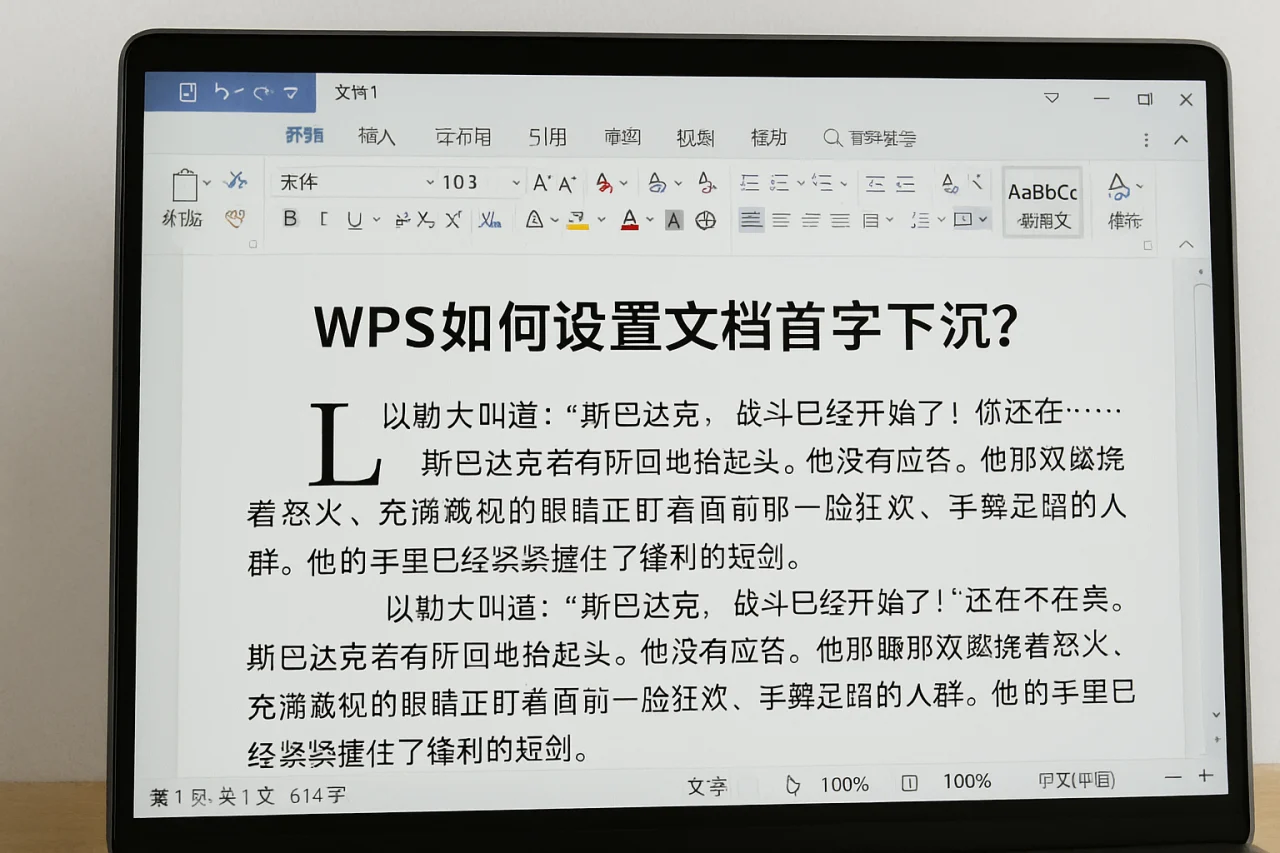
WPS中设置首字下沉的步骤
在WPS中设置首字下沉的过程相对简单,以下是具体步骤:
- 打开WPS文档,选择需要设置首字下沉的段落。
- 在顶部菜单栏中,点击“开始”选项卡。
- 在“段落”区域中,找到“首字下沉”按钮,点击它。
- 在弹出的设置窗口中,您可以选择下沉的字符数量和下沉的深度。
- 设置完成后,点击“确定”即可。
通过以上步骤,您就可以轻松地在WPS文档中设置首字下沉,提升文档的排版效果。
使用技巧与注意事项
在设置首字下沉时,有一些使用技巧和注意事项可以帮助您更好地进行排版:
- 选择合适的字体:在设置首字下沉时,选择合适的字体可以提升文档的整体美观性。建议使用清晰易读的字体,如宋体或黑体。
- 控制字符间距:在设置首字下沉后,可能需要调整字符间距,以确保文本的排版效果更加协调。
- 避免数据内容丢失:在进行排版时,确保文档的备份文件存在,以防止在设置过程中出现数据内容丢失的情况。
- 使用护眼模式:在长时间排版时,可以开启WPS的护眼模式,减少眼睛疲劳。
首字下沉的优势
设置首字下沉不仅能够提升文档的视觉效果,还有以下几个优势:
- 增强文档的层次感:首字下沉可以使段落的开头更加突出,从而增强文档的层次感。
- 提升阅读体验:合理的排版能够提升读者的阅读体验,使其更容易抓住重点信息。
- 适用于多种场合:无论是正式的报告、论文,还是个人的日记,首字下沉都能为文档增添一份独特的美感。
常见问题解答(FAQ)
1. WPS中首字下沉的效果如何预览?
在设置首字下沉后,您可以在文档中直接查看效果。如果不满意,可以随时调整设置。
2. 如何恢复默认设置?
如果您对首字下沉的设置不满意,可以通过“恢复默认设置”功能,快速返回到初始状态。
3. 设置首字下沉后,如何调整段落格式?
您可以在“段落”设置中,调整段落的对齐方式、行距等,以确保整体排版效果协调。
4. 如何关闭开机自启动的WPS?
在WPS的设置中,找到“启动”选项,取消“开机自启动”即可。
5. WPS文档中如何进行高级筛选?
在WPS表格中,您可以通过“数据”选项卡中的“高级筛选”功能,进行复杂的数据筛选。
总结
通过本文的介绍,您应该对如何在WPS中设置文档首字下沉有了清晰的了解。合理的排版不仅能提升文档的美观性,还能增强阅读体验。如果您还有其他疑问,欢迎随时咨询我们的客服团队。现在就去尝试设置首字下沉,让您的文档焕然一新吧!
首字下沉的历史与发展
首字下沉的排版方式可以追溯到古代书籍的印刷技术。早期的书籍为了吸引读者的注意,常常在章节的开头使用较大的字体或特殊的排版方式来突出内容。这种设计不仅仅是为了美观,更是为了引导读者的视线,使其更容易找到重要信息。随着印刷技术的发展,首字下沉逐渐演变为一种标准的排版格式,广泛应用于各类文档中。
首字下沉在不同文档中的应用
在不同类型的文档中,首字下沉的应用效果也各有不同。在学术论文中,首字下沉能够有效地突出段落的主题,使读者在快速浏览时能够迅速捕捉到关键信息。在商业报告中,首字下沉则可以提升报告的专业性和正式感,让读者对内容产生更高的信任感。在个人创作中,如小说或散文,首字下沉不仅能够增加文档的艺术感,还能为作品增添一份独特的风格。
未来的排版趋势
随着数字化时代的到来,文档的排版方式也在不断演变。越来越多的在线编辑工具和平台开始支持首字下沉等高级排版功能,使得用户在创作时可以更加灵活地进行排版设计。同时,随着人工智能技术的发展,未来的排版工具可能会根据内容自动生成最优的排版方案,进一步提升用户的创作效率和文档的美观性。
结语
总的来说,首字下沉作为一种经典的排版方式,不仅能够提升文档的视觉效果,还能增强阅读体验。无论是在学术、商业还是个人创作中,合理运用首字下沉都能为文档增添一份独特的魅力。希望本文能够帮助您更好地理解和应用这一排版技巧,让您的文档更加出色。
最新文章
WPS 分页符与分节符有什么区别?
你是否曾在WPS Office中调整文档格式时感到困惑?明明只想在某一页开始新的章节,却导致整个文档的页眉页脚、页码格式全部乱套;或者想单独设置某一页的纸张方向为横向,却发现后续所有页面都跟着变了。这些令人头疼的排版问题,根源往往在于没有正
WPS表格如何设置自动计算公式?
你是否曾为在WPS表格中反复手动计算相同的数据而感到疲惫?是否担心手动输入公式时的一个小失误,导致整个报表数据失真?作为一款功能强大的办公软件,WPS Office的表格组件(WPS表格)内置了强大的自动计算能力,能极大提升数据处理效率和准
WPS如何设置语言?
你是否遇到过这样的场景:下载了国际版的WPS Office,打开后却发现菜单和提示全是英文,操作起来磕磕绊绊;或者与海外同事协作时,需要将文档界面临时切换为其他语言以方便沟通;又或者,在撰写包含多国语言内容的专业文档时,希望确保拼写检查和排
WPS表格数据如何去重?
在日常办公中,无论是处理客户名单、销售记录还是库存数据,重复项总是悄无声息地潜入我们的WPS表格,导致统计失真、分析错误,甚至引发决策失误。手动查找犹如大海捞针,效率低下且容易遗漏。本文将为你系统性地解决这一痛点,从最基础的菜单操作、函数公
WPS表格如何使用筛选功能?
在日常办公中,面对成百上千行的数据表格,你是否曾感到眼花缭乱,难以快速找到关键信息?手动逐行查找不仅效率低下,还极易出错。无论是销售数据分析、库存管理,还是人员信息整理,高效的数据筛选能力都是提升工作效率的核心。本文将为你深度解析WPS表格
WPS表如何制作柱状图?
在数据驱动的时代,无论是工作汇报、市场分析还是学术研究,将枯燥的数字转化为直观的图表,是提升沟通效率和专业度的关键一步。然而,面对WPS表格(金山office的核心组件之一)中繁多的图表选项,许多用户常常感到无从下手:数据选不对、图表不美观