

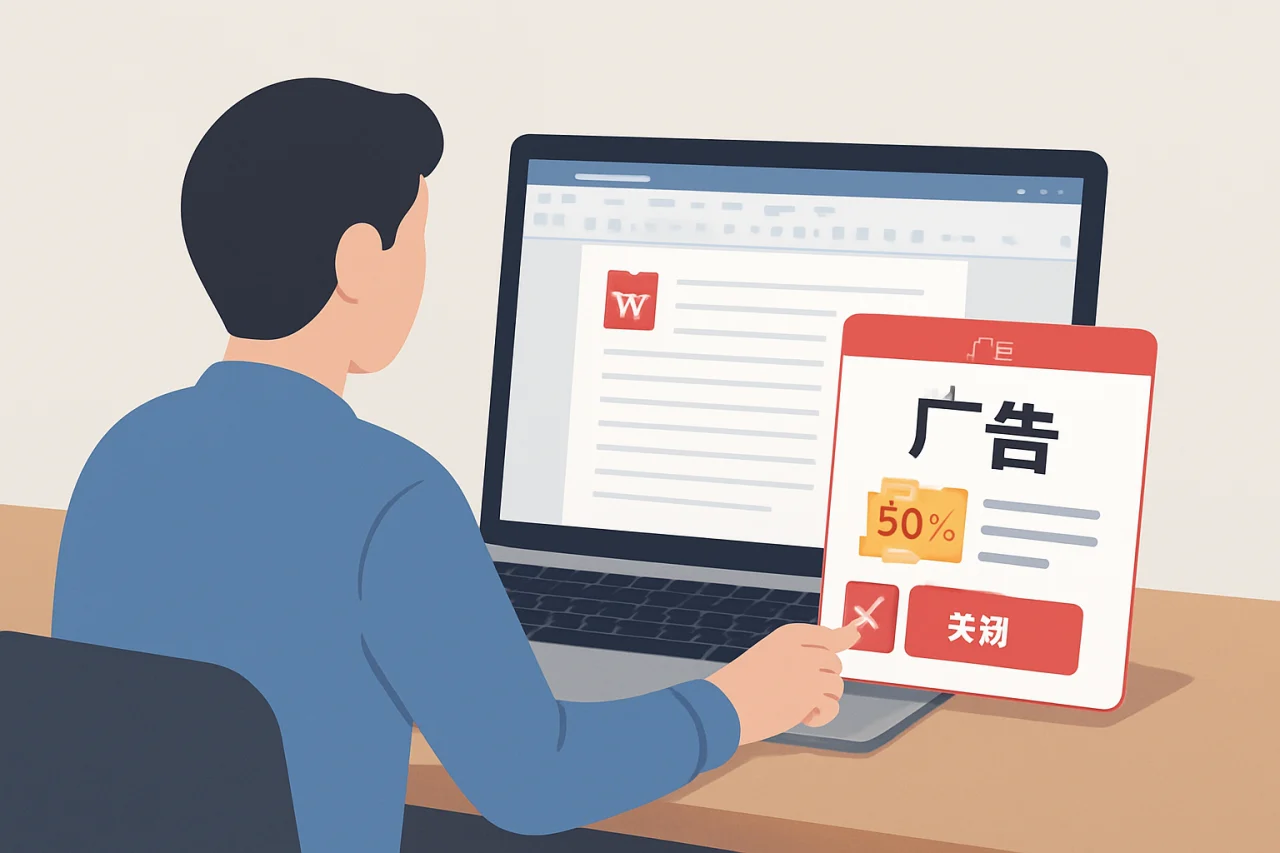
你是否遇到过这样的场景:正在专注编辑一份重要文档,屏幕右下角突然弹出促销弹窗,打断了思路?为什么一款办公软件会频繁推送广告,而用户却找不到一键关闭的入口?本文将从 wps 官方 设置出发,系统讲解如何彻底关闭广告,同时涵盖页面颜色、插入动画效果、删除wps空白页、智能图形、wps设置成默认、wps版本、日期格式、linux版等高频操作,帮你打造一个干净、高效的办公环境。读完本文,你将掌握一套可执行的广告关闭方案,并学会优化日常文档处理流程。
一、广告来源与关闭策略:从 wps 官方 设置入手
1.1 广告弹窗的常见类型
WPS 的广告主要分为三类:启动时的开屏广告、编辑过程中的右下角弹窗、以及关闭软件时的推广页面。这些广告通常与 wps版本 有关——个人免费版默认开启广告,而企业版或会员版则无广告。因此,关闭广告的第一步是确认你的版本。
1.2 通过配置工具关闭广告
wps 官方 提供了一个隐藏的配置工具,可以批量关闭广告。操作步骤如下:
- 打开 WPS 任意组件(如文字、表格或演示)。
- 点击左上角“WPS”图标,选择“配置工具”。
- 在弹出的窗口中,切换到“高级”选项卡。
- 在“其他选项”区域,取消勾选“订阅WPS热点”和“推荐WPS功能”两项。
- 点击“确定”保存设置。
注意:此方法适用于 Windows 版 WPS Office 2019 及以上版本。如果你使用的是 linux版,则需要通过修改配置文件来关闭广告,具体方法见下文。
1.3 注册表与组策略的进阶操作
对于企业环境或需要批量部署的场景,可以通过注册表或组策略强制关闭广告。以 Windows 为例:
- 按
Win + R输入regedit,打开注册表编辑器。 - 定位到
HKEY_CURRENT_USERSoftwareKingsoftOffice6.0common。 - 新建 DWORD 值
EnableRecommend,将数值数据设为0。 - 重启 WPS 即可生效。
这种方法适合 IT 管理员统一配置,普通用户建议优先使用配置工具。
二、文档美化:页面颜色与智能图形的高效应用
2.1 设置页面颜色:从背景到视觉舒适度
页面颜色不仅影响文档美观,还关系到长时间阅读的舒适度。在 WPS 文字中,你可以通过“页面布局”选项卡下的“页面颜色”功能,为文档添加纯色、渐变或纹理背景。例如,制作报告时使用浅灰色背景可以减少反光;而制作海报时,则可以用渐变色增强视觉冲击力。
2.2 智能图形:快速创建专业图表
智能图形是 WPS 演示中的一项强大功能,它内置了流程图、循环图、层次结构图等多种模板。使用智能图形时,只需点击“插入”选项卡下的“智能图形”,选择模板后输入文字即可。相比手动绘制,智能图形能自动对齐和调整大小,节省大量时间。
2.3 插入动画效果:让演示更生动
在 WPS 演示中,插入动画效果可以提升演示的吸引力。操作路径为:选中对象 → 点击“动画”选项卡 → 选择进入、强调或退出动画。建议遵循“少而精”原则,每页幻灯片使用不超过两种动画类型,避免分散观众注意力。
三、常见问题排查:删除wps空白页与日期格式调整
3.1 删除wps空白页的三种方法
空白页是文档编辑中的常见问题,通常由分页符或段落标记引起。以下是三种有效的删除方法:
| 方法 | 适用场景 | 操作步骤 |
|---|---|---|
| 删除分页符 | 空白页由手动分页符导致 | 按 Ctrl + Shift + 8 显示隐藏标记,选中分页符后按 Delete |
| 调整段落间距 | 空白页因段落标记过多 | 选中空白页的段落标记,将字号设为 1 磅,行距设为固定值 1 磅 |
| 使用查找替换 | 批量删除多个空白页 | 按 Ctrl + H,在“查找内容”输入 ^m(分页符),替换为空 |
3.2 日期格式的标准化设置
在 WPS 表格中,日期格式混乱会导致数据无法正确排序或计算。要统一日期格式,选中日期列后右键选择“设置单元格格式”,在“数字”选项卡下选择“日期”,然后从列表中选择你需要的格式(如 2024-01-01 或 2024年1月1日)。如果需要自定义格式,可以在“类型”框中输入 yyyy-mm-dd 等代码。
四、默认设置与版本管理:wps设置成默认与版本选择
4.1 如何将 wps设置成默认 办公软件
安装 WPS 后,系统可能仍默认使用 Microsoft Office 打开文档。要修改默认程序,可以:
- 打开 WPS 配置工具(路径见上文)。
- 点击“高级”选项卡,在“兼容设置”区域勾选“WPS Office 作为默认打开程序”。
- 点击“确定”后,系统会提示是否关联所有文件类型,选择“是”。
如果你使用的是 linux版,可以通过文件管理器右键菜单选择“属性”,在“打开方式”中指定 WPS 为默认程序。
4.2 不同 wps版本 的广告与功能对比
选择合适的版本可以避免广告困扰。以下是主流版本的对比:
| 版本 | 广告情况 | 适用场景 |
|---|---|---|
| 个人免费版 | 有广告 | 个人日常使用,可手动关闭广告 |
| WPS 会员版 | 无广告 | 需要云存储和高级功能的用户 |
| 企业版 | 无广告 | 企业批量部署,支持组策略管理 |
| linux版 | 无广告 | Linux 系统用户,功能精简但稳定 |
五、Linux 版 WPS 的特别优化
5.1 安装与配置要点
linux版 的安装包可以从 wps 官方 社区下载,支持 deb 和 rpm 格式。安装后,默认界面为英文,需要手动安装中文语言包。关闭广告的方法与 Windows 不同:编辑 /opt/kingsoft/wps-office/office6/cfg/toolbar.cfg 文件,将 EnableRecommend 值改为 0。
5.2 字体与兼容性处理
Linux 版 WPS 可能缺少 Windows 字体,导致文档显示异常。建议安装 wps-office-fonts 包,或手动复制 msyh.ttf 等字体到 /usr/share/fonts/ 目录下。此外,日期格式在 Linux 版中默认使用系统区域设置,可通过修改 /etc/locale.conf 文件来调整。
常见问题
问:为什么我按照步骤关闭了广告,但弹窗仍然出现?
答:可能是 WPS 版本较旧,建议升级到最新版。另外,部分广告来自第三方插件,需要在“配置工具”的“插件管理”中禁用所有非必要插件。
问:页面颜色设置后打印不出来怎么办?
答:页面颜色默认不打印。如需打印背景,在“文件”→“选项”→“显示”中勾选“打印背景色和图像”。
问:插入动画效果后,演示时动画不播放?
答:检查是否在“幻灯片放映”选项卡中设置了“无动画”模式,或动画触发方式设置为“单击时”但未点击。
问:删除wps空白页时,为什么按 Delete 键无效?
答:空白页可能由表格或图片导致。尝试将光标放在空白页开头,按 Backspace 键,或调整上一页的底部边距。
问:wps设置成默认后,双击文件仍用其他软件打开?
答:在 Windows 中,进入“设置”→“应用”→“默认应用”,按文件类型指定 WPS。在 Linux 中,需要更新文件关联数据库。
问:linux版 的日期格式如何改为中文习惯?
答:在终端执行 sudo localectl set-locale LANG=zh_CN.UTF-8,重启 WPS 即可。
结语
通过本文的步骤,你已经学会了从 wps 官方 设置中关闭广告,并掌握了页面颜色、插入动画效果、删除wps空白页、智能图形、wps设置成默认、wps版本、日期格式、linux版等核心操作。建议你立即打开 WPS,按照配置工具的方法关闭广告,并根据自己的需求调整默认设置。如果遇到问题,可以查阅 wps 官方 帮助文档或社区论坛。现在,开始享受一个无干扰的办公体验吧。
最新文章
wps页面布局在哪里
你是否遇到过这样的场景:打开一个文档,想调整页边距或纸张方向,却翻遍菜单找不到“页面布局”选项卡?或者你刚下载了金山 wps 下载包,安装后面对界面一脸茫然,连设置默认字体都无从下手?
wps字体仿宋gb2312
你是否遇到过这样的情况:打开一份政府公文或学术论文,明明电脑里装了仿宋字体,但文档排版却总是对不齐、字符间距怪异,甚至打印出来效果完全走样?为什么同样的文档在同事电脑上显示正常,到你这里就变成了一堆乱码或默认字体?
wps商业版
很多人以为下载金山 WPS 商业版就是去官网点个“免费下载”按钮,结果装完发现功能残缺、弹窗不断,甚至无法正常使用企业级协作功能。其实,商业版与个人版的下载渠道、授权方式和功能激活路径完全不同。
wps2019电脑版
你是否遇到过这样的场景:在 WPS 表格中辛苦整理了一整天的数据,突然发现某个单元格的公式返回了奇怪的 #SPILL! 错误,或者打印时页眉页脚总是对不齐?这些看似琐碎的问题,往往会让工作效率大打折扣。
wps最新版下载
据金山办公2024年财报显示,WPS Office月活跃设备数已突破5.8亿,其中超过60%的用户在安装后第一周内会主动搜索“删除云文档”或“未保存找回”等功能。这说明,拿到一个可靠的wps 安装包只是第一步,真正提升效率的关键在于掌握安装后的核心设置与高频操作。
wps如何电子签名
据统计,2024年国内电子合同签署量突破80亿份,企业日常办公中超过60%的文档流转需要签名确认。然而,许多用户仍习惯打印、手签、扫描的繁琐流程,不仅耗时,还容易丢失原件。本文以WPS Office为工具,系统讲解电子签名的完整操作流程,涵