

很多人以为在WPS表格里换行只能靠敲空格硬撑,结果排版一塌糊涂,打印出来对不齐,发给客户显得不专业。其实,WPS表格提供了至少三种可靠的换行方法,而且每一种都能在wps官方版本中稳定运行。这篇文章会从最常见的场景出发,带你逐一排查兼容性问题,并给出可复制的操作步骤。读完你不仅能掌握换行技巧,还能顺带解决格式刷、PDF压缩、云端协作和PDF转Word中的连带问题。
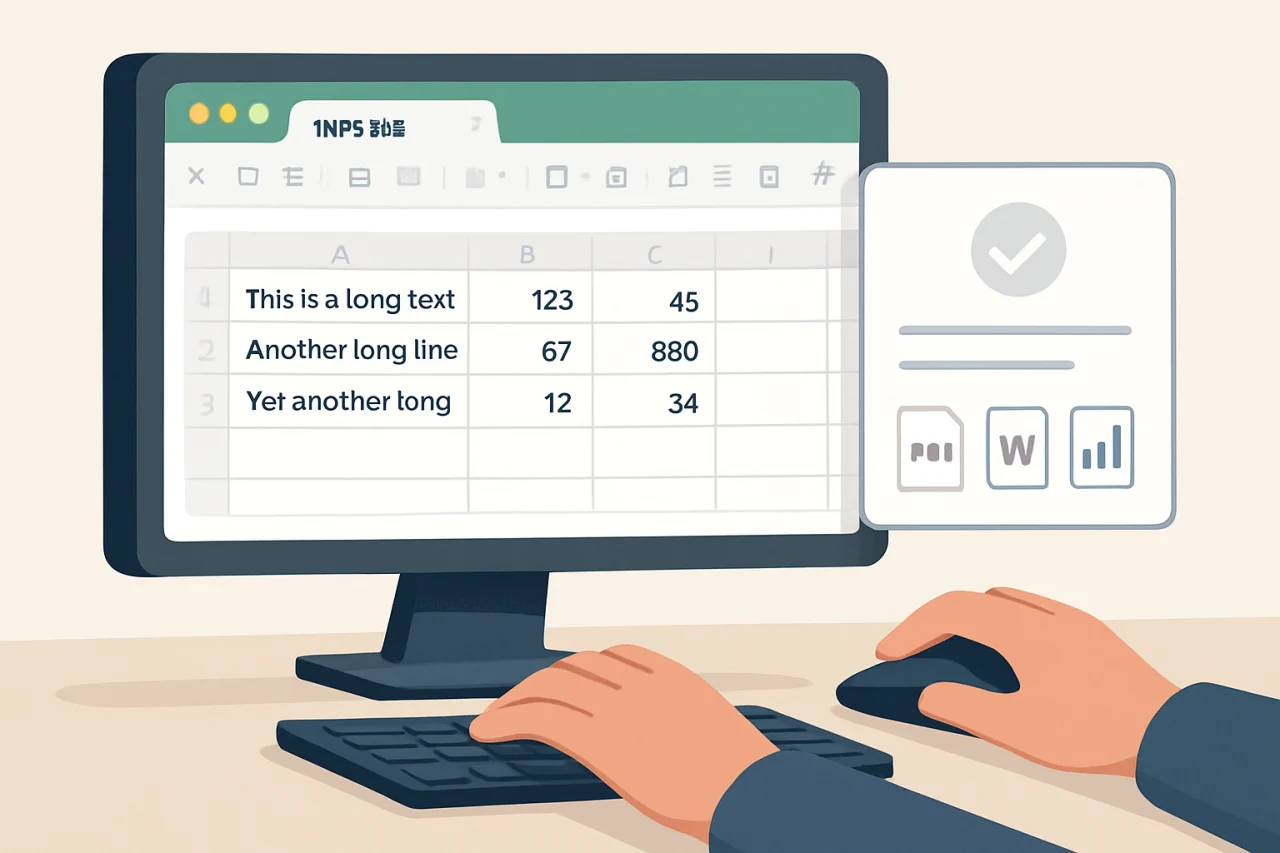
先判断你的换行需求属于哪种场景
在动手之前,先花10秒钟想清楚:你是在单元格内输入长文本,还是想把一段文字拆成多行显示?这两种情况对应的操作完全不同。
场景一:单元格内输入多行文本
如果你需要在一个单元格里写一段包含换行的备注(比如地址、产品描述),最直接的方法是使用快捷键。在WPS表格中,按下 Alt + Enter 即可在单元格内强制换行。这个快捷键在Windows和Mac版的WPS中通用,且不会触发任何兼容性问题。
- 操作步骤:双击单元格进入编辑状态 → 光标定位到需要换行的位置 → 按 Alt + Enter → 继续输入后续内容。
- 注意事项:换行后单元格高度不会自动调整,需要手动拖拽行高或使用“自动换行”功能。
场景二:让单元格内容自动换行
如果你希望单元格内的文本根据列宽自动折行(比如表格列宽固定,内容超长时自动换到下一行),请使用“自动换行”功能。这个功能在wps官方版本中默认开启,但部分旧版或精简版可能缺失。
- 选中需要设置自动换行的单元格或区域。
- 在“开始”选项卡中找到“自动换行”按钮(图标是一个带折线的“A”),点击即可。
- 如果按钮灰色不可用,说明当前工作表被保护或处于兼容模式,需要先取消保护或另存为 .xlsx 格式。
换行后常见的排版问题与修复方法
换行只是第一步,很多人卡在换行后格式错乱、打印不全、复制到其他软件变形等问题上。下面针对高频问题给出解决方案。
问题1:换行后单元格高度不变,内容被截断
这是最典型的“自动换行”后遗症。WPS表格默认不会自动调整行高,需要手动设置。
- 方法一:选中该行 → 右键“行高” → 输入合适数值(建议根据内容行数估算,每行约15~20磅)。
- 方法二:选中该行 → 在“开始”选项卡中点击“格式” → “自动调整行高”。注意:如果单元格内包含合并单元格,自动调整可能失效,此时需手动设置。
问题2:换行后格式刷复制无效
很多用户习惯用格式刷快速统一表格样式,但换行后的单元格用格式刷复制时,经常出现换行符丢失或行高不匹配的问题。这是因为格式刷只复制字体、颜色、边框等视觉属性,不复制单元格内的换行符和行高设置。
解决方案:先复制源单元格(Ctrl + C),然后选中目标区域 → 右键“选择性粘贴” → 选择“列宽”和“格式”两项。这样既能保留换行效果,又能同步行高。
问题3:换行后的表格导出为PDF时排版错乱
当你需要把WPS表格转成PDF发给客户或同事时,换行后的内容经常出现文字重叠、列宽变形。这通常与PDF压缩设置有关。
操作建议:在WPS中点击“文件” → “输出为PDF” → 在“优化”选项中选择“标准”而非“最小大小”。标准模式会保留原始字体和换行符,而“最小大小”模式为了压缩PDF可能会合并文本行。此外,导出前先使用“打印预览”检查每一页的换行效果,如果发现某列内容被截断,可以手动调整列宽后再导出。
跨场景进阶:换行与云端协作的兼容性
现在很多团队使用WPS的云端协作功能多人同时编辑表格。换行操作在本地和云端之间是否存在兼容性问题?答案是:取决于你使用的版本。
| 对比项 | WPS桌面版(Windows/Mac) | WPS在线文档(网页版) |
|---|---|---|
| Alt+Enter换行 | 完全支持 | 支持,但需在网页端进入编辑模式 |
| 自动换行功能 | 支持 | 支持,但部分旧版浏览器可能不兼容 |
| 换行符保留 | 保存后永久保留 | 需确保网络稳定,否则可能丢失 |
| 格式刷复制换行 | 需用选择性粘贴 | 不支持格式刷,建议直接复制单元格 |
如果你经常在桌面版和网页版之间切换编辑,建议在桌面版完成所有换行操作后再上传到云端。网页版对换行符的渲染有时会因浏览器内核不同而出现偏差,尤其是使用Chrome和Safari时。
换行后的数据导出:PDF转Word时的换行符处理
一个容易被忽视的场景是:你辛辛苦苦在WPS表格里排好换行,然后导出为PDF,最后别人又把PDF转回Word。这时换行符大概率会丢失,导致所有内容挤在一行。
原因在于PDF转Word工具(包括WPS自带的PDF转Word功能)通常把表格识别为图片或纯文本,无法保留单元格内的换行符。如果你必须走这个流程,建议在导出PDF前,先在表格中插入辅助列,把换行符替换为可见的分隔符(比如“|”或“;”),转成Word后再用查找替换功能恢复换行。
具体操作:选中包含换行的单元格 → 按 Ctrl + H 打开查找替换 → 在“查找内容”中输入 Alt + 10(即换行符的ASCII码)→ 在“替换为”中输入“|” → 全部替换。这样PDF转Word后,你可以用“|”作为标记手动恢复换行。
常见问题(FAQ)
问:WPS表格里按Alt+Enter没反应怎么办?
答:首先确认你是在单元格编辑状态下按的快捷键(双击单元格或按F2进入编辑模式)。如果仍然无效,检查键盘是否开启了Fn锁(部分笔记本需要同时按Fn+Alt+Enter)。如果还是不行,可能是WPS版本过旧,建议从wps官方下载最新版。
问:换行后单元格内文字显示不全,但行高已经调到最大了?
答:检查单元格是否设置了“缩小字体填充”。在“设置单元格格式” → “对齐”中,如果勾选了“缩小字体填充”,WPS会优先缩小字号而不是换行。取消该选项即可。
问:如何批量清除表格中所有单元格的换行符?
答:选中整个工作表 → 按 Ctrl + H → 在“查找内容”中输入 Alt + 10(换行符)→ “替换为”留空 → 全部替换。注意:此操作不可逆,建议先备份。
问:WPS在线文档的换行功能为什么有时会失效?
答:在线文档的换行依赖浏览器对富文本编辑的支持。如果使用IE或旧版Edge,可能出现兼容性问题。建议升级到Chrome或新版Edge,并确保WPS在线文档版本为最新。
问:换行后的表格复制到Word里格式全乱了?
答:在WPS表格中复制内容后,粘贴到Word时选择“保留源格式”或“使用目标主题”。如果仍然混乱,可以先粘贴为纯文本,再手动调整。Word对表格换行的支持不如WPS原生环境。
问:PDF压缩会影响换行效果吗?
答:会。如果使用“最小大小”模式压缩PDF,WPS可能会合并相邻文本行以减小文件体积,导致换行符丢失。建议导出PDF时选择“标准”或“高质量”模式,并在压缩前预览效果。
结语
换行看似是WPS表格里的小功能,但处理不好会引发一连串排版、导出和协作问题。记住三个核心点:用Alt+Enter手动换行、用自动换行适配列宽、导出前用打印预览检查。如果你遇到格式刷失效或PDF转Word后换行丢失,按照本文的排查步骤操作即可。所有方法均基于wps官方版本测试,兼容性有保障。现在打开你的表格,试试用正确的方式换行吧。
最新文章
wps背景图片
根据一项针对 2000 名职场用户的调研,超过 65% 的人在制作文档时,会花费至少 10 分钟调整页面背景,但其中近半数人不知道如何高效设置或替换背景图片,导致文档排版混乱、打印效果不佳。
wps什么意思
你是否遇到过这样的情况:同事发来一个 .wps 文件,你双击后系统提示“无法打开此文件”,或者用默认的记事本打开后全是乱码?又或者,你明明只想简单调整一张图片在文档中的位置,结果整个页面排版都崩了?
wps加密
一位财务主管在共享季度报表时,发现同事无意中修改了关键数据,导致整个部门的汇报出现偏差。她意识到,仅仅依靠文件权限设置远远不够——必须对文档本身进行加密保护。WPS Office 内置的加密功能,正是解决这类问题的核心工具。
wps筛选
很多人以为在WPS里做数据筛选就是点一下“筛选”按钮,然后从下拉列表里勾选几个值——这其实只用了筛选功能的皮毛。真正高效的筛选操作,能让你在几秒内从数千行数据中精准定位目标,还能结合公式、条件格式和排序,实现动态数据看板的效果。
wps页面
很多人以为在WPS里处理页面设置,无非就是调个边距、换个纸张大小,随便点几下就能搞定。其实,一个常见的错误做法是:遇到打印内容超出纸张边界时,直接拖动表格边框来缩小内容,结果导致数据错位、格式混乱,反而浪费更多时间。
wps录屏功能在哪
你是否遇到过这样的场景:需要录制一个软件操作教程,或者保存一场在线会议的片段,却找不到WPS里那个隐藏的录屏工具?明明听说过WPS有录屏功能,但打开软件后菜单翻了个遍,就是找不到入口。