
引言
在现代办公中,文档的协作与交流变得越来越重要。WPS文字作为一款功能强大的文档处理软件,其批注功能为用户提供了便捷的协作方式。通过批注,用户可以在文档中添加评论、建议或说明,这些内容不会直接影响文档的主文本,确保了文档的整洁性和可读性。本文将详细介绍如何在WPS文字中设置显示批注内容,帮助用户更高效地进行文档编辑和审阅。
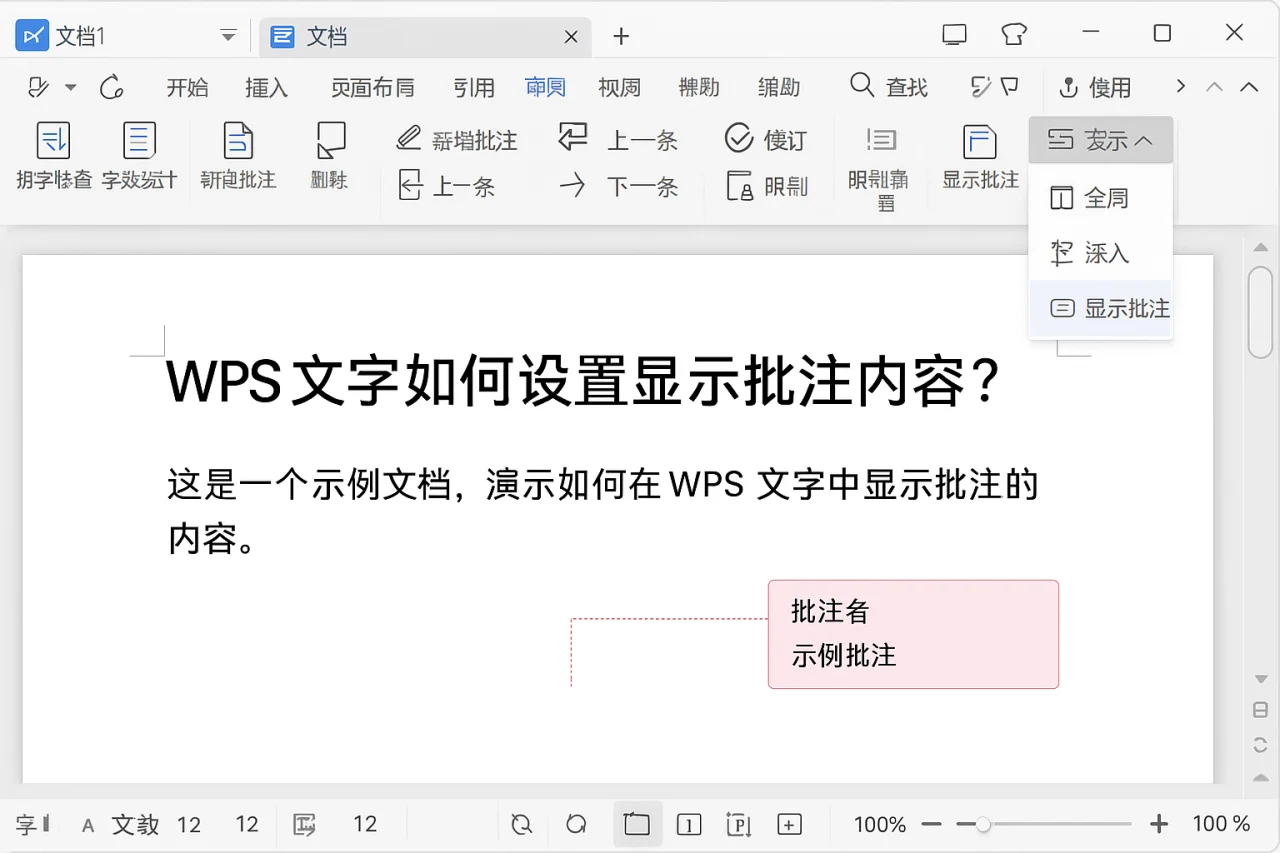
WPS文字批注功能概述
WPS文字的批注功能是团队协作中不可或缺的工具。它允许用户在文档中添加注释,便于其他人查看和理解文档的修改建议。批注不仅可以帮助编辑者记录下自己的想法,也能让其他团队成员在文档上进行反馈和讨论。特别是在多人合作的项目中,批注功能显得尤为重要,因为它能够清晰地表达意见和建议,避免了信息的遗漏和误解。
如何设置显示批注内容
在WPS文字中,设置显示批注内容的步骤如下:
- 打开WPS文字,并加载需要编辑的文档。
- 在工具栏中找到“审阅”选项卡,点击进入。
- 在“审阅”选项卡中,找到“显示批注”选项,确保该选项已被勾选。
- 如果批注未显示,可以尝试点击“显示所有批注”以确保所有批注内容可见。
- 在文档中,鼠标悬停在批注标记上,即可查看批注内容。
通过以上步骤,用户可以轻松设置并查看文档中的批注内容,提升文档的可读性和协作效率。此外,用户还可以通过调整批注的显示方式,比如选择在侧边栏显示批注,来进一步优化文档的审阅体验。
使用批注功能的技巧
为了更好地利用WPS文字的批注功能,以下是一些实用的使用技巧:
- 合理使用颜色:在添加批注时,可以使用不同的颜色来区分不同的评论者或不同类型的建议,便于识别。这样做不仅可以提高批注的可读性,还能让团队成员快速找到相关信息。
- 及时回复:对于团队协作中的批注,及时回复可以促进沟通,避免信息滞后。建议在查看批注后,尽快给出反馈,保持信息流通。
- 定期整理:在文档审阅完成后,建议将批注进行整理,必要时可以将重要的批注内容转化为文档的正式内容。这样可以确保文档的最终版本更加完善。
批注功能的安全提示
在使用WPS文字的批注功能时,用户需要注意以下安全提示:
- 确保批注内容不包含敏感信息,以免泄露。尤其是在处理涉及商业机密或个人隐私的文档时,务必谨慎。
- 在共享文档前,检查批注内容,确保其适合公开。可以考虑在分享前将不必要的批注删除。
- 定期备份文档,以防止因意外情况导致的批注丢失。使用云存储服务可以有效避免数据丢失的风险。
总结
WPS文字的批注功能为用户提供了高效的文档协作方式,通过设置显示批注内容,用户可以更好地进行文档审阅和修改。掌握批注的使用技巧和安全提示,将进一步提升文档处理的效率和安全性。如果您希望了解更多关于WPS文字的功能,欢迎访问我们的官网,获取最新的使用指南和技巧。
FAQ
1. 如何删除WPS文字中的批注?
在“审阅”选项卡中,选择需要删除的批注,点击“删除”按钮即可。删除批注后,相关的评论和建议将不再显示在文档中。
2. WPS文字支持哪些格式的批注?
WPS文字支持文本、图形等多种格式的批注,用户可以根据需要选择合适的方式进行批注。用户还可以插入图片或其他对象作为批注,丰富文档的表达。
3. 如何在WPS文字中恢复未保存的批注?
如果批注未保存,可以尝试使用“未保存找回”功能,查看是否能恢复。此功能能够帮助用户找回最近未保存的更改,避免重要信息的丢失。
最新文章
WPS如何在单元格中显示当前日期或日期及时间?
引言在日常办公中,许多用户需要在WPS表格中显示当前日期或日期及时间,以便进行数据记录和分析。金山表格提供了多种方法来实现这一功能,本文将详细介绍如何在单元格中显示当前日期或日期及时间,并分享一些使用技巧和注意事项。金山表格中显示当前日期的
WPS如何删除表格中的复选框?
在日常办公中,WPS Office是一个非常实用的工具,尤其在处理表格时,复选框的使用可以帮助我们更好地管理信息。然而,有时我们需要删除表格中的复选框,以便进行其他操作。本文将详细介绍如何在WPS中删除表格中的复选框,并分享一些使用技巧和安
WPS如何设置多级编号根据章节排序?
引言在日常文档编辑中,合理的章节编号不仅能提升文档的专业性,还能帮助读者更好地理解内容结构。WPS电脑版作为一款功能强大的办公软件,提供了多级编号的设置功能。本文将详细介绍如何在WPS中设置多级编号,并根据章节进行排序,确保您的文档条理清晰
WPS如何删除空白单元格?
引言在日常办公中,WPS Office是一个常用的文档处理工具,尤其在处理表格时,常常会遇到空白单元格的问题。空白单元格不仅影响数据的整洁性,还可能在数据分析时造成误导。因此,掌握如何删除空白单元格的方法显得尤为重要。本文将为您详细介绍在W
WPS如何将图片嵌入到文档中?
引言在现代办公中,文档的视觉效果越来越受到重视,图片的使用成为了提升文档质量的重要手段。WPS Office作为一款功能强大的办公软件,提供了便捷的图片嵌入功能。本文将详细介绍如何在WPS Office中将图片嵌入到文档中,分享一些实用技巧
WPS如何将PDF文档转换为Word文件?
引言在日常工作中,PDF文档的使用越来越普遍,但有时我们需要将这些文档转换为可编辑的Word文件。PDF文件因其格式固定、易于共享而受到广泛欢迎,但在需要编辑或修改内容时,PDF的不可编辑性就显得尤为不便。WPS Office提供了强大的P