
引言
在日常办公中,许多用户需要在WPS表格中显示当前日期或日期及时间,以便进行数据记录和分析。金山表格提供了多种方法来实现这一功能,本文将详细介绍如何在单元格中显示当前日期或日期及时间,并分享一些使用技巧和注意事项。
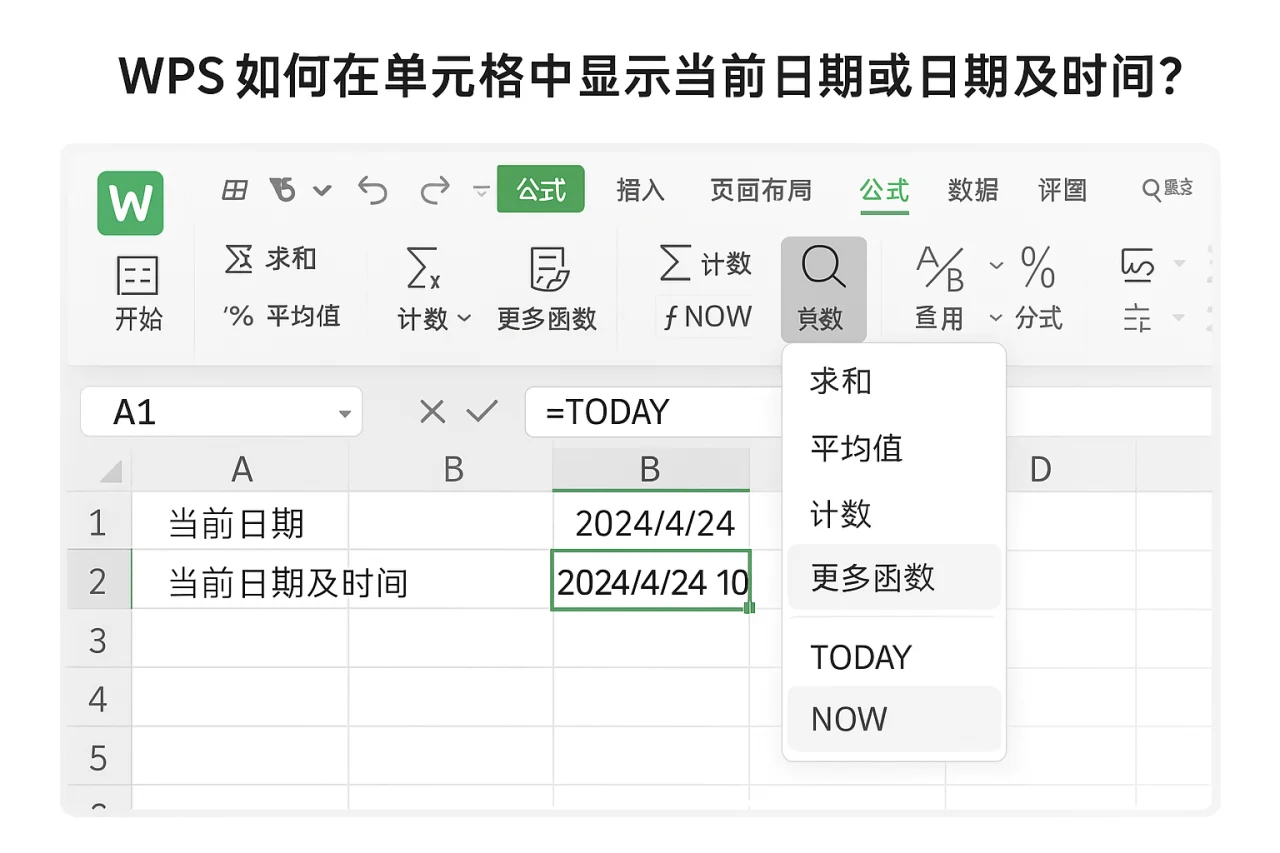
金山表格中显示当前日期的方法
在金山表格中,显示当前日期的方法主要有两种:使用内置函数和手动输入。以下是这两种方法的具体步骤:
- 使用内置函数:在单元格中输入函数
=TODAY(),按下回车键后,单元格将显示当前日期。此方法会自动更新日期,每次打开文档时都会显示最新的日期。 - 手动输入:如果您希望在单元格中显示固定的日期,可以直接输入日期,例如
2023-10-01。这种方式不会自动更新,适合需要记录特定日期的情况。
如何在单元格中显示当前日期和时间
如果您需要在单元格中同时显示当前日期和时间,可以使用以下方法:
- 使用内置函数:在单元格中输入函数
=NOW(),按下回车键后,单元格将显示当前的日期和时间。与TODAY()不同,NOW()函数会显示当前的时间,并会在每次打开文档时更新。 - 手动输入:您也可以手动输入日期和时间,例如
2023-10-01 14:30,这种方式同样不会自动更新。
使用技巧与功能更新
在使用金山表格时,掌握一些使用技巧可以提高工作效率:
- 设置打印区域:在打印文档之前,可以通过设置打印区域来确保只打印需要的部分,避免浪费纸张。
- 高级筛选:利用高级筛选功能,可以快速找到符合特定条件的数据,提升数据处理效率。
- 关闭开机自启动:如果您不希望WPS在开机时自动启动,可以在设置中关闭开机自启动选项。
- 恢复默认设置:如果您对WPS的设置进行了多次调整,可能会导致操作不便,可以选择恢复默认设置,回到最初的状态。
- 切换语言界面:根据需要,您可以在设置中切换WPS的语言界面,方便不同语言用户的使用。
安全提示
在使用金山表格时,用户应注意以下安全提示:
- 定期备份重要文件,避免数据丢失。
- 使用WPS云文档功能,将文件存储在云端,确保随时随地访问。
- 在处理敏感信息时,考虑添加水印,以保护文档的版权和隐私。
总结
通过以上方法,您可以轻松在WPS表格中显示当前日期或日期及时间,提升工作效率。同时,掌握一些使用技巧和安全提示,可以帮助您更好地使用金山表格。如果您对WPS的使用有任何疑问,欢迎访问我们的官网新手指南,获取更多帮助和支持。
扩展阅读
除了上述方法外,WPS表格还提供了一些其他功能,帮助用户更好地管理和展示数据。例如,您可以利用条件格式化功能,根据单元格中的日期自动改变单元格的颜色,以便于视觉识别。您还可以通过图表功能,将日期数据以图形化的方式展示,帮助您更直观地分析数据趋势。
在进行数据分析时,合理使用日期和时间可以极大地提高工作效率。例如,在项目管理中,您可以使用日期来追踪任务的进度,确保每个任务都能按时完成。在财务报表中,日期可以帮助您分析收入和支出的时间分布,做出更合理的预算决策。
此外,WPS表格还支持多种日期格式的设置,您可以根据需要选择不同的日期格式,例如“YYYY-MM-DD”或“DD/MM/YYYY”。这使得在国际化的工作环境中,您可以更方便地与不同地区的同事进行沟通和协作。
总之,WPS表格不仅仅是一个简单的电子表格工具,它为用户提供了丰富的功能和灵活的操作方式,帮助用户更高效地处理数据。无论是日常办公还是复杂的数据分析,WPS表格都能为您提供强有力的支持。
最新文章
WPS文字如何设置显示批注内容?
引言在现代办公中,文档的协作与交流变得越来越重要。WPS文字作为一款功能强大的文档处理软件,其批注功能为用户提供了便捷的协作方式。通过批注,用户可以在文档中添加评论、建议或说明,这些内容不会直接影响文档的主文本,确保了文档的整洁性和可读性。
WPS如何删除表格中的复选框?
在日常办公中,WPS Office是一个非常实用的工具,尤其在处理表格时,复选框的使用可以帮助我们更好地管理信息。然而,有时我们需要删除表格中的复选框,以便进行其他操作。本文将详细介绍如何在WPS中删除表格中的复选框,并分享一些使用技巧和安
WPS如何设置多级编号根据章节排序?
引言在日常文档编辑中,合理的章节编号不仅能提升文档的专业性,还能帮助读者更好地理解内容结构。WPS电脑版作为一款功能强大的办公软件,提供了多级编号的设置功能。本文将详细介绍如何在WPS中设置多级编号,并根据章节进行排序,确保您的文档条理清晰
WPS如何删除空白单元格?
引言在日常办公中,WPS Office是一个常用的文档处理工具,尤其在处理表格时,常常会遇到空白单元格的问题。空白单元格不仅影响数据的整洁性,还可能在数据分析时造成误导。因此,掌握如何删除空白单元格的方法显得尤为重要。本文将为您详细介绍在W
WPS如何将图片嵌入到文档中?
引言在现代办公中,文档的视觉效果越来越受到重视,图片的使用成为了提升文档质量的重要手段。WPS Office作为一款功能强大的办公软件,提供了便捷的图片嵌入功能。本文将详细介绍如何在WPS Office中将图片嵌入到文档中,分享一些实用技巧
WPS如何将PDF文档转换为Word文件?
引言在日常工作中,PDF文档的使用越来越普遍,但有时我们需要将这些文档转换为可编辑的Word文件。PDF文件因其格式固定、易于共享而受到广泛欢迎,但在需要编辑或修改内容时,PDF的不可编辑性就显得尤为不便。WPS Office提供了强大的P