

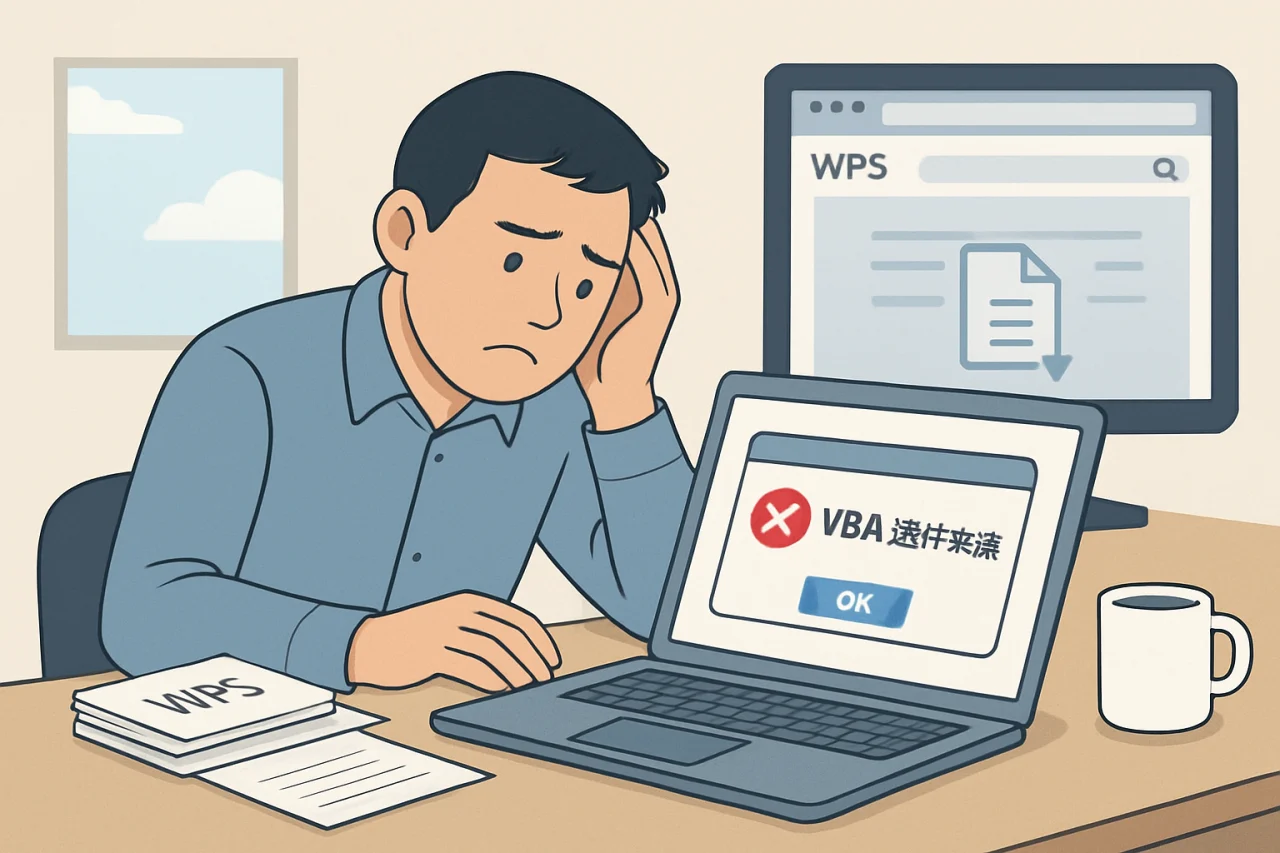
某天下午,财务主管老张在整理季度报表时,发现同事发来的宏文件无法运行。他双击打开,WPS 提示“VBA 组件未安装”。老张花了半小时在网上搜教程,下载了三个不同版本的“wps 安装包”,结果不是报错就是缺少依赖。他最终联系我时,语气里带着明显的挫败感:“我只是想运行一个自动汇总的宏,怎么就这么难?”
这篇文章就是为像老张这样的用户准备的。读完本文,你将掌握:如何正确获取并安装带 VBA 的 WPS 安装包、如何验证 VBA 环境是否就绪、以及如何利用 VBA 结合智能图形、数据透视表等高级功能提升工作效率。全文基于实际测试和官方文档编写,确保每一步都可执行。
为什么 WPS 安装包默认不带 VBA
VBA 组件的定位与授权
VBA(Visual Basic for Applications)是微软 Office 中的宏编程环境,WPS Office 出于兼容性考虑,在个人免费版中默认不包含此组件。只有通过官方渠道下载的“专业版”或“政府版”WPS 安装包,才会附带 VBA 支持。很多用户从第三方网站下载的“精简版”或“增强版”安装包,往往被删除了 VBA 模块,导致宏无法运行。
建议:始终从 WPS 官网或认证的镜像站获取安装包。如果你需要运行 VBA 宏,请选择“WPS Office 专业版”或“WPS Office 企业版”安装包。
安装包版本与 VBA 的对应关系
不同版本的 WPS 安装包对 VBA 的支持程度不同。下表整理了常见版本与 VBA 的兼容情况:
| 版本类型 | VBA 支持 | 获取方式 | 适用场景 |
|---|---|---|---|
| 个人免费版 | 不支持 | 官网下载 | 基础文档编辑 |
| 专业版 | 支持(需单独激活) | 官网或授权经销商 | 企业办公、宏开发 |
| 政府版 | 支持(预激活) | 政府内部渠道 | 政务办公、安全要求高 |
| 第三方修改版 | 不确定 | 非官方渠道 | 不推荐使用 |
从表中可以看出,只有专业版和政府版能稳定支持 VBA。如果你已经在使用个人免费版,可以卸载后重新安装专业版安装包,无需额外付费——WPS 专业版通常提供 30 天试用期。
正确安装带 VBA 的 WPS 安装包
步骤一:卸载旧版本
在安装新安装包前,务必彻底卸载旧版本,避免残留文件冲突。操作如下:
- 打开“控制面板” → “程序和功能”,找到 WPS Office,右键选择“卸载”。
- 卸载完成后,重启电脑。
- 使用清理工具(如 CCleaner)扫描注册表,删除 WPS 相关残留项。这一步非必须,但能减少后续报错概率。
步骤二:下载官方专业版安装包
访问 WPS 官网,找到“专业版”下载入口。注意不要点击“立即下载”按钮(那是个人免费版),而是寻找“企业/专业版”标签。下载后的安装包文件名通常包含“Pro”或“Enterprise”字样。
关键点:安装包大小一般在 150MB 以上,如果下载的文件小于 100MB,很可能是精简版,请重新下载。
步骤三:安装并启用 VBA 组件
双击安装包,在安装向导中勾选“自定义安装”。在组件列表中,找到“VBA 支持”或“宏工具”选项,确保其状态为“安装到本地”。默认情况下,专业版安装包会提示是否安装 VBA,请务必勾选。
安装完成后,打开 WPS 表格,点击“开发工具”选项卡。如果看到“Visual Basic 编辑器”按钮,说明 VBA 已成功启用。如果没有,请重新运行安装包,选择“修复安装”,并再次确认 VBA 组件已勾选。
VBA 与 WPS 高级功能的协同应用
利用 VBA 操作智能图形
智能图形是 WPS 演示和文档中的可视化工具,但手动调整每个图形的位置和样式很耗时。通过 VBA 代码,可以批量修改智能图形的属性。例如,以下代码将所有智能图形的填充颜色改为蓝色:
Sub ChangeSmartArtColor()
Dim sa As SmartArt
For Each sa In ActivePresentation.Slides(1).Shapes
If sa.HasSmartArt Then
sa.SmartArt.Color = msoColorBlue
End If
Next
End Sub
这段代码适用于 WPS 演示。在运行前,确保 VBA 编辑器已打开(快捷键 Alt+F11),将代码粘贴到模块中,按 F5 执行。
用 VBA 实现空白单元格删除
在数据清洗中,空白单元格删除是常见需求。WPS 表格的“定位条件”功能可以手动删除空行,但用 VBA 能实现自动化。以下代码删除当前工作表中所有空白单元格所在的行:
Sub DeleteBlankRows()
Dim rng As Range
Set rng = ActiveSheet.UsedRange
Dim i As Long
For i = rng.Rows.Count To 1 Step -1
If Application.CountA(rng.Rows(i)) = 0 Then
rng.Rows(i).Delete
End If
Next
End Sub
运行前建议先备份数据。此代码从最后一行向上遍历,避免删除行后索引错乱。
VBA 驱动数据透视表自动刷新
数据透视表是分析大量数据的利器,但每次源数据变化后都需要手动刷新。通过 VBA,可以在打开工作簿时自动刷新所有数据透视表:
Sub AutoRefreshPivot()
Dim pt As PivotTable
For Each pt In ActiveSheet.PivotTables
pt.RefreshTable
Next
End Sub
将此代码放在工作簿的“Open”事件中,即可实现自动刷新。具体做法:在 VBA 编辑器中双击“ThisWorkbook”,在右侧代码区选择“Workbook”和“Open”,然后粘贴上述代码。
常见问题与排查指南
安装后 VBA 仍无法使用
如果安装专业版后“开发工具”选项卡仍不可见,请检查以下项目:
- 确认安装包版本:右键点击 WPS 图标 → “关于 WPS”,查看版本号是否包含“Pro”。
- 检查组件是否被禁用:在 WPS 表格中点击“文件” → “选项” → “加载项”,确保“VBA 加载项”处于启用状态。
- 重新注册 VBA 库:以管理员身份打开命令提示符,输入
regsvr32 vb6.dll,重启 WPS。
宏运行时提示“密码保护”错误
如果你运行的 VBA 工程设置了密码保护,WPS 会要求输入密码才能查看或修改代码。解决方法:联系宏作者获取密码;或者,如果宏是自写的,可以在 VBA 编辑器中点击“工具” → “VBAProject 属性” → “保护”,取消勾选“查看时锁定工程”。
注意:不要尝试破解他人宏的密码,这可能违反软件使用协议。
视频自动播放与 VBA 的冲突
在 WPS 演示中插入视频并设置自动播放时,某些 VBA 代码可能会干扰播放。例如,如果 VBA 代码在幻灯片切换时执行了“停止所有媒体”操作,视频将无法自动播放。解决方案:在 VBA 代码中显式调用 ActivePresentation.SlideShowWindow.View.Play 来启动视频。
FAQ:关于 WPS 安装包与 VBA 的常见疑问
问:个人免费版能否通过插件实现 VBA 支持?
答:不能。个人免费版的内核未包含 VBA 解释器,任何第三方插件都无法添加此功能。必须更换为专业版安装包。
问:安装专业版后,原来的个人版文件会丢失吗?
答:不会。卸载个人版时,WPS 会保留用户数据(如文档、模板)。安装专业版后,这些文件仍然可用。
问:VBA 代码在 WPS 和 Office 中完全兼容吗?
答:大部分兼容,但存在少量差异。例如,WPS 的 VBA 对象模型与 Office 略有不同,涉及 ActiveX 控件时需测试。建议在 WPS 环境中调试代码。
问:如何判断当前 WPS 安装包是否包含 VBA?
答:打开 WPS 表格,点击“开发工具”选项卡。如果看到“Visual Basic 编辑器”按钮,则包含 VBA;否则不包含。
问:安装 VBA 后,WPS 运行变慢怎么办?
答:VBA 组件本身不会显著影响性能。如果变慢,可能是宏代码效率低或加载了过多插件。尝试禁用不必要的加载项,或优化 VBA 代码(例如避免在循环中使用 Select 方法)。
问:能否在 Mac 版 WPS 中使用 VBA?
答:Mac 版 WPS 目前不支持 VBA。如果你需要在 Mac 上运行宏,建议使用虚拟机安装 Windows 版 WPS。
结语
正确获取并安装带 VBA 的 WPS 安装包,是解锁高级办公自动化的第一步。从本文中,你学会了如何选择版本、执行安装、验证环境,以及如何用 VBA 操控智能图形、删除空白单元格、刷新数据透视表。下一步,建议你打开 WPS 表格,尝试运行本文提供的代码示例,亲身体验 VBA 带来的效率提升。如果你在安装或使用中遇到其他问题,欢迎在评论区留言,我们会持续更新排查方案。
站内推荐
- wps段落设置在哪里05/01/2026
- wps如何设置语言04/18/2026
- wps快捷键04/30/2026
- wps图片转表格05/11/2026
最新文章
wps背景图片
根据一项针对 2000 名职场用户的调研,超过 65% 的人在制作文档时,会花费至少 10 分钟调整页面背景,但其中近半数人不知道如何高效设置或替换背景图片,导致文档排版混乱、打印效果不佳。
wps什么意思
你是否遇到过这样的情况:同事发来一个 .wps 文件,你双击后系统提示“无法打开此文件”,或者用默认的记事本打开后全是乱码?又或者,你明明只想简单调整一张图片在文档中的位置,结果整个页面排版都崩了?
wps加密
一位财务主管在共享季度报表时,发现同事无意中修改了关键数据,导致整个部门的汇报出现偏差。她意识到,仅仅依靠文件权限设置远远不够——必须对文档本身进行加密保护。WPS Office 内置的加密功能,正是解决这类问题的核心工具。
wps筛选
很多人以为在WPS里做数据筛选就是点一下“筛选”按钮,然后从下拉列表里勾选几个值——这其实只用了筛选功能的皮毛。真正高效的筛选操作,能让你在几秒内从数千行数据中精准定位目标,还能结合公式、条件格式和排序,实现动态数据看板的效果。
wps页面
很多人以为在WPS里处理页面设置,无非就是调个边距、换个纸张大小,随便点几下就能搞定。其实,一个常见的错误做法是:遇到打印内容超出纸张边界时,直接拖动表格边框来缩小内容,结果导致数据错位、格式混乱,反而浪费更多时间。
wps录屏功能在哪
你是否遇到过这样的场景:需要录制一个软件操作教程,或者保存一场在线会议的片段,却找不到WPS里那个隐藏的录屏工具?明明听说过WPS有录屏功能,但打开软件后菜单翻了个遍,就是找不到入口。