
引言
在现代办公中,文档的视觉效果越来越受到重视,图片的使用成为了提升文档质量的重要手段。WPS Office作为一款功能强大的办公软件,提供了便捷的图片嵌入功能。本文将详细介绍如何在WPS Office中将图片嵌入到文档中,分享一些实用技巧和注意事项,帮助用户更高效地完成文档编辑。
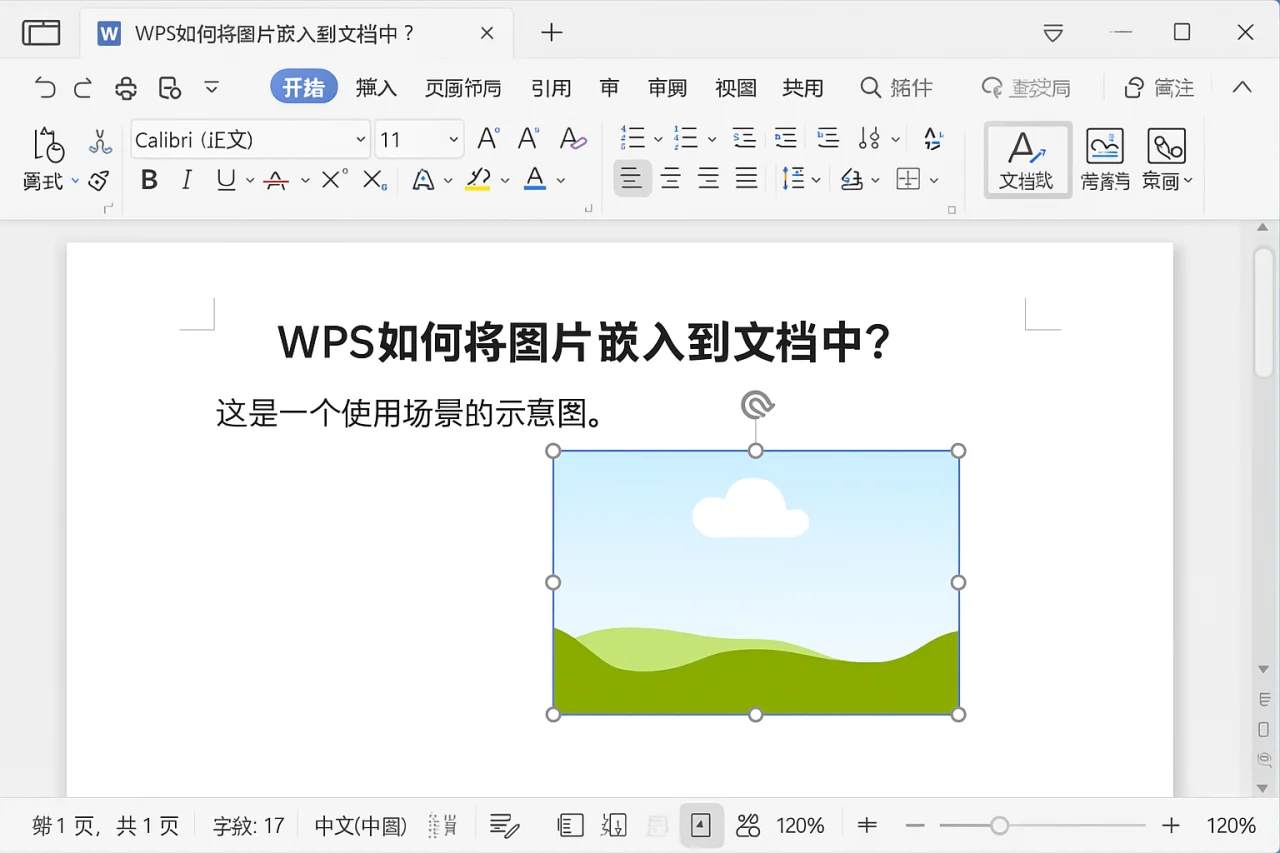
步骤一:打开WPS文档
首先,启动WPS Office并打开您需要编辑的文档。如果您还没有文档,可以选择新建一个空白文档。在文档中,您可以选择合适的位置来插入图片。
步骤二:插入图片
在WPS文档中插入图片的步骤如下:
- 点击菜单栏中的“插入”选项。
- 在下拉菜单中选择“图片”选项。
- 选择“来自文件”以从您的电脑中选择图片,或者选择“在线图片”从网络中获取。
选择完毕后,点击“插入”按钮,您所选的图片将会嵌入到文档中。
步骤三:调整图片格式
图片插入后,您可能需要对其进行调整,以确保其适合文档的整体布局。WPS Office提供了多种图片格式调整功能:
- 调整大小:点击图片后,您可以拖动角落的调整框来改变图片的大小。
- 裁剪图片:在“格式”选项卡中,选择“裁剪”功能,可以去掉不需要的部分。
- 添加边框:在“格式”选项卡中,您可以为图片添加边框,增强视觉效果。
步骤四:设置图片的文本环绕
为了使图片与文本更好地结合,您可以设置文本环绕方式。选择图片后,点击“格式”选项卡中的“文本环绕”功能,您可以选择不同的环绕方式,如“紧密环绕”、“上下环绕”等。根据您的需求选择合适的环绕方式,可以使文档看起来更加美观。
步骤五:保存文档
完成图片嵌入和调整后,别忘了保存您的文档。点击“文件”菜单,选择“保存”或“另存为”,确保您的修改不会丢失。
使用技巧与安全提示
在使用WPS Office插入图片时,有几个小技巧和安全提示值得注意:
- 选择合适的图片格式:尽量使用JPEG或PNG格式的图片,这些格式在WPS中兼容性较好。
- 注意图片的版权:确保您使用的图片没有版权问题,避免法律纠纷。
- 定期清理云空间:如果您使用WPS云盘存储文档和图片,定期清理云空间可以提高存储效率。
常见问题解答(FAQ)
1. WPS Office支持哪些图片格式?
WPS Office支持多种图片格式,包括JPEG、PNG、GIF等,用户可以根据需要选择合适的格式进行插入。
2. 如何删除已插入的图片?
选中需要删除的图片,按下键盘上的“Delete”键即可将其删除。
3. 如何在WPS中共享文档?
您可以通过“共享”功能,将文档链接发送给他人,或直接邀请他人进行协作编辑。
4. 如何查看文档的版本?
在“文件”菜单中,选择“版本查看”,可以查看文档的历史版本,方便进行恢复。
5. 如何安装字体以便在WPS中使用?
您可以下载所需字体文件,并将其安装到系统字体目录中,WPS会自动识别新安装的字体。
总结
通过以上步骤,您可以轻松地在WPS Office中将图片嵌入到文档中。掌握这些技巧,不仅能提升文档的视觉效果,还能提高工作效率。如果您想了解更多关于WPS Office的使用技巧,欢迎访问我们的官网,获取最新的功能更新和使用指南。
最新文章
WPS文字如何设置显示批注内容?
引言在现代办公中,文档的协作与交流变得越来越重要。WPS文字作为一款功能强大的文档处理软件,其批注功能为用户提供了便捷的协作方式。通过批注,用户可以在文档中添加评论、建议或说明,这些内容不会直接影响文档的主文本,确保了文档的整洁性和可读性。
WPS如何在单元格中显示当前日期或日期及时间?
引言在日常办公中,许多用户需要在WPS表格中显示当前日期或日期及时间,以便进行数据记录和分析。金山表格提供了多种方法来实现这一功能,本文将详细介绍如何在单元格中显示当前日期或日期及时间,并分享一些使用技巧和注意事项。金山表格中显示当前日期的
WPS如何删除表格中的复选框?
在日常办公中,WPS Office是一个非常实用的工具,尤其在处理表格时,复选框的使用可以帮助我们更好地管理信息。然而,有时我们需要删除表格中的复选框,以便进行其他操作。本文将详细介绍如何在WPS中删除表格中的复选框,并分享一些使用技巧和安
WPS如何设置多级编号根据章节排序?
引言在日常文档编辑中,合理的章节编号不仅能提升文档的专业性,还能帮助读者更好地理解内容结构。WPS电脑版作为一款功能强大的办公软件,提供了多级编号的设置功能。本文将详细介绍如何在WPS中设置多级编号,并根据章节进行排序,确保您的文档条理清晰
WPS如何删除空白单元格?
引言在日常办公中,WPS Office是一个常用的文档处理工具,尤其在处理表格时,常常会遇到空白单元格的问题。空白单元格不仅影响数据的整洁性,还可能在数据分析时造成误导。因此,掌握如何删除空白单元格的方法显得尤为重要。本文将为您详细介绍在W
WPS如何将PDF文档转换为Word文件?
引言在日常工作中,PDF文档的使用越来越普遍,但有时我们需要将这些文档转换为可编辑的Word文件。PDF文件因其格式固定、易于共享而受到广泛欢迎,但在需要编辑或修改内容时,PDF的不可编辑性就显得尤为不便。WPS Office提供了强大的P