

很多人以为在WPS里加水印只能靠插入文本框手动调整,其实WPS内置了专业的「水印」功能,不仅能一键添加文字或图片水印,还能精确控制透明度、角度和位置。本文会从基础操作到高级技巧,帮你彻底掌握WPS加水印的完整流程,同时自然融入WPS下载、纸张方向、恢复默认设置、版本查看、启用宏、操作系统、设置WPS默认字体等常见需求场景。
一、WPS加水印的三种核心方法
方法一:使用内置水印功能(推荐)
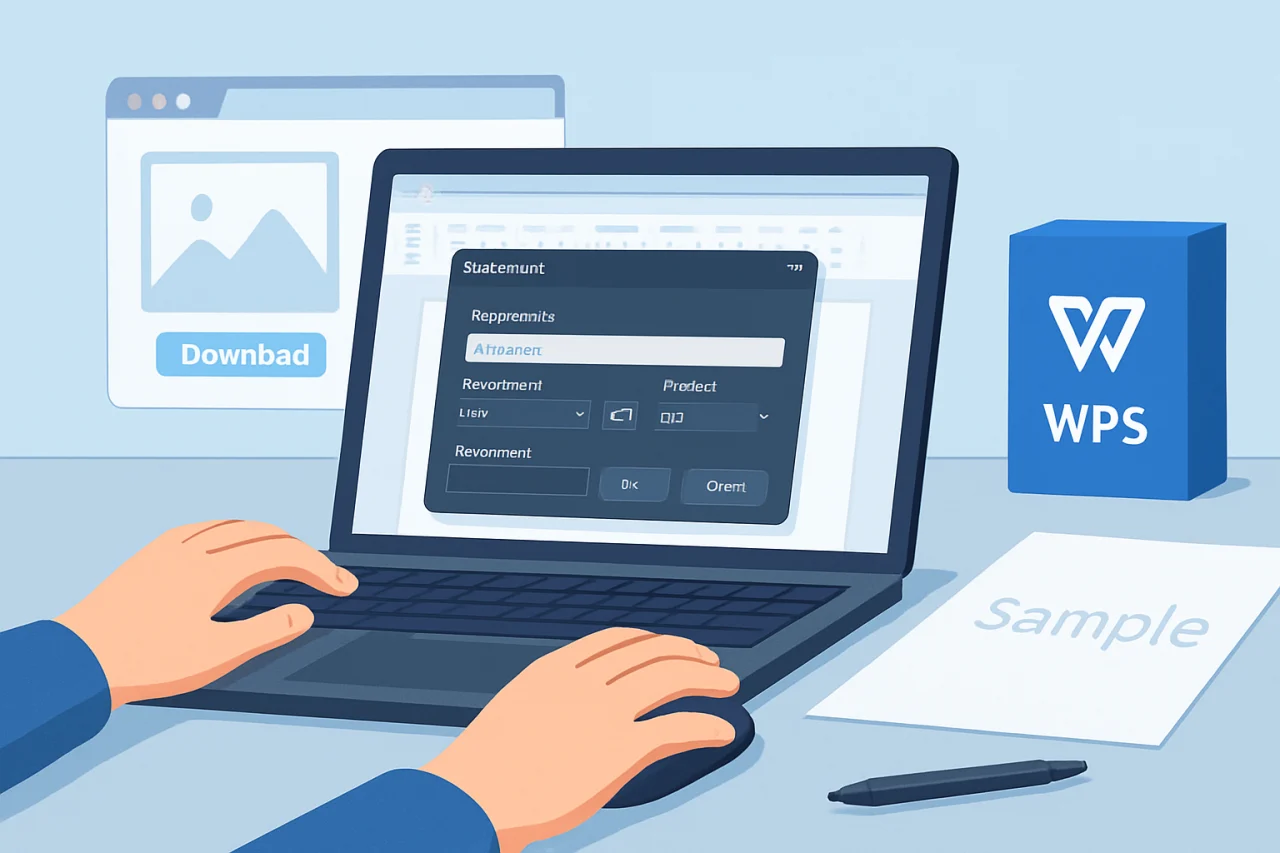
打开WPS文档后,点击顶部菜单栏的「插入」选项卡,在「水印」下拉菜单中可以看到预设样式。WPS提供了「机密」「严禁复制」「草稿」等常见文字水印,也支持自定义文字或图片。这是最快捷的方式,适合大多数办公场景。
操作步骤:
- 点击「插入」→「水印」→「自定义水印」。
- 选择「文字水印」,输入内容(如“内部资料”),调整字体、字号、颜色和透明度。
- 选择「图片水印」,上传本地图片(建议使用PNG格式,背景透明效果更好)。
- 点击「确定」后水印自动应用到所有页面。
注意:如果文档需要打印,建议先预览效果,避免水印遮挡正文。在WPS下载的官方版本中,此功能默认可用,无需额外插件。
方法二:通过页眉页脚添加水印(适合精细控制)
当内置水印无法满足需求时(例如需要水印只出现在特定页面),可以改用页眉页脚方式。双击文档顶部或底部进入页眉编辑区,插入文本框或图片,调整位置和旋转角度后关闭页眉页脚即可。
适用场景:
- 水印需要覆盖整个页面(包括页边距区域)。
- 水印需要分节设置(例如封面无水印,正文有水印)。
- 需要自定义水印的层级(置于文字下方或上方)。
提示:使用页眉页脚时,记得检查「纸张方向」设置。如果文档是横向布局,水印的旋转角度可能需要手动调整为90度才能保持居中。
方法三:利用WPS宏批量添加水印(高级用户)
对于需要处理大量文档的场景(例如企业批量生成合同),可以启用宏来自动化加水印。首先确认WPS版本支持宏功能(通常WPS专业版或企业版包含),然后通过「开发工具」选项卡录制或编写VBA代码。
示例宏代码片段:
Sub AddWatermark()

    With ActiveDocument.Sections(1).Headers(1).Shapes.AddTextEffect(msoTextEffect1, "机密", "微软雅黑", 36, msoFalse, msoFalse, 0, 0)

        .Fill.Visible = msoTrue

        .Fill.ForeColor.RGB = RGB(192, 192, 192)

        .Rotation = -45

    End With

End Sub
注意:启用宏前需在「文件」→「选项」→「信任中心」中调整宏安全设置。不同操作系统(Windows/macOS)下宏的兼容性可能不同,建议先在测试文档中运行。
二、水印的常见问题与排查
问题1:水印不显示或显示不全
可能原因包括:文档处于「阅读模式」或「大纲视图」;水印颜色与背景过于接近;打印机驱动设置导致水印被忽略。解决方法:切换到「页面视图」;调整水印透明度或颜色;在打印设置中勾选「打印背景色和图像」。
问题2:水印无法删除或修改
如果使用内置水印功能,点击「插入」→「水印」→「删除水印」即可。如果是通过页眉页脚添加的,需要进入页眉编辑区手动删除。若文档被保护,需先解除保护(「审阅」→「限制编辑」→「停止保护」)。
问题3:水印在部分页面偏移
这通常与「纸张方向」或页面边距设置有关。检查文档是否包含不同方向的页面(例如横向表格页),建议统一页面设置或为不同节单独调整水印位置。
三、WPS版本查看与功能差异
不同WPS版本的水印功能略有差异。通过「文件」→「帮助」→「关于WPS」可以查看当前版本号。个人免费版、专业版、企业版在水印预设样式、宏支持、批量处理等方面存在区别。
| 功能项 | 个人免费版 | 专业版/企业版 |
|---|---|---|
| 内置水印预设 | 5种文字样式 | 10+种文字+图片样式 |
| 宏支持 | 不支持 | 支持 |
| 批量水印 | 需手动逐页 | 支持VBA脚本 |
| 水印透明度调节 | 支持 | 支持 |
建议:如果经常需要处理水印,推荐使用WPS专业版。在WPS下载时选择官方渠道,避免第三方修改版导致功能缺失。
四、水印与文档其他设置的协同
设置WPS默认字体对水印的影响
自定义文字水印时,WPS会调用当前文档的默认字体。如果希望水印字体统一,可以先通过「开始」→「字体」→「设置默认字体」调整。例如将默认字体设为「微软雅黑」,后续添加的水印文字也会自动继承该字体。
恢复默认设置解决水印异常
当水印出现乱码或格式错乱时,可以尝试恢复WPS默认设置。路径:「文件」→「选项」→「高级」→「重置所有设置」。注意此操作会清空自定义模板和快捷键,建议先备份配置文件。
操作系统兼容性提示
在macOS版WPS中,水印功能的位置和Windows版略有不同。macOS用户需点击「插入」→「水印」→「自定义水印」,部分高级选项(如宏)暂不支持。建议跨平台协作时统一使用内置水印功能。
五、常见问题(FAQ)
问:WPS加水印后,打印出来没有水印怎么办?
答:检查打印设置,确保勾选了「打印背景色和图像」。如果使用页眉页脚方式,确认水印对象没有被设置为「不打印」。
问:如何让水印只出现在奇数页或偶数页?
答:使用页眉页脚方式,在「页眉和页脚工具」中勾选「奇偶页不同」,然后分别为奇数页和偶数页添加不同水印。
问:WPS下载的模板自带水印,如何去除?
答:点击「插入」→「水印」→「删除水印」。如果无效,检查页眉页脚或背景图片(「页面布局」→「页面颜色」→「无颜色」)。
问:水印文字如何旋转成斜向?
答:内置水印默认支持45度旋转。自定义时在「自定义水印」对话框中选择「斜向」布局。页眉页脚方式需手动旋转文本框。
问:启用宏后水印功能报错怎么办?
答:检查宏安全级别是否过低(建议设为「禁用所有宏,并发出通知」),或尝试在WPS官方论坛下载兼容的宏代码。
问:设置WPS默认字体后,水印字体没变?
答:水印字体需要单独设置。在「自定义水印」中手动选择字体,不会自动跟随默认字体。
六、结语
掌握WPS加水印的核心方法后,你可以在文档安全、版权声明、内部标识等场景中灵活应用。无论是通过内置功能快速添加,还是利用页眉页脚精细控制,亦或是通过宏批量处理,关键在于根据实际需求选择合适方案。如果遇到版本差异或操作问题,建议先通过WPS下载官方最新版本,确保功能完整。最后,记得定期备份文档,避免水印设置导致内容丢失。
站内推荐
- wps有广告吗04/17/2026
- 怎么设置wps为默认打开方式05/02/2026
- wps自动保存在哪里04/30/2026
- 怎么看wps版本04/16/2026
最新文章
wps求和公式
你是否遇到过这样的场景:在WPS表格中手动敲计算器加总一列数字,结果漏掉一行,导致整个报表数据对不上?或者明明用了求和公式,却总是返回错误值,让你怀疑是不是自己的操作有问题?这篇文章将帮你彻底掌握WPS求和公式的核心用法,从基础SUM函数到
wps查重
小陈是某高校研三学生,提交毕业论文前被导师告知需要自行查重。他打开WPS,发现文档里有一项“文档校对”功能,但不确定能否直接用来查重。更让他头疼的是,手头只有一份WPS安装包,连激活码都没来得及输入,担心功能受限。
wps翻译
你是否遇到过这样的场景:打开一份外文表格,满屏的英文标题让你无从下手,或者需要将中文合同快速转成英文版本,却担心手动翻译出错?WPS表格(即金山表格)内置的翻译功能,能帮你一键搞定跨语言工作流。
wps卸载
你是否遇到过这样的情况:明明已经卸载了WPS,电脑里却还残留着右键菜单、后台进程,甚至下次开机时又自动装回了某个组件?很多用户抱怨「金山office总是崩溃」,于是选择卸载,但操作不当反而让系统更慢。
wps手机版
很多人以为手机上的WPS只能应急看个文档,真要编辑表格、处理扫描件还得开电脑。其实这是一个常见的误区——如今的wps手机版已经能完成绝大多数桌面端操作,甚至在某些场景下效率更高。本文会从表格打印、扫描件识别、数据恢复等高频痛点出发,拆解一套
wps安装包电脑版
很多人以为下载了WPS安装包电脑版就能直接使用所有功能,结果打开后发现菜单栏是英文、表格公式报错、共享文档时对方打不开——其实问题往往出在安装包版本选择和安装后的基础设置上。本文会从安装包获取、核心功能配置到日常高频操作(如设置超链接、删除