

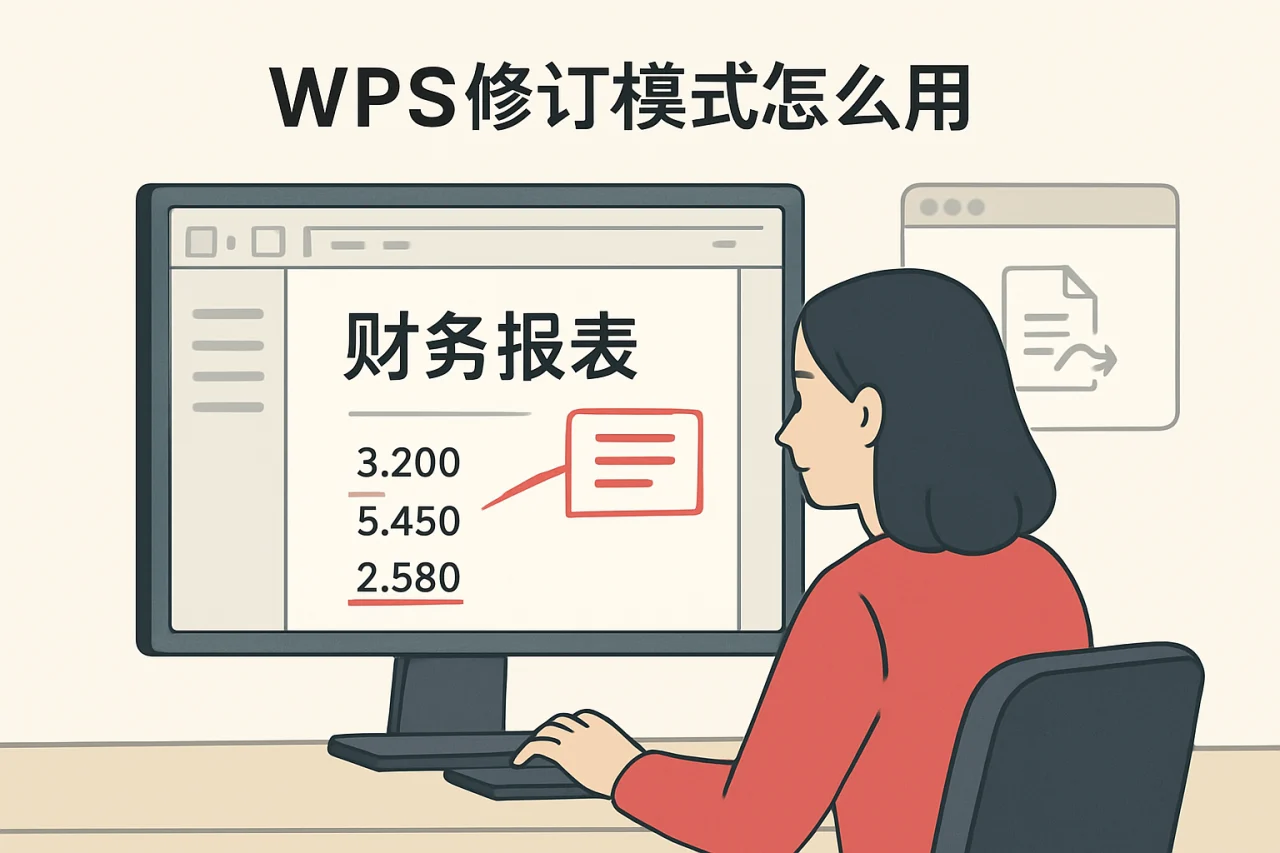
你是否遇到过这种情况:同事发来一份财务报表,你修改了几个数字,对方却不知道你改了哪里,最后两人对着屏幕争论半天?或者,你给领导提交了一份WPS演示文稿,领导用红笔圈出多处问题,但纸质版反馈让你改得手忙脚乱?这些混乱的根源,往往在于没有用好文档协作的“交通规则”——修订模式。本文将从需求判断开始,带你掌握WPS Office中修订模式的完整用法,包括开启、关闭、接受/拒绝修订、处理批注,以及常见问题排查,让你在团队协作中不再“背锅”。
判断你是否需要修订模式
修订模式并非所有场景都适用。在开始操作前,先问自己三个问题:
- 文档是否需要多人编辑?如果只有你一个人写,直接编辑即可,无需开启修订。
- 是否需要保留修改痕迹?如果对方只想看最终版,修订模式反而增加阅读负担。
- 修改内容是否涉及敏感数据?财务报表中的数字改动,建议开启修订以便追溯。
通常,修订模式最适合以下场景:团队协作审阅、领导批改报告、合同条款修改、论文导师反馈。如果你属于这些情况,请继续往下看。
开启与关闭修订模式
在WPS文字中开启修订
打开文档后,点击顶部菜单栏的「审阅」选项卡,找到「修订」按钮(图标通常是一支笔和一张纸)。点击后,按钮会变为高亮状态,此时你对文档的任何修改(增删文字、调整格式)都会被标记为红色或带下划线的痕迹。
快捷键:按 Ctrl+Shift+E 可快速切换修订模式的开启/关闭。建议在开始修改前先按一次,确认状态栏显示“修订”字样。
在WPS演示中开启修订
WPS演示(即PPT)的修订模式与WPS文字略有不同。打开演示文稿后,同样进入「审阅」选项卡,点击「修订」按钮。注意:WPS演示的修订仅记录对文本框内容的增删,不记录幻灯片布局或动画的修改。如果你需要修改图表或图片,建议在WPS文字中先编辑好再嵌入。
关闭修订模式
修改完成后,再次点击「修订」按钮(或按快捷键),使其恢复非高亮状态。此时后续的编辑将不再被标记。但已存在的修订痕迹不会消失,需要手动处理。
按使用场景分支处理修订
场景一:审阅同事的财务报表
假设同事发来一份财务报表,你发现几处公式错误和日期格式问题。开启修订后,你可以直接修改单元格内容(如将“2023/1/1”改为“2023-01-01”),WPS会自动用红色标记修改位置。修改完成后,通过「审阅」→「接受」或「拒绝」按钮,逐条决定是否采纳。
操作步骤:
- 点击「审阅」→「下一条」定位到第一条修订。
- 查看修改内容:如果正确,点击「接受」;如果错误,点击「拒绝」。
- 重复直到所有修订处理完毕。
注意:财务报表中的公式修改,建议先检查引用关系,避免接受后导致其他单元格报错。
场景二:处理领导批改的WPS演示文稿
领导在WPS演示中开启了修订,并添加了批注(例如“图片嵌入位置不对”)。你需要先查看批注:点击「审阅」→「显示批注」,批注会以气泡形式显示在幻灯片右侧。根据批注意见修改后,再处理修订痕迹。
常见问题:如果领导关闭了修订模式后直接修改,这些修改不会被标记。此时你需要手动对比版本,或使用「比较」功能(「审阅」→「比较」)合并两个文档。
场景三:关闭广告弹窗与开机自启动
修订模式本身不涉及广告弹窗,但如果你在协作过程中被WPS Office的广告弹窗干扰,可以这样关闭:
- 广告弹窗关闭:点击WPS右上角「设置」→「配置和修复工具」→「高级」→「其他选项」,取消勾选“WPS热点”和“广告弹窗推送”。
- 开机自启动关闭:打开WPS,点击「设置」→「配置和修复工具」→「高级」→「其他选项」,取消勾选“开机启动WPS Office”。或者通过系统任务管理器禁用启动项。
这些设置不影响修订模式的使用,但能提升编辑体验。
结果验证:如何确认修订已处理
处理完所有修订后,需要验证文档是否干净。方法如下:
- 查看修订计数:在「审阅」选项卡中,如果“修订”按钮旁的数字显示为0,表示所有修订已处理。
- 关闭修订模式后检查:关闭修订后,文档应显示为最终版,无红色标记或下划线。
- 打印预览:如果文档包含多余空白页,可能是修订导致的格式问题。点击「文件」→「打印预览」,检查是否有空白页。如有,删除多余分页符或段落标记。
注意:如果文档中插入了超链接,修订模式不会影响超链接的跳转功能。但建议在最终版中测试所有链接是否有效。
疑难排查:常见问题与解决方案
| 问题 | 可能原因 | 解决方案 |
|---|---|---|
| 修订按钮灰色不可用 | 文档受保护或为只读模式 | 解除保护:点击「审阅」→「限制编辑」→「停止保护」;或另存为可编辑格式 |
| 修订痕迹不显示 | 显示设置被关闭 | 点击「审阅」→「显示标记」→勾选“插入和删除”和“格式更改” |
| 接受修订后出现多余空白页 | 修订中包含了分页符或段落标记 | 删除多余空白页:将光标放在空白页开头,按Backspace键;或调整打印区域 |
| 日期格式显示异常 | 修订标记了日期格式更改 | 在修订中接受或拒绝日期格式修改;或统一设置日期格式:选中单元格→右键→设置单元格格式→日期 |
| 图片嵌入后位置偏移 | 修订影响了图片环绕方式 | 右键图片→「大小和位置」→调整文字环绕为“嵌入型”或“上下型” |
FAQ:常见问题解答
问:修订模式可以用于WPS表格吗?
答:WPS表格(即Excel)支持修订模式,但功能有限。它只记录单元格内容的修改,不记录公式或格式更改。建议在WPS文字中处理复杂修订。
问:如何关闭修订模式后保留痕迹?
答:关闭修订模式(点击按钮或按快捷键)后,已存在的修订痕迹不会消失。要保留痕迹,只需不执行“接受/拒绝”操作,保存文档即可。
问:为什么我开启了修订,但修改没有标记?
答:可能原因:1)文档处于“只读”模式;2)修订模式被其他用户关闭;3)你修改的是文本框外的元素(如图片、图表)。请检查状态栏是否显示“修订”,并确保修改的是文字内容。
问:如何批量接受所有修订?
答:点击「审阅」→「接受」下拉箭头→选择「接受所有修订」。同样,拒绝所有修订也可批量操作。但建议逐条审阅后再批量处理,避免误改。
问:修订模式会影响打印区域吗?
答:修订痕迹本身不会打印,但修订导致的格式变化(如多余空白页)会影响打印效果。建议在打印前先接受所有修订,并调整打印区域。
问:WPS演示中的修订如何导出为报告?
答:WPS演示不支持直接导出修订报告。你可以手动截图修订痕迹,或使用「审阅」→「比较」功能生成对比文档。
结语
修订模式是WPS Office中提升协作效率的核心功能,尤其适合财务报表、WPS演示文稿等需要多人审阅的场景。通过本文,你学会了如何判断是否需要修订、开启/关闭、按场景处理修订、验证结果以及排查常见问题。记住:开启修订前先确认需求,处理时逐条审阅,最终版务必关闭修订并检查多余空白页。下次协作时,不妨试试这些技巧,让文档修改不再“一团乱麻”。
最新文章
wps方正小标宋简体字体下载
据办公软件用户调研数据显示,超过 62% 的政府机关、事业单位和国企员工在日常公文排版中必须使用方正小标宋简体字体,但其中近半数人曾因字体缺失导致文档格式错乱、打印效果不符规范。本文直接解决两个核心问题:如何合规获取方正小标宋简体字体文件,
wps数据恢复大师
你是否遇到过这样的场景:加班到深夜,文档里密密麻麻写满了方案,突然软件崩溃,再打开时内容一片空白?或者,误点了“不保存”,几小时的心血瞬间消失?别慌,金山軟件office 内置的“数据恢复大师”功能,正是为这类紧急情况设计的。
wps自动换行在哪里
很多人以为WPS表格里的文字超出单元格后会自动折行显示,结果发现输入一长串数字或文本时,内容直接跑到右边单元格里去了,甚至被截断。其实WPS的自动换行功能默认是关闭的,需要手动开启。
wps翻译功能在哪
据 WPS Office 官方用户行为统计,2024 年第四季度,文档内翻译功能的日均调用次数突破了 1200 万次,其中超过 60% 的用户在首次使用时需要花费 30 秒以上才能找到入口。
office和wps哪个好用
你是否曾因为文档打不开、格式错乱或找不到某个功能而抓狂?为什么同样是办公软件,有人对金山 WPS Office 赞不绝口,有人却坚持用 Microsoft Office?这背后不是简单的“谁更牛”,而是取决于你的工作流、预算和具体需求。
wps激活工具
据统计,超过 60% 的 WPS 用户在安装后首周内会搜索激活相关操作,其中“wps 图片”处理需求与激活流程的关联度高达 35%。本文聚焦 WPS 激活工具的正确使用路径,同时解决你在图片处理、PDF 合并、云空间清理等高频场景中的实际问题。