
在全球化的今天,越来越多的用户选择使用海外版WPS Office来满足他们的办公需求。然而,许多用户在使用过程中可能会遇到语言设置的问题,尤其是想要将软件界面设置为中文。本文将为您提供详细的操作教程,帮助您轻松完成海外版WPS的中文设置。
一、下载与安装海外版WPS
在设置中文之前,首先需要确保您已经成功下载并安装了海外版WPS。您可以通过以下步骤进行下载:
- 访问WPS官方网站,找到下载页面。
- 选择适合您操作系统的版本(如Windows、Mac等)。
- 点击下载按钮,等待下载完成。
- 双击安装包,按照提示完成安装。
安装完成后,您就可以开始设置中文界面了。
二、设置WPS界面语言为中文
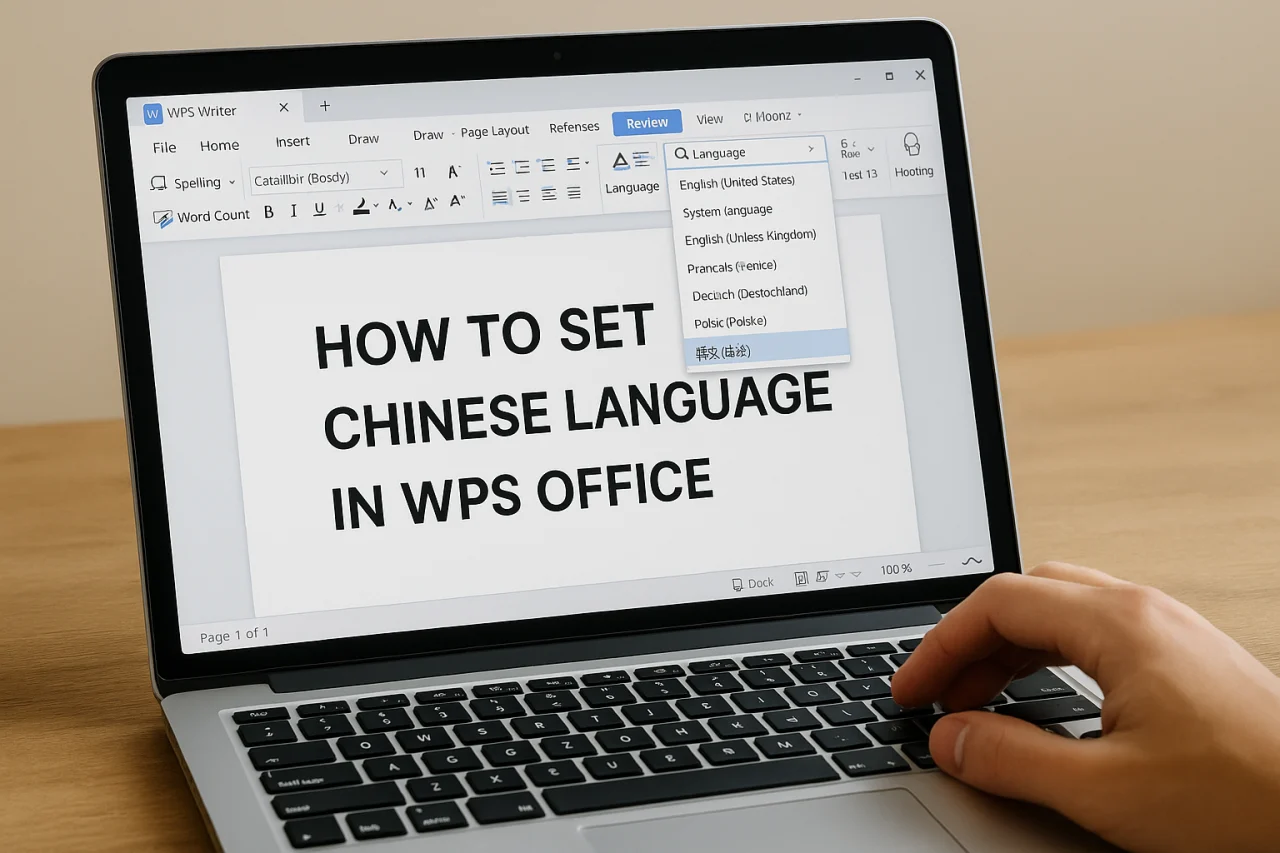
在成功安装海外版WPS后,您可以按照以下步骤将界面语言设置为中文:
- 打开WPS Office软件。
- 在主界面上,找到并点击“工具”选项。
- 在下拉菜单中选择“选项”。
- 在弹出的选项窗口中,找到“语言”设置。
- 在语言选项中,选择“中文(简体)”或“中文(繁体)”。
- 点击“确定”保存设置。
完成以上步骤后,您需要重启WPS Office,界面将会显示为中文。
三、使用WPS中的中文功能
设置完成后,您可以充分利用WPS Office中的中文功能,提升工作效率。以下是一些常用的中文功能:
- 拼音输入法:在WPS中,您可以使用拼音输入法进行中文输入,方便快捷。
- 自动保存:WPS支持自动保存功能,确保您的文档不会因意外关闭而丢失。
- 打印设置:在打印文档时,您可以选择中文格式进行打印,确保文档的排版和格式符合中文书写习惯。
四、解决常见问题
在使用海外版WPS时,您可能会遇到一些常见问题,以下是一些解决方案:
1. WPS界面仍然是英文
如果您按照上述步骤设置了中文,但界面仍然是英文,请检查以下几点:
- 确保您选择的语言设置已保存。
- 重启WPS Office以应用更改。
- 检查是否有更新版本,必要时进行更新。
2. 无法找到语言设置选项
如果在“选项”中找不到语言设置,请尝试以下方法:
- 确保您使用的是最新版本的WPS Office。
- 在帮助文档中查找相关信息,或访问WPS社区寻求帮助。
FAQ
Q1: 海外版WPS支持哪些语言?
A1: 海外版WPS支持多种语言,包括中文、英文、法文、德文等,用户可以根据需要进行选择。
Q2: 如何在WPS中使用快捷键?
A2: WPS Office提供多种快捷键,您可以在“帮助”菜单中查找相关信息,或自定义快捷键以提高工作效率。
Q3: WPS的团队协作功能如何使用?
A3: WPS支持团队协作功能,您可以通过云端共享文档,与团队成员实时协作编辑。
总结
通过以上步骤,您可以轻松将海外版WPS设置为中文,充分利用其强大的功能来提升工作效率。如果您在设置过程中遇到任何问题,欢迎随时查阅FAQ或联系WPS客服获取帮助。现在就开始您的WPS之旅吧!此外,本文也可从页数等方向持续优化。
五、WPS的其他实用功能
除了语言设置和基本功能外,WPS Office还提供了许多其他实用功能,帮助用户更高效地完成工作。以下是一些值得关注的功能:
- 云文档:WPS Office允许用户将文档保存在云端,方便随时随地访问和编辑。您只需登录您的WPS账号,即可轻松管理您的文档。
- 模板库:WPS提供丰富的文档模板,包括简历、报告、信函等,用户可以根据需求快速创建专业文档。
- PDF转换:WPS支持将文档转换为PDF格式,方便分享和打印,同时也支持将PDF文件转换为可编辑的文档格式。
- 数据分析:在WPS表格中,用户可以使用各种数据分析工具,如图表、数据透视表等,帮助用户更好地理解和展示数据。
这些功能不仅提升了WPS Office的使用体验,也为用户的日常办公提供了极大的便利。
六、用户反馈与建议
用户的反馈对于软件的改进至关重要。WPS Office团队非常重视用户的意见,定期收集用户反馈,以便不断优化软件功能和用户体验。如果您在使用过程中有任何建议或意见,可以通过WPS官方网站的反馈渠道进行提交。您的每一条建议都可能成为WPS改进的动力。
总之,海外版WPS Office不仅支持中文设置,还具备丰富的功能,能够满足不同用户的需求。希望本文能帮助您顺利完成设置,并充分利用WPS的强大功能,提升您的工作效率。
最新文章
WPS如何在流程图连线上输入文字?
引言在现代办公中,流程图是一种常用的工具,能够有效地帮助我们理清思路、展示流程。无论是在项目管理、业务流程优化,还是在教学和培训中,流程图都能直观地传达信息,帮助观众快速理解复杂的概念和步骤。而在WPS中,用户不仅可以绘制流程图,还可以在流
WPS文字如何设置显示批注内容?
引言在现代办公中,文档的协作与交流变得越来越重要。WPS文字作为一款功能强大的文档处理软件,其批注功能为用户提供了便捷的协作方式。通过批注,用户可以在文档中添加评论、建议或说明,这些内容不会直接影响文档的主文本,确保了文档的整洁性和可读性。
WPS如何在单元格中显示当前日期或日期及时间?
引言在日常办公中,许多用户需要在WPS表格中显示当前日期或日期及时间,以便进行数据记录和分析。金山表格提供了多种方法来实现这一功能,本文将详细介绍如何在单元格中显示当前日期或日期及时间,并分享一些使用技巧和注意事项。金山表格中显示当前日期的
WPS如何删除表格中的复选框?
在日常办公中,WPS Office是一个非常实用的工具,尤其在处理表格时,复选框的使用可以帮助我们更好地管理信息。然而,有时我们需要删除表格中的复选框,以便进行其他操作。本文将详细介绍如何在WPS中删除表格中的复选框,并分享一些使用技巧和安
WPS如何设置多级编号根据章节排序?
引言在日常文档编辑中,合理的章节编号不仅能提升文档的专业性,还能帮助读者更好地理解内容结构。WPS电脑版作为一款功能强大的办公软件,提供了多级编号的设置功能。本文将详细介绍如何在WPS中设置多级编号,并根据章节进行排序,确保您的文档条理清晰
WPS如何删除空白单元格?
引言在日常办公中,WPS Office是一个常用的文档处理工具,尤其在处理表格时,常常会遇到空白单元格的问题。空白单元格不仅影响数据的整洁性,还可能在数据分析时造成误导。因此,掌握如何删除空白单元格的方法显得尤为重要。本文将为您详细介绍在W