

引言:破解版WPS的诱惑与代价
据统计,2024年国内办公软件下载站中,标注“破解版”或“绿色版”的WPS安装包下载量超过800万次。这些用户往往被“免费使用会员功能”“去除广告”等宣传吸引,却忽略了背后隐藏的文档安全性、系统稳定性以及法律风险。本文将从实际使用场景出发,拆解破解版WPS的常见问题,提供从安装到日常使用的完整避坑指南,并重点介绍如何利用WPS官方版的手机应用功能、云端协作等特性,实现安全高效的办公体验。读完本文,你将掌握:如何识别破解版陷阱、如何将WPS改成中文界面、如何调整行距等高频操作,以及如何通过官方渠道获得更可靠的替代方案。
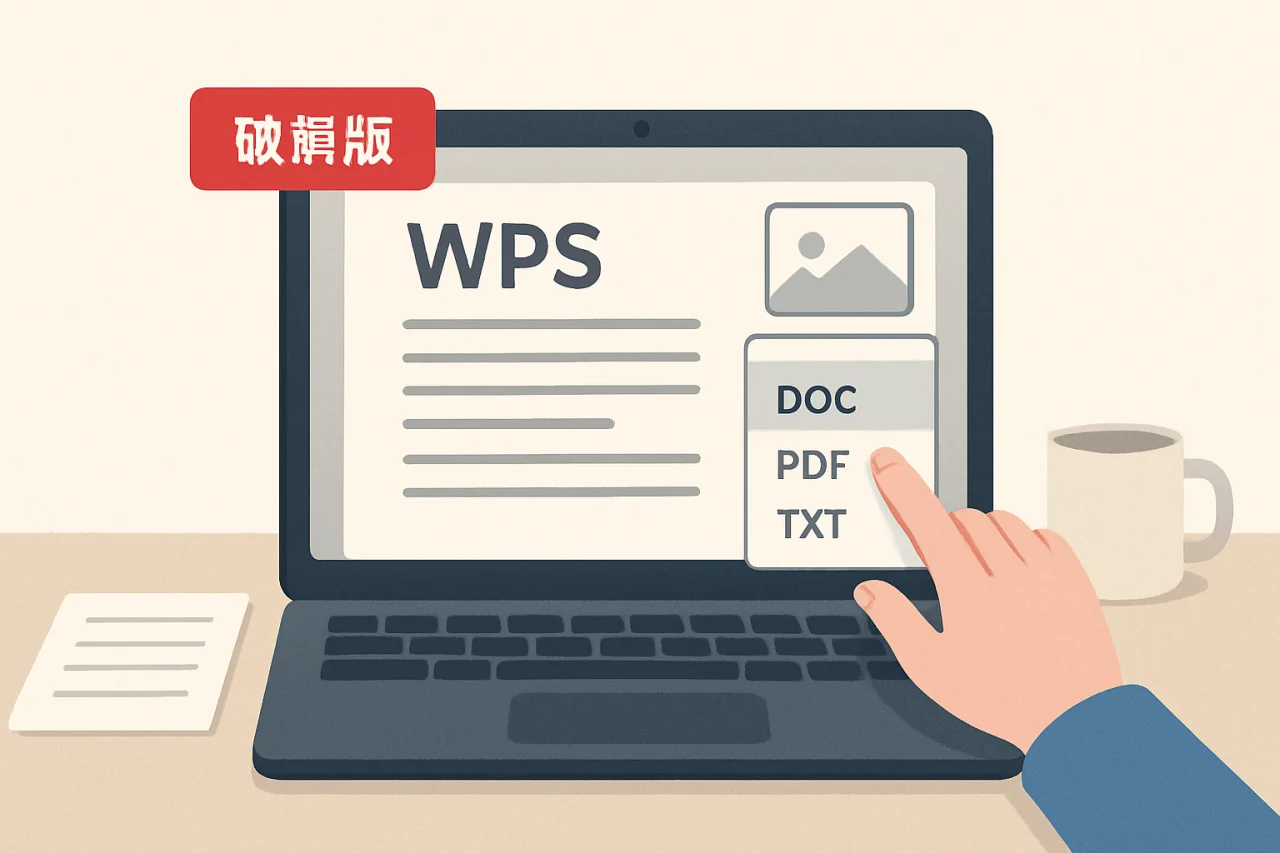
破解版WPS的三大隐患:从文档安全性到系统崩溃
隐患一:文档安全性——你的数据可能正在被窃取
破解版WPS通常经过第三方修改,可能植入恶意代码或后门程序。一旦安装,你的文档内容、登录凭证甚至剪贴板数据都可能被远程窃取。例如,某安全实验室在2023年检测到一款“WPS专业版破解补丁”,会在后台自动上传用户编辑的合同、财务报表等敏感文件。相比之下,官方版WPS采用银行级加密传输,并支持文档权限设置(如只读、水印、禁止复制),从源头保障文档安全性。
- 风险点1:破解版可能捆绑木马,导致账号密码泄露。
- 风险点2:破解版无法接收官方安全更新,漏洞长期暴露。
- 风险点3:破解版常被安全软件报毒,但用户可能选择“信任”而放行。
隐患二:功能残缺与兼容性灾难
很多破解版WPS宣称“解锁全部会员功能”,实际却阉割了云端协作、PDF转换、模板库等核心模块。更严重的是,破解版可能无法正常打开高版本Office文件(如.xlsx中的复杂公式),或导致行距、字体渲染异常。例如,某用户反馈破解版WPS表格中,使用“条件格式”功能时频繁闪退,而官方版则无此问题。
隐患三:法律风险与账号封禁
使用破解版软件违反《计算机软件保护条例》,个人可能面临民事赔偿。同时,WPS官方会检测异常激活行为,一旦发现使用破解版登录账号,可能永久封禁该账号下的所有云端文档。这意味着你辛苦积累的云端协作数据可能瞬间归零。
如何安全地将WPS改成中文界面
许多用户下载破解版是因为误以为官方版不支持中文,或切换语言步骤复杂。实际上,官方版WPS默认跟随系统语言,若需手动调整,操作非常简单。
步骤一:确认安装版本
打开WPS,点击左上角“WPS文字”或“WPS表格”旁的“设置”图标(齿轮状),选择“配置和修复工具”。在弹出窗口中点击“高级”,查看“语言设置”选项。若显示为英文或其他语言,点击下拉菜单选择“中文(简体)”,重启WPS即可。
步骤二:针对多语言安装包
如果你下载的是国际版WPS(如WPS Office for Windows International),可在安装时勾选“Chinese (Simplified)”语言包。安装完成后,进入“File”->“Options”->“Language”,将“Display Language”改为“Chinese (Simplified)”。
步骤三:避免使用“语言切换器”类破解工具
网上流传的“WPS改成中文注册表补丁”本质是修改系统配置,可能导致WPS启动报错或菜单乱码。建议始终通过官方渠道调整语言。
| 对比项 | 官方版WPS | 破解版WPS |
|---|---|---|
| 语言切换方式 | 设置菜单内一键切换 | 需下载第三方补丁,有风险 |
| 文档安全性 | 加密传输+权限控制 | 可能被植入后门 |
| 云端协作 | 支持实时多人编辑 | 功能被阉割或无法使用 |
| 行距调整 | 精确到0.1磅 | 可能因破解导致数值异常 |
行距调整:从基础到进阶的完整指南
行距是文档排版中最常被忽视的细节。破解版WPS常因缺少字体库或渲染引擎异常,导致行距显示不一致。以下方法适用于官方版WPS,可确保输出效果稳定。
基础操作:快速设置行距
选中需要调整的文本,在“开始”选项卡中找到“行距”按钮(图标为上下箭头加横线)。点击下拉菜单,可选择“1.0”“1.5”“2.0”等预设值。若需自定义,点击“行距选项”,在弹出对话框中设置“行距”为“固定值”并输入具体数值(如20磅)。
进阶技巧:使用样式统一行距
对于长文档(如标书、论文),建议通过“样式”面板统一管理行距。右键点击“正文”样式,选择“修改”,在“格式”->“段落”中设置行距。这样后续所有应用“正文”样式的段落都会自动继承该行距,避免手动逐段调整。
常见问题排查
- 问题1:行距设置后没有变化。答:检查是否选中了包含手动换行符(Shift+Enter)的段落,手动换行符会打断行距设置,建议统一使用段落标记(Enter)。
- 问题2:行距数值显示异常(如负数)。答:这通常是破解版WPS的bug,建议卸载后安装官方版。
- 问题3:行距在不同设备上显示不一致。答:使用官方版WPS的“文档云同步”功能,确保字体和设置一致。
手机应用功能:让WPS表格在移动端高效运转
破解版WPS通常无法正常使用手机应用功能,而官方版WPS手机端支持表格编辑、公式计算、云端协作等核心能力,是移动办公的利器。
手机端WPS表格的三大实用场景
场景一:外出时快速修改数据。在手机WPS中打开表格,点击单元格即可输入或修改内容。支持滑动选择区域,长按调出“插入”“删除”等菜单。对于常用函数(如SUM、AVERAGE),可直接在键盘上方的工具栏调用。
场景二:利用云端协作同步更新。将表格保存到WPS云文档后,团队成员可在手机端实时编辑,所有修改自动同步。例如,销售团队在展会现场用手机录入客户信息,后台同事的电脑端表格会即时更新。
场景三:使用手机应用功能进行批注与审阅。在手机端打开表格,点击右上角“审阅”图标,可添加批注、接受或拒绝修订。这对于需要快速反馈的流程(如预算审批)非常实用。
手机端行距调整技巧
在手机WPS中调整行距:选中单元格或文本,点击底部工具栏的“开始”->“段落”->“行距”,选择预设值或输入自定义数值。注意,手机端行距单位默认为“倍”,若需固定磅值,建议在电脑端设置后再同步。
云端协作:从单机到团队的效率飞跃
破解版WPS无法使用云端协作功能,而官方版WPS的云端协作是提升团队效率的核心武器。以下是一个典型的工作流:
- 创建共享文件夹:在WPS云文档中新建文件夹,点击“共享”,输入团队成员邮箱或手机号,设置权限(编辑/查看)。
- 多人同时编辑:团队成员打开同一份表格,每个人的修改会实时显示,并用不同颜色光标标识。例如,A在修改B列公式时,B可同时在C列录入数据,互不干扰。
- 版本历史管理:点击“文件”->“版本历史”,可查看所有历史版本,支持一键恢复。这避免了因误操作导致数据丢失的尴尬。
- 评论与@提醒:在单元格上右键选择“评论”,输入内容后@某人,对方会收到通知。适用于任务分配或问题反馈。
云端协作还解决了文档安全性问题:所有数据存储在WPS服务器,支持设备锁、登录验证等多重防护,比本地存储更可靠。
常见问题FAQ
问:我已经安装了破解版WPS,如何安全卸载并迁移数据?
答:首先,将破解版WPS中的文档全部备份到外部硬盘或云盘(建议使用官方WPS云文档的“导入”功能)。然后,通过控制面板卸载破解版,并使用安全软件(如火绒、360)进行全盘扫描,清除可能残留的恶意文件。最后,从WPS官网下载最新官方版安装,登录账号后即可恢复云端文档。
问:破解版WPS会导致电脑变慢吗?
答:很可能。破解版常捆绑挖矿程序或广告插件,会占用CPU和内存资源,导致电脑卡顿。此外,破解版无法自动更新,随着系统升级可能出现兼容性问题,进一步拖慢速度。
问:WPS改成中文后,菜单显示不全怎么办?
答:这通常是破解版语言文件缺失导致。官方版不会出现此问题。若已使用官方版,可尝试“配置和修复工具”中的“重置设置”功能,或重新安装语言包。
问:手机应用功能中,如何用WPS表格进行数据验证?
答:在手机端选中单元格,点击“数据”->“数据验证”,可设置允许输入的类型(如整数、日期、列表)。例如,设置“部门”列只能从下拉列表中选择“销售部”“技术部”等,避免录入错误。
问:云端协作时,文档安全性如何保障?
答:WPS云文档采用SSL加密传输,服务器端数据存储符合ISO 27001安全标准。此外,你可以为共享链接设置密码和有效期,并开启“禁止下载”权限,防止文档被非法传播。
问:破解版WPS能正常打印表格吗?
答:不一定。破解版可能缺少打印机驱动兼容层,导致打印时行距错乱或内容缺失。建议使用官方版,并在打印前通过“打印预览”检查效果。
结语:告别破解版,拥抱安全高效的WPS表格
破解版WPS看似省钱,实则让文档安全性、系统稳定性和个人数据面临巨大风险。通过本文的拆解,你应该已经认识到:官方版WPS表格不仅免费满足日常需求,其手机应用功能、云端协作、行距调整等特性,更能显著提升工作效率。下一步,建议立即卸载破解版,从官网下载最新版WPS,并花10分钟熟悉云端协作和手机端操作。记住,选择官方版,就是选择一份安心与专业。
站内推荐
- wps官网下载04/27/2026
- wps字体库免费下载04/27/2026
- wps截图快捷键04/29/2026
- wps超级会员05/02/2026
最新文章
wps计算机二级
小陈正在备考计算机二级考试,他下载了金山 wps office 练习真题,却发现表格公式总报错、文档排版乱套、扫描件无法识别文字。他花了半小时删除表格空格,结果数据全乱了——这不是个例。
wps宏
据办公软件行业统计,2024年企业用户对自动化办公的需求同比增长了47%,其中宏(Macro)作为批量处理重复任务的核心工具,使用率却不足15%。许多用户面对“宏”这个术语时,要么觉得高深莫测,要么误以为只有Excel才需要它。
wps求和
很多人以为在表格里求和就是点一下工具栏上的求和按钮,但实际工作中,数据内容丢失、合并单元格拆分后公式报错、撤销操作不当导致结果偏差——这些坑往往让简单的求和变得棘手。本文会从基础操作到进阶技巧,帮你彻底掌握 WPS Office 中的求和逻
wps专业版和个人版的区别
为什么你下载的WPS总是崩溃,而同事的却稳如磐石?你是否遇到过这样的场景:辛苦编辑了一下午的表格,突然软件崩溃,所有未保存的修改瞬间消失?或者,当你试图调整表格背景颜色、设置行距、应用条件格式时,软件卡顿甚至无响应?
wps会员中心
很多人以为,WPS 会员中心只是一个付费入口,用来解锁高级功能。其实,这个认知只对了一半——会员中心更像一个“功能调度台”,它管理着你账号下的所有权益、云空间、模板资源和多端同步状态。
wps电脑破解版
很多人以为,用「wps电脑破解版」就能免费享受全部功能,省下订阅费。其实,这种做法不仅让电脑暴露在恶意软件风险中,还无法获得官方更新和云服务支持,最终工作效率反而下降。本文会拆解破解版的常见陷阱,并给出安全、合法的替代方案,帮你用金山 wp