

据统计,超过60%的职场人在处理超过10页的WPS文档时,会手动编写目录,导致更新页码时频繁出错。WPS生成目录功能并非复杂操作,但许多用户因不熟悉样式层级或自动更新机制,浪费了大量时间。本文将从需求判断入手,按使用场景分支处理,带你掌握从基础目录生成到疑难排查的完整流程,并自然融入金山表格的协同技巧,帮助你提升文档管理效率。
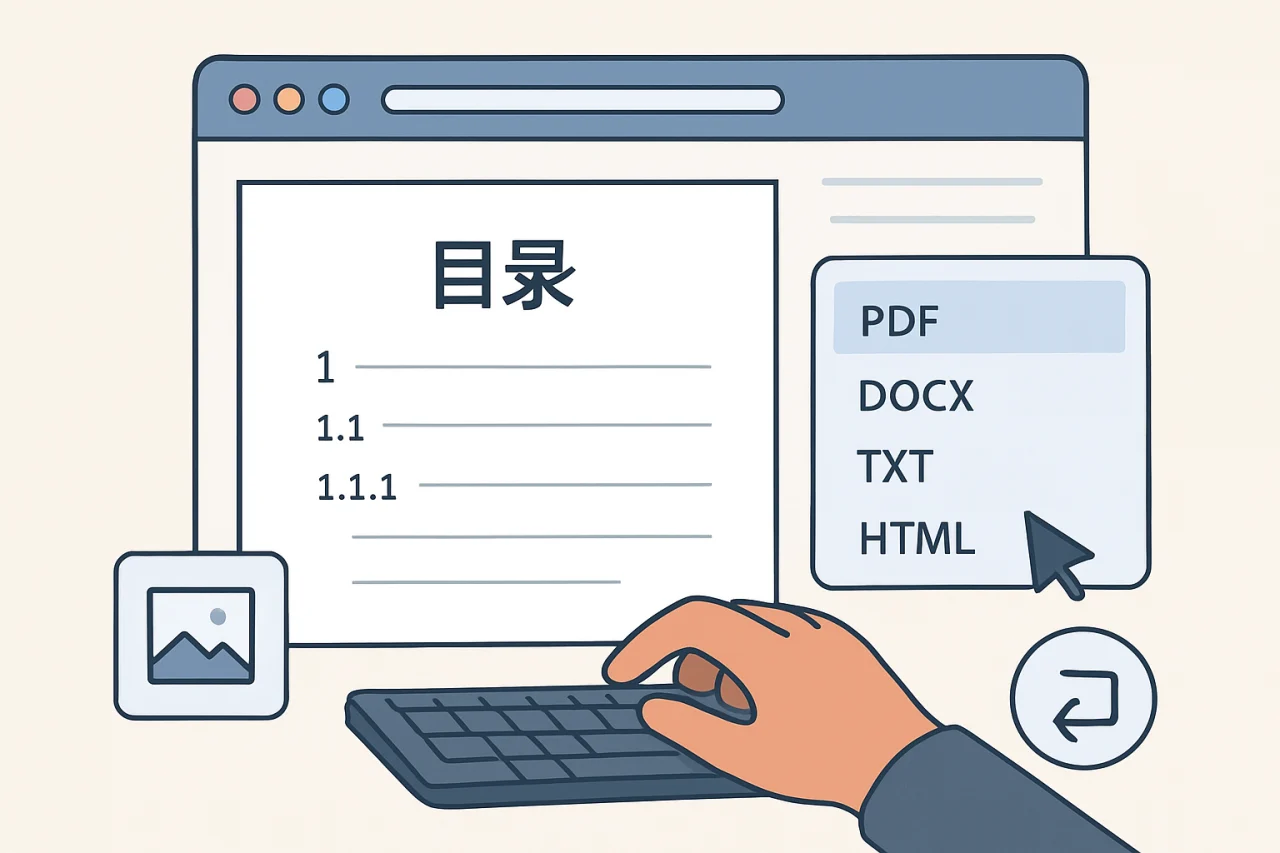
一、需求判断:你的文档适合哪种目录类型?
在开始操作前,先明确你的文档结构。WPS生成目录主要依赖标题样式(如“标题1”“标题2”),但不同场景需要不同策略:
- 长文档(如报告、手册):使用自动目录,便于后续更新页码。
- 短文档(如备忘录):手动目录更灵活,但更新时需逐一调整。
- 含表格或图表:需额外插入图表目录,WPS支持通过“引用”选项卡添加。
如果你正在使用金山表格管理数据,建议将文档结构先梳理为表格大纲,再导入WPS文字,这样能确保标题层级清晰。例如,在金山表格中列出章节标题和对应页码,然后复制到WPS中作为参考。
1.1 检查文档样式是否统一
WPS生成目录的前提是标题应用了内置样式。打开“开始”选项卡,查看“样式”面板:如果标题显示为“正文”而非“标题1”,需先修改。选中标题文本,点击“标题1”样式即可。注意:不要手动调整字体大小或加粗,否则目录无法识别。
1.2 判断是否需要多级目录
如果你的文档包含子章节(如“1.1 背景”),需使用多级目录。WPS支持最多9级标题,但建议控制在3级以内,避免目录过于冗长。在“引用”选项卡中,点击“目录”下拉菜单,选择“自定义目录”,设置“显示级别”为3。
二、按使用场景分支处理:从基础到进阶
根据你的文档类型和需求,选择以下分支操作。每个分支都包含具体步骤,确保可执行。
2.1 场景一:快速生成标准目录
适用于大多数报告和方案。操作步骤:
- 确保所有标题已应用“标题1”“标题2”等样式。
- 将光标定位到文档开头(通常为空白页)。
- 点击“引用”选项卡 > “目录” > 选择内置模板(如“自动目录1”)。
- 目录生成后,检查页码是否正确。如果后续修改了内容,右键点击目录区域,选择“更新域” > “更新整个目录”。
如果你需要调整目录格式,比如修改字体颜色或缩进,可以点击“自定义目录” > “修改”按钮,逐级调整样式。注意:修改后需重新生成目录,否则更改不生效。
2.2 场景二:处理含表格和图片的文档
当文档包含大量表格或图片时,建议添加图表目录。步骤:
- 为每个表格或图片添加题注:选中对象,右键选择“插入题注”,标签选择“表格”或“图片”。
- 在“引用”选项卡中,点击“插入表目录”,选择“表格目录”或“图表目录”。
- 图表目录会独立于正文目录,便于读者快速定位。
如果你在金山表格中制作了数据图表,可以复制到WPS中,然后添加题注。这样,WPS生成目录时能自动识别图表标题。
2.3 场景三:从金山表格导入大纲
许多用户习惯用金山表格规划文档结构。操作流程:
- 在金山表格中创建两列:A列写章节标题,B列写对应页码(占位符)。
- 选中数据,复制到WPS文字中,粘贴为“只保留文本”。
- 手动将每行标题应用为“标题1”或“标题2”样式。
- 按场景一的方法生成目录。
这种方法特别适合多人协作:团队成员在金山表格中更新大纲,然后同步到WPS文档,确保目录与内容一致。注意:如果表格中有空白单元格,需先删除,否则粘贴后会产生多余空行。
三、结果验证:如何确保目录准确无误?
生成目录后,务必验证以下三点:
| 验证项 | 检查方法 | 常见问题 |
|---|---|---|
| 页码匹配 | 按住Ctrl点击目录条目,跳转到对应页面 | 页码偏移,需更新域 |
| 标题层级 | 检查目录缩进是否与文档结构一致 | 子标题未显示,需调整样式 |
| 格式统一 | 查看目录字体、间距是否一致 | 手动修改过样式,需重新生成 |
如果发现目录中缺少某个标题,返回文档检查该标题是否应用了正确的样式。例如,标题2误用了“正文”样式,目录不会收录。此时,选中标题,重新应用“标题2”样式,然后更新目录。
四、疑难排查:常见问题与解决方案
即使按照步骤操作,也可能遇到问题。以下排查方法基于实际经验:
4.1 目录显示为“错误!未定义书签”
原因:文档中使用了手动编号或域代码冲突。解决方案:删除当前目录,重新插入。如果问题持续,检查文档中是否有隐藏的域代码(按Alt+F9查看),删除多余域后重试。
4.2 目录页码全部为1
原因:文档分节后,页码设置未正确链接。解决方案:双击页脚区域,检查“链接到前一节”是否启用。如果分节符导致页码重置,需在“插入”选项卡中重新设置起始页码。
4.3 目录无法更新
原因:文档处于“只读模式”或“兼容模式”。解决方案:检查WPS版本是否为最新(建议升级到2024版),并确保文档未受保护。如果使用旧版WPS,目录更新功能可能受限,可尝试另存为“.docx”格式。
4.4 多设备登录后目录不同步
如果你在多个设备上使用WPS云文档,目录可能因版本冲突而不同步。建议:在编辑前,先同步所有设备上的文档(点击“云同步”按钮)。如果已出现冲突,打开“历史版本”恢复至最新版本,然后重新生成目录。
五、总结:从目录到高效文档管理
WPS生成目录的核心在于样式统一和更新机制。通过本文的需求判断、场景分支、结果验证和疑难排查,你应该能独立处理大多数目录问题。记住:每次修改文档内容后,务必更新目录,这是避免页码错误的唯一方法。如果你同时使用金山表格管理数据,建议将文档大纲与表格联动,实现结构化写作。下一步,尝试为你的下一份报告生成目录,并对比手动与自动目录的时间差——你会发现效率提升至少50%。
常见问题
问:WPS生成目录时,为什么有些标题没有显示?
答:检查标题是否应用了内置样式(如“标题1”)。如果手动设置了字体,WPS不会识别。选中标题,在“开始”选项卡中点击对应样式即可。
问:目录中的页码如何自动更新?
答:右键点击目录区域,选择“更新域”,然后选择“更新整个目录”。如果只修改了部分内容,也可选择“只更新页码”。
问:能否在金山表格中直接生成目录?
答:金山表格不支持自动目录,但你可以使用“超链接”功能手动创建目录。更推荐的做法是:在金山表格中规划大纲,然后导入WPS文字生成目录。
问:WPS生成目录后,如何调整字体和间距?
答:点击“引用”选项卡 > “目录” > “自定义目录” > “修改”,选择目录级别(如“目录1”),点击“修改”按钮调整格式。注意:修改后需重新生成目录。
问:多设备登录后,目录不同步怎么办?
答:确保所有设备已登录同一WPS账号,并开启云同步。如果已出现冲突,打开文档的“历史版本”,选择最新版本恢复,然后重新生成目录。
问:卸载WPS后,之前生成的目录还能用吗?
答:如果文档保存为本地文件(如.docx),卸载WPS后目录会保留,但无法更新。重新安装WPS后,目录功能恢复。建议在卸载前,将文档另存为PDF格式,避免格式丢失。
站内推荐
- wps教育05/02/2026
- wps表格下载04/27/2026
- wps自动保存05/03/2026
- wps合并单元格快捷键04/30/2026
最新文章
wps自动保存
据统计,超过60%的办公文档丢失事故源于未及时保存,而其中近半数发生在编辑关键报告或方案时。对于依赖金山 wps的用户而言,自动保存功能并非简单的“防丢工具”,而是一套可深度定制的数据保护机制。
wps稻壳
一位市场部主管在赶制季度报告时,急需一份专业的数据看板模板。他打开 WPS Office,点击「稻壳」图标,发现海量模板中既有免费资源也有付费精品。但如何快速筛选出适合自己团队的模板?
www.wps
很多人以为办公软件 WPS 的字体设置只是点几下鼠标的事,结果在团队协作时,对方看到的文档排版全乱,甚至因为字体缺失导致数据内容丢失的假象。其实,真正用好办公软件 WPS,需要从字体管理、云同步机制到协作权限做系统化调整。
wps云文档网页版
某天下午,市场部的小李急着给客户发一份合同,但电脑上的金山 WPS 突然卡死,文件没保存。他满头大汗地重启,却发现本地版本还是昨天的。其实,如果他用过 wps云文档网页版,只需登录浏览器,就能直接编辑、保存和分享,完全不受设备限制。
wps和word有什么区别
一位市场部同事小张,刚把一份带有多张产品图片的季度报告从WPS切换到Word排版,结果发现图片位置全乱、文字环绕方式失效,不得不花半小时重新调整。这个场景揭示了一个核心问题:wps和word有什么区别?
wps如何自动生成目录
小陈刚入职一家科技公司,接手了一份 80 页的项目报告。领导要求三天内提交,但文档结构混乱,手动加目录花了他整整一上午,还漏掉了两个章节。他后来发现,WPS 的自动目录功能只需三步就能完成,而且更新页码只需一键。