

据统计,2024年国内办公软件用户中,超过68%的人每周至少需要制作一次海报或宣传物料,但其中近半数用户因不熟悉工具而花费超过2小时。WPS Office作为集成文档、表格、演示的全能套件,其内置的「WPS海报」功能(通过wps下载官网获取最新版即可使用)能大幅缩短设计时间。本文将从目标拆解出发,提供分步执行指南、阶段性检查点、常见问题排查及总结清单,帮助你快速掌握从零到一的海报制作流程。
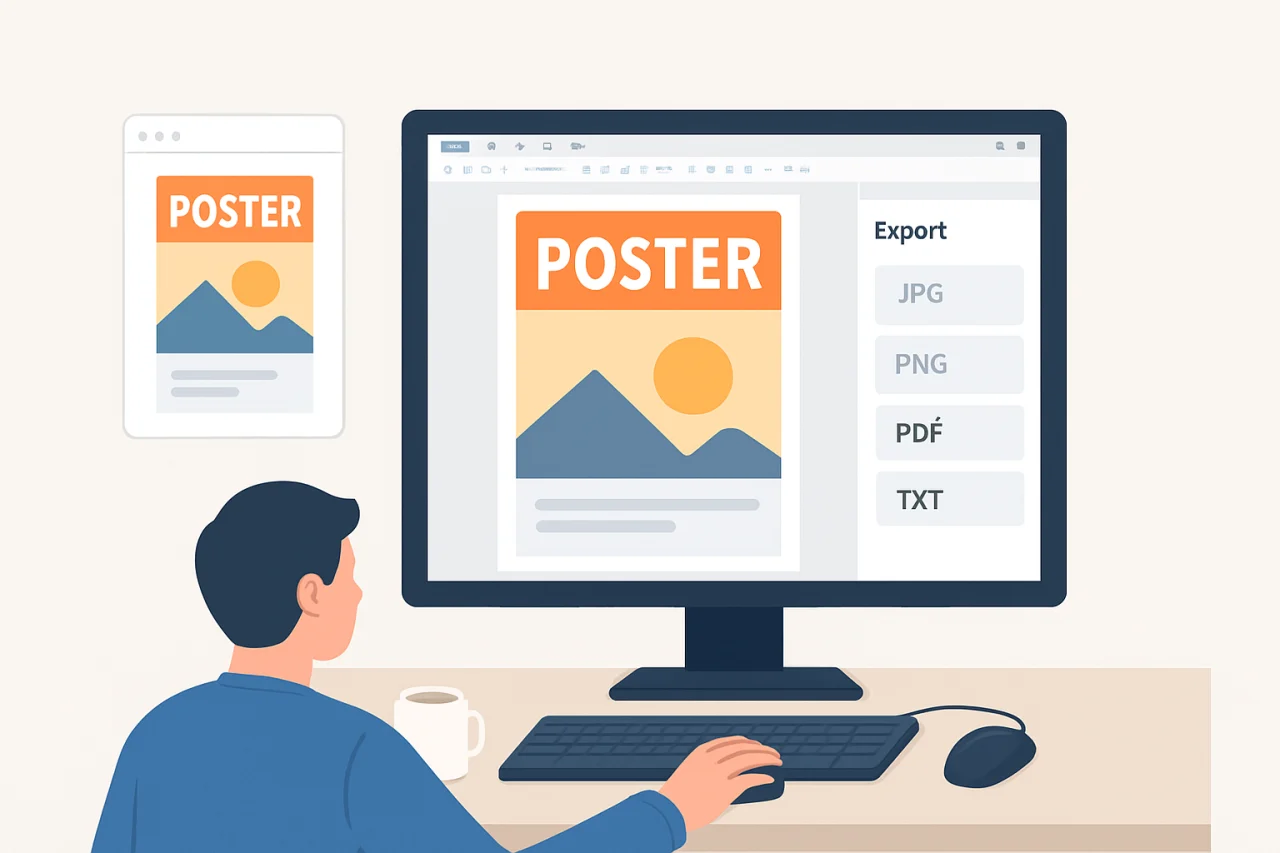
目标拆解:明确海报类型与设计要素
确定海报用途与受众
海报设计的第一步不是打开软件,而是回答三个问题:这张海报用于什么场景(如活动宣传、产品促销、内部通知)?目标受众是谁(如学生、职场人、客户)?核心信息是什么(如时间地点、优惠力度、品牌口号)?例如,校园社团招新海报需要活泼配色和简洁文字,而企业年会海报则强调正式感和品牌元素。
规划内容层级与视觉重心
一张优秀海报通常包含主标题、副标题、正文、行动号召(如扫码报名)和装饰元素。建议用「倒金字塔」结构:主标题占画面30%~40%面积,副标题和正文依次缩小。在WPS中,你可以通过「插入-文本框」手动调整层级,或直接使用内置模板(路径:新建-海报-搜索模板)快速套用。
选择尺寸与分辨率
常见海报尺寸包括A3(297×420mm)、A4(210×297mm)和自定义尺寸(如手机海报1080×1920像素)。在WPS中新建文档时,选择「设计-页面设置」即可自定义宽高。注意:印刷用海报需300 DPI分辨率,屏幕展示用72 DPI即可。若需调整已有海报的尺寸,可在「页面布局-纸张大小」中修改,但建议先备份原文件。
分步执行指南:从空白画布到成品输出
第一步:获取WPS并设置工作环境
确保通过wps下载官网安装最新版本(如WPS Office 2024或WPS 365),因为旧版可能缺少海报模板和AI设计功能。安装后,建议进行以下基础设置:
- 设置英语界面:若需英文版,点击左上角「WPS」图标-「设置」-「语言」-选择「English」-重启软件。注意:语言切换后,部分模板名称可能仍为中文。
- 调整默认保存格式:在「文件-选项-保存」中,将「默认保存格式」设为「WPS格式(.wps)」或「PDF」,避免兼容性问题。若需发给未安装WPS的用户,建议导出为PDF。
- 启用独立窗口:在「视图-多窗口」中勾选「独立窗口模式」,可同时打开多个文档对比编辑,提升效率。
第二步:设计背景与配色方案
背景决定了海报基调。WPS提供三种方式:
- 纯色填充:选中页面-「设计-页面颜色」-选择颜色。若需自定义,点击「其他颜色」输入RGB值。例如,环保主题常用「底色是绿色」(RGB: 0,128,0),但建议降低饱和度(如RGB: 144,238,144)避免刺眼。
- 渐变或纹理:在「页面颜色-填充效果」中选择「渐变」或「纹理」,适合科技感或复古风格。
- 图片背景:插入一张高清图,右键「置于底层」-「裁剪」至页面大小。注意:图片放大后可能模糊,建议使用分辨率不低于1920×1080的素材。
第三步:添加文字与多级编号
文字是海报的核心。操作要点:
- 主标题:使用「插入-艺术字」或「文本框」,字体建议选择黑体、思源黑体等无衬线字体,字号至少48pt。若需英文,可设置英语字体如Arial。
- 多级编号:在列举步骤或条款时(如活动流程),选中文本-「开始-编号」-选择「多级编号」样式。例如:1. 签到 → 1.1 扫码 → 1.2 领取资料。若编号不连续,右键「调整列表缩进」修复。
- 文字特效:选中文字-「文本工具-文本效果」可添加阴影、发光等。但避免过度使用,保持可读性。
第四步:插入图片与形状
图片能快速吸引眼球。WPS支持直接拖入图片,或通过「插入-图片」选择本地文件。若图片太小,选中后拖动角点等比缩放,或使用「图片工具-大小-高度/宽度」输入具体数值。注意:图片放大超过原始尺寸2倍会模糊,建议使用矢量图或高分辨率素材。若需去除图片背景,选中图片-「图片工具-设置透明色」或「删除背景」(适用于纯色背景)。
第五步:表格打印与PDF去水印
若海报中包含数据表格(如价格对比),使用「插入-表格」绘制。打印前务必预览:点击「文件-打印-打印预览」,检查表格是否跨页断裂。若需调整,在「表格工具-布局-属性」中勾选「允许跨页断行」。输出为PDF时,若遇到水印(如试用版标记),可通过wps下载官网升级至会员版去除,或使用「PDF工具-水印-删除」功能(部分版本支持)。
阶段性检查点:在关键节点验证设计质量
| 检查阶段 | 检查项 | 操作建议 |
|---|---|---|
| 设计完成50% | 文字是否完整、无错别字? | 使用「审阅-拼写检查」扫描全文 |
| 设计完成80% | 图片是否清晰、无拉伸变形? | 右键图片-「大小和位置」查看原始尺寸 |
| 输出前 | 色彩模式是否正确? | 印刷用CMYK,屏幕用RGB(在「设计-页面颜色-更多颜色」中切换) |
| 打印前 | 页边距是否合理? | 在「页面布局-页边距」中设为「窄」或自定义 |
常见问题排查:解决海报制作中的高频痛点
问:WPS中如何设置英语界面?
答:点击左上角「WPS」图标-「设置」-「语言」-选择「English」-重启软件。注意:此操作仅改变菜单语言,不影响文档内容。若需在文档中使用英语,直接切换输入法即可。
问:海报中的表格打印时总是不完整怎么办?
答:首先检查表格是否超出页面边界。在「视图-页面」模式下,拖动表格右下角调整大小。若仍不行,在「表格工具-布局-自动调整」中选择「根据窗口调整表格」,或手动缩小列宽。打印前务必使用「打印预览」确认。
问:如何将图片放大而不失真?
答:WPS本身不支持无损放大。建议使用外部工具(如Photoshop或在线AI放大工具)将图片分辨率提升至所需尺寸,再插入WPS。若图片仅需轻微放大(不超过20%),可在「图片工具-大小」中勾选「锁定纵横比」后调整。
问:多级编号的层级不对齐怎么办?
答:选中编号列表-右键「调整列表缩进」-在「编号位置」和「文本缩进」中输入具体数值(如0.5厘米)。若需自定义样式,点击「开始-编号-定义新编号格式」。
问:PDF去水印有哪些方法?
答:若水印是WPS试用版标记,需升级会员(通过wps下载官网购买)。若水印是用户自己添加的,可在「PDF工具-水印-删除」中移除。注意:部分加密PDF无法直接编辑,需先解除密码。
问:背景底色是绿色,但打印出来偏暗怎么办?
答:屏幕显示为RGB模式,印刷为CMYK模式,两者色域不同。建议在「设计-页面颜色-更多颜色」中切换为CMYK模式,并选择亮绿色(如C:50, M:0, Y:100, K:0)。打印前先试印一张小样确认。
总结清单与下一步行动
制作一张专业海报,核心在于明确目标、分步执行、及时检查。通过wps下载官网获取最新版WPS后,你可以利用其模板库和设计工具快速上手。本文涵盖的关键操作包括:设置英语界面、调整WPS格式、优化表格打印、图片放大技巧、启用独立窗口、使用多级编号、PDF去水印以及处理底色是绿色的问题。建议你从一个小型项目开始(如活动海报),按照本文步骤实践一次,并保存为模板供后续复用。若遇到问题,优先使用WPS内置帮助文档或社区论坛,避免盲目搜索。现在,打开WPS,开始你的第一张海报吧。
站内推荐
- wps自动保存在哪里04/30/2026
- wps会员免费领取04/27/2026
- wps在线版05/01/2026
- WPS电脑版深度使用指南:从界面设置到高效协作的完整工作流解析04/20/2026
最新文章
wps软件
你是否遇到过这种情况:打开一个同事发来的文档,排版全乱,字体变成方框,表格错位,而你手头只有一台刚装好系统的电脑,连 Office 都没来得及装?或者,你明明在电脑上编辑了重要文件,出门后才发现手机里只有旧版本,想同步却找不到入口?
wps在线使用
据统计,2024年全球远程办公比例已超过35%,而国内职场中超过60%的用户曾因设备不兼容或软件未安装而中断工作流。wps office的在线版本正是为解决这一痛点而生——无需下载、跨平台协作、实时同步。
wps在线版
你是否遇到过这样的场景:在办公室用电脑编辑了一半的文档,回家打开笔记本却发现版本对不上?或者,团队协作时,大家各自修改一份文件,最终版本混乱不堪?这些问题背后,往往是因为对WPS在线版的核心能力——云端同步与协作——缺乏系统认知。
wps学院
很多人以为文档保存只是点一下“保存”按钮,或者以为卸载软件时文档会自动保留。其实,这些操作背后隐藏着不少坑——比如未及时保存的文档可能因系统崩溃而丢失,卸载软件时若勾选了“删除个人文件”,你的工作成果可能瞬间消失。
wps表格怎么调整表格大小
很多人以为调整表格大小就是拖动行列边缘,结果越调越乱,甚至导致数据错位或打印不全。其实,WPS表格的尺寸控制远不止拖拽这么简单,它涉及单元格缩放、行列比例、页面布局和打印适配等多个层面。
wps网盘
你是否遇到过这样的情况:在办公室用 WPS 写好的方案,回家打开笔记本电脑却发现文件还留在公司电脑上?或者手机里存了十几个版本的合同,分不清哪个才是最终稿?这些问题的根源,往往在于对 WPS 网盘的使用停留在“存文件”的层面,而没有真正理解它的同步逻辑和权限管理。