

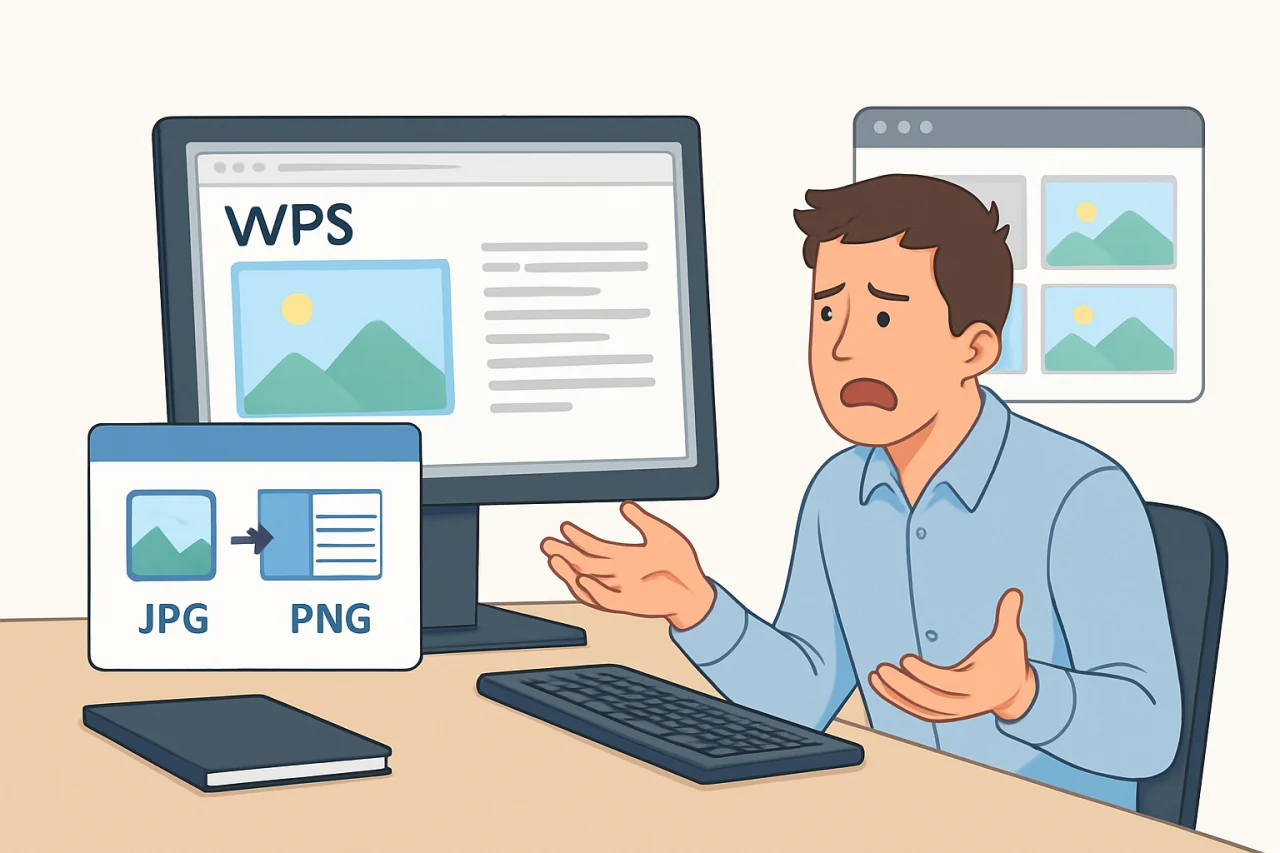
某天下午,市场部的小李急着把一份产品手册里的多张截图批量插入WPS文档,却发现图片要么变形、要么位置乱跑,折腾了半小时还没搞定。他抱怨说:“WPS处理图片怎么这么麻烦?”其实,问题不在于WPS本身,而在于他从未系统了解过WPS图片功能的核心逻辑。本文将从常见误区入手,带你一步步掌握WPS图片的插入、调整、保护与导出技巧,同时自然融入单元格保护、图表动态更新、开机自启动关闭、合并PDF、备份文件等实用操作,帮你彻底告别“图片排版噩梦”。
误区澄清:WPS图片功能不是“傻瓜式粘贴”
误区一:图片直接拖入文档就完事
很多用户像小李一样,习惯从文件夹拖拽图片到WPS文档。这种做法虽然快,但会导致图片嵌入方式混乱——默认的“嵌入型”会让图片随文字移动,一旦调整段落间距或插入新内容,图片就会“跑偏”。正确的做法是:先点击“插入”选项卡,选择“图片”,再根据需要选择“嵌入型”或“浮动型”。浮动型图片可以自由拖动位置,适合图文混排。
误区二:图片大小全靠手动拉伸
手动拉伸图片不仅效率低,还容易导致比例失调。WPS提供了“图片工具”选项卡,里面有“裁剪”“压缩”“旋转”等专业功能。例如,批量调整多张图片尺寸时,可以按住Ctrl键选中所有图片,然后在“图片工具”中统一设置高度或宽度,并勾选“锁定纵横比”。
误区三:图片和表格、图表不能共存
实际上,WPS支持将图片嵌入到单元格中(配合单元格保护功能,防止他人误改图片位置),也可以让图表动态更新时自动适配图片背景。关键在于理解“对象层次”和“文字环绕”设置。
正确做法详解:从插入到排版一气呵成
步骤一:合理选择插入方式
- 单张插入:点击“插入”→“图片”,选择本地文件。建议先设置“默认环绕方式”为“四周型”或“紧密型”,方便后续调整。
- 批量插入:点击“插入”→“图片”→“批量插入图片”,可一次性选择多张图片,WPS会自动按文件名排序排列。此时建议关闭“开机自启动关闭”功能(在“文件”→“选项”→“常规与保存”中取消勾选“启动时自动打开上次文档”),避免下次启动时加载过多临时文件。
步骤二:精确调整图片位置与大小
选中图片后,在“图片工具”中可设置“位置”为“顶端居中”或“底端靠右”等预设选项。如果需要微调,按住Alt键拖动图片,可以更精细地控制位置。对于尺寸,建议使用“宽度”和“高度”输入框,并保持“锁定纵横比”开启。例如,将宽度设为10厘米,高度会自动按比例调整。
步骤三:图片与文字、表格的协同
当图片需要与表格配合时,先将图片设为“浮于文字上方”,然后拖动到表格附近。如果表格中有单元格保护(右键单元格→“设置单元格格式”→“保护”),图片不会被意外移动。对于图表动态更新,可以在图表上右键选择“设置图表区域格式”,填充图片作为背景,这样图表数据变化时,背景图片保持不变。
效果验证方法:检查图片是否“听话”
完成排版后,建议做以下验证:
- 滚动测试:上下滚动文档,观察图片是否固定在预期位置。如果图片随文字移动,说明环绕方式设置不当,应改为“固定页面位置”。
- 缩放测试:将文档显示比例从100%调整到150%,检查图片是否变形。如果变形,说明未锁定纵横比。
- 打印预览:点击“文件”→“打印预览”,查看图片在纸张上的实际位置。如果图片超出页边距,需要调整大小或位置。
此外,建议定期备份文件(通过“文件”→“备份与恢复”→“备份中心”设置自动备份间隔,例如每5分钟一次),防止图片丢失或文档损坏。
进阶优化:图片与PDF、图表的深度整合
合并PDF时保留图片质量
如果你需要将包含图片的WPS文档合并到PDF中,点击“文件”→“输出为PDF”,在“优化”选项中选择“标准”或“高质量”,确保图片分辨率不低于150 DPI。如果需要合并多个PDF文件(例如将多份带图片的报告合并),可以使用WPS的“合并PDF”功能(“工具”→“PDF处理”→“合并PDF”),勾选“保持原格式”即可。
| 对比项 | 直接拖入图片 | 使用插入功能 |
|---|---|---|
| 嵌入方式 | 默认嵌入型,易移动 | 可自定义环绕方式 |
| 批量处理 | 不支持 | 支持批量插入和统一调整 |
| 图片质量 | 可能被自动压缩 | 可设置压缩选项 |
| 适用场景 | 快速插入单张 | 正式文档、图文混排 |
图表动态更新与图片联动
在WPS表格中,你可以创建图表并设置其背景为图片。例如,制作销售趋势图时,插入公司Logo作为背景。操作步骤:右键图表→“设置图表区域格式”→“填充”→“图片或纹理填充”,选择图片文件。之后,当表格数据更新时,图表会自动刷新,背景图片保持不变。注意:如果图片文件被移动或删除,背景会丢失,因此建议将图片嵌入文档(在插入时勾选“嵌入文档”)。
关闭开机自启动以提升性能
WPS默认会在系统启动时加载一些组件,影响开机速度。关闭方法:打开WPS,点击左上角“文件”→“选项”→“常规与保存”,在“启动设置”中取消勾选“启动时自动打开上次文档”和“显示WPS热点”。这样,当你处理大量图片文档时,系统资源会更充裕。
常见问题(FAQ)
问:WPS图片插入后显示模糊怎么办?
答:可能是图片被自动压缩了。点击“文件”→“选项”→“编辑”,在“图片设置”中取消勾选“压缩图片”。如果已经插入,可以右键图片→“设置图片格式”→“图片压缩”,选择“高保真”。
问:如何保护文档中的图片不被他人移动?
答:使用单元格保护功能。选中图片所在单元格,右键→“设置单元格格式”→“保护”,勾选“锁定”。然后点击“审阅”→“保护工作表”,设置密码。这样图片就无法被选中或移动。
问:图表动态更新时,背景图片会跟着变吗?
答:不会。背景图片是独立于图表数据的,只有当你手动更换图片时才会变化。如果希望图片随数据变化(例如根据销售额显示不同Logo),需要使用VBA宏,但一般不建议这样做。
问:合并PDF时图片丢失怎么办?
答:检查图片是否使用了外部链接(例如从网页复制)。建议将图片先保存到本地,再插入文档。合并PDF时选择“标准”或“高质量”优化,并确保所有图片已嵌入。
问:如何批量调整多张图片的大小?
答:按住Ctrl键依次选中所有图片,然后在“图片工具”中设置宽度或高度,并勾选“锁定纵横比”。如果图片数量很多,可以使用“批量插入图片”功能,插入时统一设置尺寸。
问:备份文件时,图片会一起备份吗?
答:会的。WPS的备份功能会保存整个文档,包括所有嵌入的图片。建议在“备份中心”设置自动备份间隔,并定期手动备份到云盘或外部硬盘。
结语
WPS图片功能远不止“插入一张图”那么简单。从纠正“直接拖入”的误区,到掌握批量调整、单元格保护、图表动态更新、合并PDF、备份文件等进阶技巧,你可以在WPS中高效处理各种图片需求。下次再遇到图片排版问题,不妨先检查环绕方式、锁定纵横比,并善用备份功能。记住,WPS图片的核心在于“控制”而非“粘贴”——当你学会控制图片的位置、大小和嵌入方式,文档质量会提升一个档次。
站内推荐
- 金山Office深度应用:从柱状图制作到高级订阅管理,一份覆盖5大核心场景的实战指南04/21/2026
- WPS图片功能全解析:从基础插入到高级编辑,提升办公效率的视觉方案04/19/2026
- wps转word04/27/2026
- wps破解版免费永久使用04/27/2026
最新文章
wps是什么格式
你是否遇到过这样的困惑:从网上下载了一个文件,后缀是 .wps,双击打开却提示“无法识别此格式”?或者同事发来一个文档,你明明装了 Office 却打不开,对方说“这是 WPS 格式”?
wps删除空白页怎么删
小陈在赶季度报告时,发现文档末尾多出一页空白页,怎么按退格键都删不掉,打印预览里还赫然显示着。他试过调整段落间距、缩小页边距,空白页依然顽固。这不是个例——很多人在处理WPS文档时都会遇到多余空白页,尤其是从网页复制内容或频繁插入表格后。
wps安装
你是否曾因为下载了一个捆绑软件,导致电脑桌面多出好几个弹窗广告,甚至浏览器主页被篡改?WPS Office 作为国内用户量最大的办公套件,其安装过程看似简单,但如果不注意细节,很容易踩坑。
wps2013
很多人以为WPS 2013只是个过时的办公软件,处理图片功能肯定不如专业工具。其实,WPS 2013内置的图片处理能力被严重低估了——它不仅能完成日常的图片插入和排版,还能通过隐藏功能解决文件恢复、透明背景设置等棘手问题。
wps2019专业版
很多人以为办公软件只要装好就能一劳永逸,结果遇到数据内容丢失、页眉页脚错乱、空行删除后格式崩塌时,才意识到自己连最基本的设置都没摸透。WPS Office 的 2019 专业版(即金山軟件office 的经典桌面版本)其实内置了大量实用功能,但多数人只用了不到 20%。
wps看图
一位设计师小陈在赶项目时,收到客户发来的 50 张 PDF 图纸,需要快速合并并签名确认。她打开 WPS,却发现默认的看图工具只能一张张翻页,无法批量处理。她花了半小时手动截图、粘贴、签名,最后文件还因为体积过大被邮件退回。