

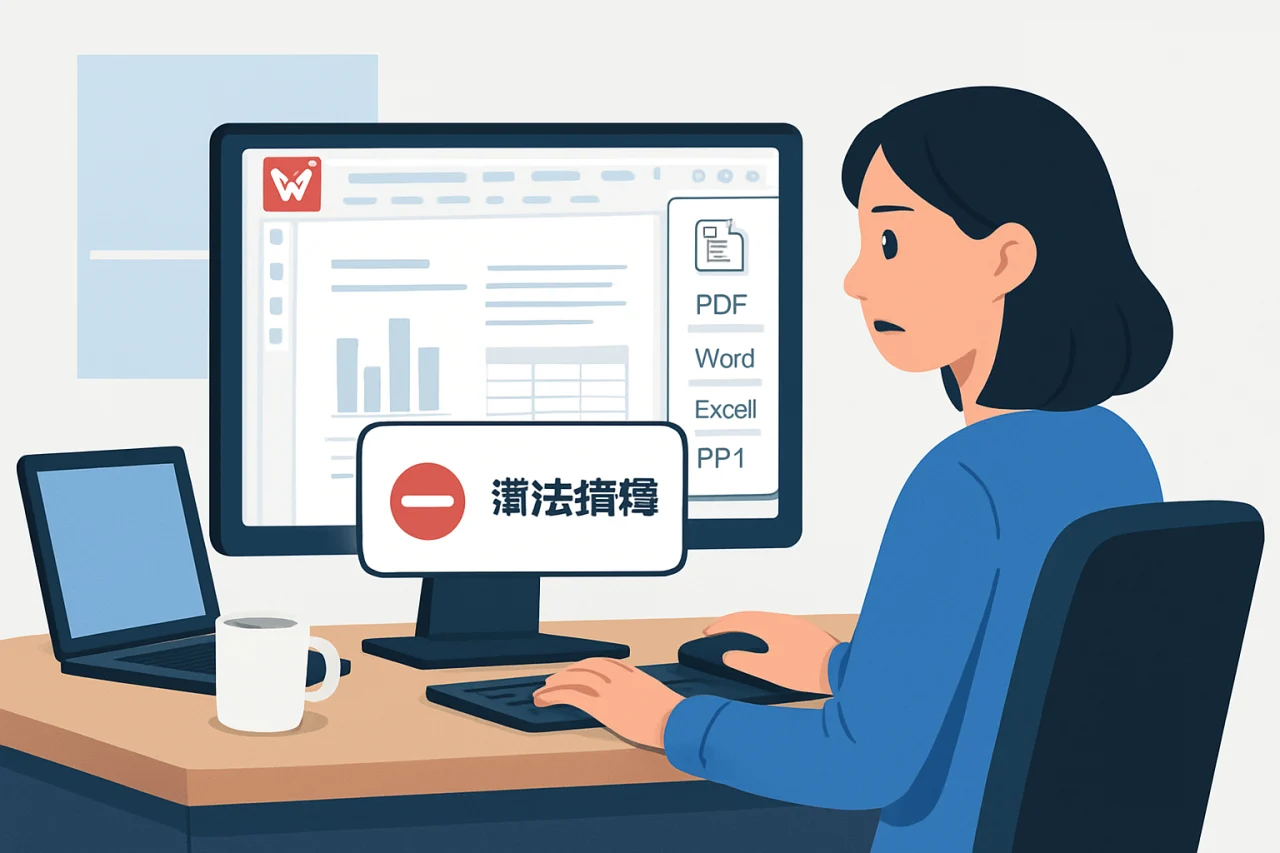
一位市场部主管在赶季度报告时,发现PDF中的几处数据需要修改,但手头只有WPS文字。她尝试直接双击PDF文件,却弹出“无法编辑”的提示,只能重新打字录入,浪费了半小时。这种场景你是否也遇到过?本文从金山文档的实际使用出发,帮你系统掌握PDF编辑文字、表格高级筛选、单元格保护等高频操作,同时理清订阅会员权益与文档安全性的关键点,让你在官网下载后能直接上手解决问题。
PDF编辑文字:从“无法编辑”到自由修改
为什么PDF会“无法编辑”
PDF文件本身是一种固定版式格式,设计初衷是保证跨平台显示一致,而非方便修改。当你用WPS文字打开一个PDF时,如果文件是扫描件或图片型PDF(没有文字层),系统会提示“无法编辑”。此时需要先进行OCR识别,将图片中的文字转换为可编辑文本。
操作步骤:在WPS中打开PDF后,点击顶部菜单栏的“编辑”按钮,如果文件为图片型,会自动弹出“OCR识别”提示,按指引完成即可。识别后,文字会变为可选状态,你可以直接修改内容、调整字体或颜色。
PDF编辑文字的核心技巧
对于文字型PDF(如从Word导出的PDF),WPS文字支持直接编辑。选中文字后,右键可修改字体、字号、颜色,甚至添加下划线或删除线。如果需要调整段落布局,建议先点击“编辑”模式下的“段落”工具,避免手动拖动导致错位。
- 修改单个字符:双击文字区域,光标出现后直接输入新内容。
- 批量替换:使用快捷键Ctrl+H打开查找替换窗口,输入原词和新词,一键完成。
- 保留格式:编辑后导出为PDF时,勾选“保留原始版式”,避免排版混乱。
注意:如果PDF包含复杂表格或图片,编辑后建议用“预览”功能检查效果,再保存。
WPS文字与订阅会员:解锁高级功能
免费版 vs 订阅会员:功能对比
很多用户以为WPS文字只能做基础文档编辑,其实订阅会员能大幅提升效率。以下表格帮你快速判断是否需要升级:
| 功能项 | 免费版 | 订阅会员 |
|---|---|---|
| PDF编辑文字 | 仅支持文字型PDF | 支持图片型PDF(含OCR) |
| 高级筛选 | 基础筛选(单条件) | 多条件组合筛选 |
| 单元格保护 | 仅锁定单元格 | 可设置密码保护区域 |
| 文档安全性 | 基础密码保护 | 加密传输、水印、权限控制 |
| 设置页面颜色 | 仅限白色 | 自定义背景色、渐变 |
从表格可以看出,订阅会员主要解决“无法编辑”类问题,并增强数据保护能力。如果你经常处理PDF或敏感文档,建议优先考虑。
如何选择订阅方案
WPS提供个人版、家庭版和企业版。个人版适合单用户,家庭版可共享给3-5人,企业版则包含团队协作功能。在官网“订阅会员”页面,你可以按需选择:短期试用建议选月度会员,长期使用选年度会员更划算(通常节省30%以上)。
注意:订阅后,所有功能在WPS文字、表格、演示中通用,无需重复购买。
设置页面颜色与文档安全性:细节决定专业度
设置页面颜色的两种方法
在WPS文字中,设置页面颜色可以提升阅读体验或匹配品牌风格。操作路径:点击“页面布局”选项卡,找到“页面颜色”按钮,选择预设色或自定义RGB值。如果你需要打印,建议使用浅色背景(如淡黄或浅灰),避免深色导致墨水浪费。
进阶技巧:在“页面颜色”下拉菜单中,选择“填充效果”可以添加渐变、纹理或图片背景。但注意,复杂背景可能影响文字可读性,建议仅在封面页使用。
文档安全性的三层防护
文档安全性是很多用户忽略的痛点。WPS提供以下三层保护:
- 打开密码:在“文件”>“文档加密”中设置,防止未授权访问。
- 编辑限制:勾选“只读模式”或“限制编辑”,防止他人修改内容。
- 水印与权限:订阅会员可添加动态水印(包含用户名和时间),并设置打印、复制等权限。
建议:对于合同、报告等敏感文件,同时启用打开密码和编辑限制;如果通过邮件发送,再添加水印以追踪泄露源头。
高级筛选与单元格保护:表格效率翻倍
高级筛选:从海量数据中精准定位
WPS表格的高级筛选功能,可以基于多个条件快速提取数据。例如,你需要找出“销售额大于10000且地区为华东”的所有记录:
- 在空白区域设置条件区域:第一行输入列标题(如“销售额”“地区”),第二行输入条件(如“>10000”“华东”)。
- 点击“数据”>“高级”,选择列表区域和条件区域,点击确定即可。
常见错误:条件区域必须包含列标题,且与数据区域完全匹配(包括空格)。如果筛选结果为空,检查条件格式是否正确。
单元格保护:防止误改关键数据
在共享表格中,单元格保护能避免他人误删公式或重要数值。操作步骤:
- 选中所有单元格,右键“设置单元格格式”>“保护”,取消“锁定”勾选。
- 选中需要保护的单元格(如公式区域),重新勾选“锁定”。
- 点击“审阅”>“保护工作表”,设置密码(可选)。
注意:保护后,未锁定的单元格仍可编辑,锁定的单元格会提示“无法编辑”。如果忘记密码,可通过订阅会员的“密码恢复”功能尝试找回。
常见问题
问:为什么我用WPS打开PDF后,文字无法选中?
答:这通常是图片型PDF。需要先点击“编辑”按钮,系统会自动启动OCR识别。如果识别失败,检查PDF是否为扫描件,或尝试更新WPS到最新版本。
问:订阅会员到期后,之前设置的页面颜色和单元格保护会失效吗?
答:不会。这些设置是保存在文档中的,到期后只是无法使用新增功能(如OCR),但已有设置依然生效。
问:高级筛选时,条件区域可以放在其他工作表吗?
答:可以,但需要确保条件区域引用正确(如Sheet2!A1:B2)。建议将条件区域放在同一工作表,避免引用错误。
问:文档安全性中的水印,能自定义文字内容吗?
答:可以。在“水印”设置中,选择“自定义水印”,输入文字并调整透明度、旋转角度。订阅会员还支持动态水印(自动显示当前用户和日期)。
问:WPS文字中如何快速设置页面颜色为护眼模式?
答:点击“页面布局”>“页面颜色”,选择“浅绿色”或“豆沙绿”。也可以直接使用WPS自带的“护眼模式”开关(在状态栏右下角)。
问:单元格保护后,为什么别人还能修改?
答:可能没有正确设置锁定属性。请确保先取消所有单元格的“锁定”,再对目标单元格重新勾选“锁定”,最后保护工作表。如果仍然无效,检查是否启用了“允许用户编辑区域”功能。
结语
从PDF编辑文字到单元格保护,金山文档(金山wps官网)提供了从基础到进阶的完整工具链。关键在于:遇到“无法编辑”时先判断文件类型,订阅会员能解锁OCR等高级能力,而设置页面颜色和文档安全性则让输出更专业。建议你从官网下载最新版本,并花10分钟熟悉高级筛选和单元格保护,这会在日常工作中节省大量时间。现在打开WPS,试试用高级筛选处理一份销售数据,你会立刻感受到效率的提升。
站内推荐
- wps如何加水印04/18/2026
- 怎么更新wps04/16/2026
- 金山Office深度使用指南:从文档加密到效率提升的6个核心场景解析04/19/2026
- 办公软件 WPS 进阶指南:从排版细节到公式排错,提升专业度的 5 个关键场景04/19/2026
最新文章
wps笔记
很多人以为在 WPS 365 里做笔记就是简单打字存文档,其实这恰恰浪费了它最核心的协作与自动化能力。本文会从实际工作场景出发,帮你避开常见误区,掌握表格排序、页面颜色调整、切换效果设置、去水印、标尺显示等高频操作,并深入挖掘 WPS 365 在团队协作中的隐藏价值。
wps个人版
你是否遇到过这样的场景:刚下载的 wps 安装包双击后毫无反应,或者安装到一半突然报错,最终只能对着电脑屏幕干着急?为什么一个看似简单的办公软件安装过程,却总让人头疼不已?本文将从 wps 安装包的选择、下载、安装到后续使用中的常见问题,提供一套完整的实操指南。
wps会员免费领取
小陈是一名刚入职的行政专员,领导让他整理一份季度销售报表,要求用 WPS 完成数据汇总、图表制作和排版。他打开电脑,发现 WPS 提示需要更新安装包,但手头没有高级订阅,担心基础功能不够用。
wps字体库免费下载
设计师小林在赶一份季度报告时,发现WPS文档里的标题字体“思源黑体”在同事电脑上显示为乱码。他花了半小时在网上找字体包,结果下载了一个捆绑广告的安装包,系统差点崩溃。这种场景并不少见——WPS内置的字体库虽然丰富,但遇到特殊设计需求或跨平台协作时,免费获取合规字体就成了刚需。
wps怎么删除多余的空白页
你是否遇到过这样的场景:辛辛苦苦写完一份报告,打印预览时却发现末尾多了一页空白,怎么按退格键都删不掉?或者表格中间突然蹦出一页空白,打断文档的连续性,让人抓狂?多余空白页是文档编辑中最常见的“隐形杀手”,它不仅浪费纸张,还会让专业文档显得粗糙。
wps转word
很多人以为把 WPS 文档转成 Word 格式,只需要改个后缀名就行。其实这是个常见的误区——直接改 .wps 为 .docx 会导致文件损坏、乱码甚至打不开。真正安全的转换需要借助金山 WPS Office 内置的导出功能或兼容模式。